
복사한 글이 딱 원하는 모양이 아닐 때가 있습니다. Clipboard AI에는 대소문자를 고치고, 공백을 정리하고, 서식을 없애고, 링크를 다루는 텍스트 도구 아홉 가지가 있고 모두 기기 안에서 작동합니다. 문장 자체를 손봐야 할 때는 Apple Intelligence 다시 쓰기 여섯 가지도 있습니다.
클립 변환
- 홈 화면이나 저장됨 탭에서 텍스트 클립을 엽니다.
- 변환을 탭합니다.
- 도구를 고릅니다. 결과가 바로바로 바뀌는 것이 보이면 변환된 텍스트 복사를 탭해 클립보드에 담습니다.
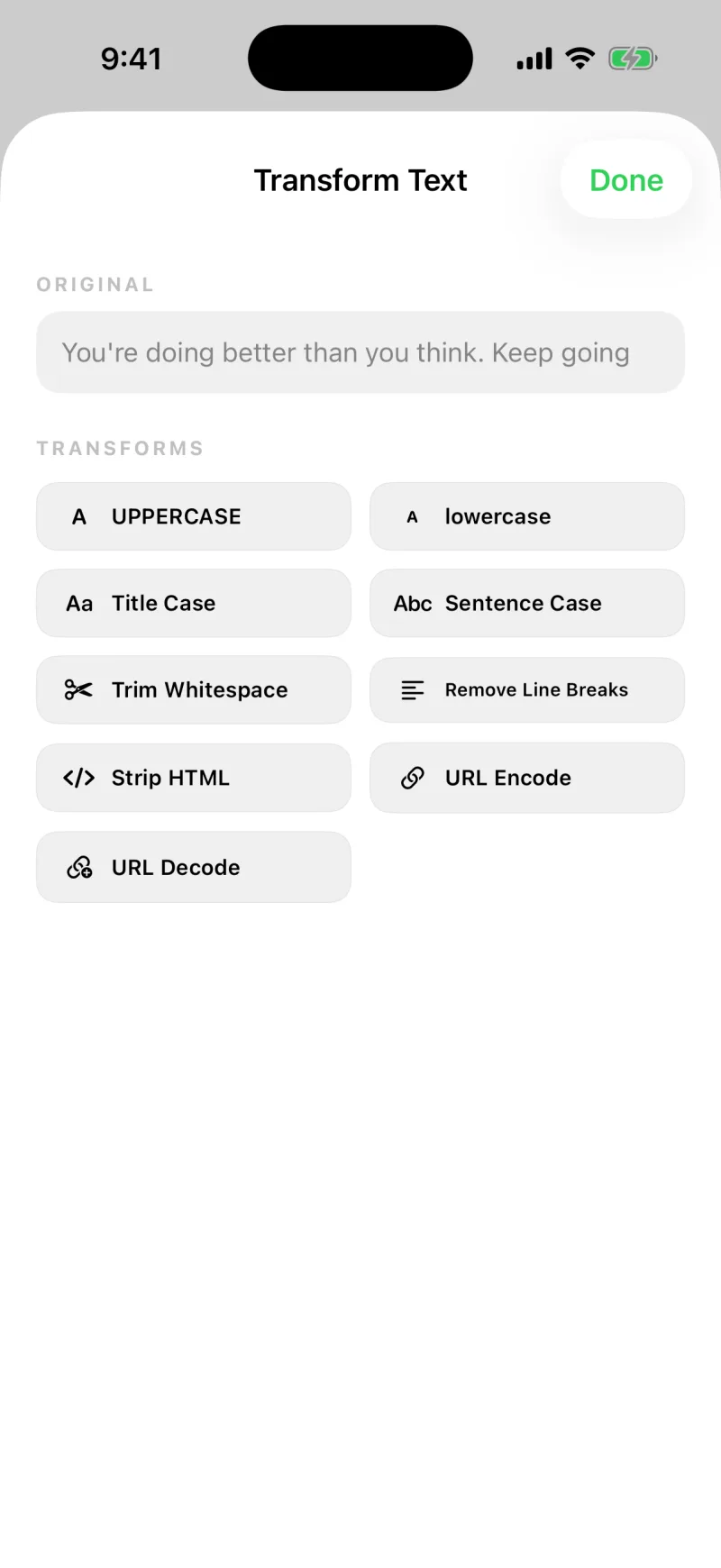
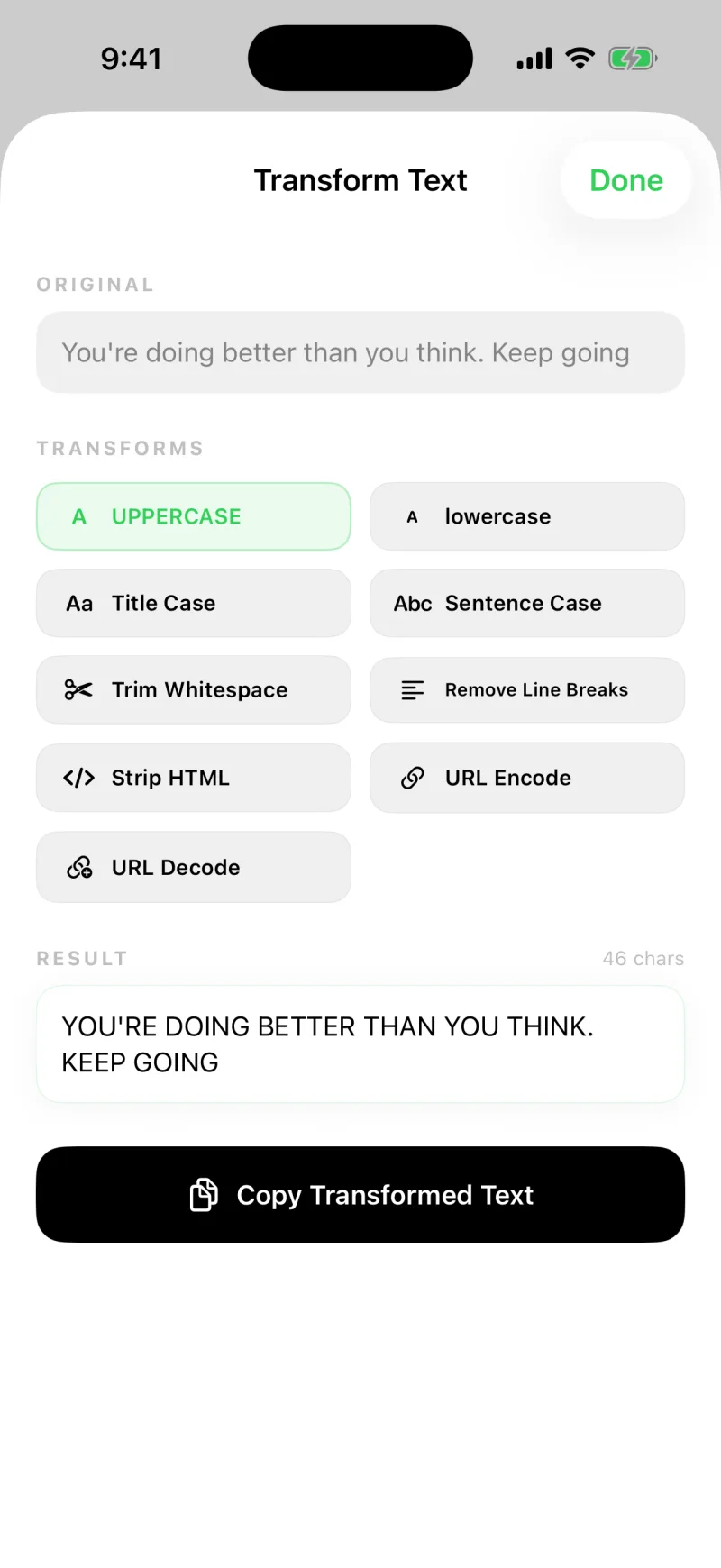
아홉 가지 도구
- 대문자와 소문자로 대소문자를 빠르게 바꿉니다
- 제목 대문자와 문장 대문자로 제목과 문장을 정돈합니다
- 공백 정리로 앞뒤에 남은 공백을 없앱니다
- 줄바꿈 제거로 여러 줄을 한 줄로 합칩니다
- HTML 제거로 복사된 마크업에서 깨끗한 텍스트만 꺼냅니다
- URL 인코딩과 URL 디코딩으로 링크를 다룹니다
웹사이트에서 붙여넣었더니 공백이나 서식이 딸려 왔나요? 공백 정리와 HTML 제거로 한 번에 깨끗해집니다. 이름이 전부 대문자로 들어왔다면 제목 대문자가 고쳐 줍니다.
아홉 가지 도구는 전부 iPhone 안에서 실행됩니다. 텍스트를 바꾸려고 어디로 보내는 것은 없습니다.
Apple Intelligence로 다시 쓰기
각 다시 쓰기가 무엇에 쓰이는지는 Apple Intelligence로 클립 다시 쓰기에 자세히 나와 있습니다. 간단히 말하면, 아홉 가지 도구 위쪽의 Apple Intelligence 섹션이 클립을 대신 다시 써 줍니다. 하나를 탭하면 새 버전이 쓰이는 대로 결과 상자에 차례로 나타나고, 다른 변환처럼 변환된 텍스트 복사로 바로 복사합니다.
- 요약은 텍스트를 몇 문장으로 줄입니다
- 핵심 요점은 글머리 기호 목록으로 바꿉니다
- 교정은 맞춤법, 문법, 문장부호를 고칩니다
- 전문적으로와 친근하게는 말투를 바꿉니다
- 줄이기는 길이를 절반 정도로 줄입니다
모든 결과 끝에는 어디에서 만들었는지 알려 주는 한 줄이 붙습니다. iOS 26에서는 항상 내 기기 안에서 처리하며 “이 기기에서 100% Apple Intelligence로 처리했습니다.”라고 나옵니다. iOS 27에서는 긴 텍스트를 Apple의 비공개 클라우드에 맡길 수 있고, 그때는 “Apple이 비공개로 처리했으며 저장하지 않습니다.”라고 나옵니다. Apple의 비공개 클라우드에는 하루 사용량 한도가 있어서, 거의 다 썼거나 모두 썼을 때는 섹션에 그렇게 알려 주고 다시 쓰기는 기기 안에서 실행합니다.
다시 쓰기는 Clipboard AI Pro에 포함되어 있습니다. Apple Intelligence를 지원하는 iPhone이나 iPad에서 iOS 26 이상이어야 하고, 설정 앱에서 Apple Intelligence가 켜져 있어야 합니다. 그 외의 기기에는 이 섹션이 나타나지 않으며, 아홉 가지 도구는 전과 똑같이 작동합니다.