
コピーしたものが、そのままでは使いにくいことがあります。Clipboard AIには、大文字小文字の修正、空白の整理、書式の除去、リンクの処理ができる9つのテキストツールがあり、すべてデバイス上で動きます。言葉そのものを直したいときは、6つのApple Intelligence書き換えが使えます。
クリップを変換する
- ホーム画面か「保存済み」タブで、テキストのクリップを開きます。
- 変換をタップします。
- ツールを選びます。結果がその場で更新されるので、変換後のテキストをコピーをタップすると、クリップボードに入ります。
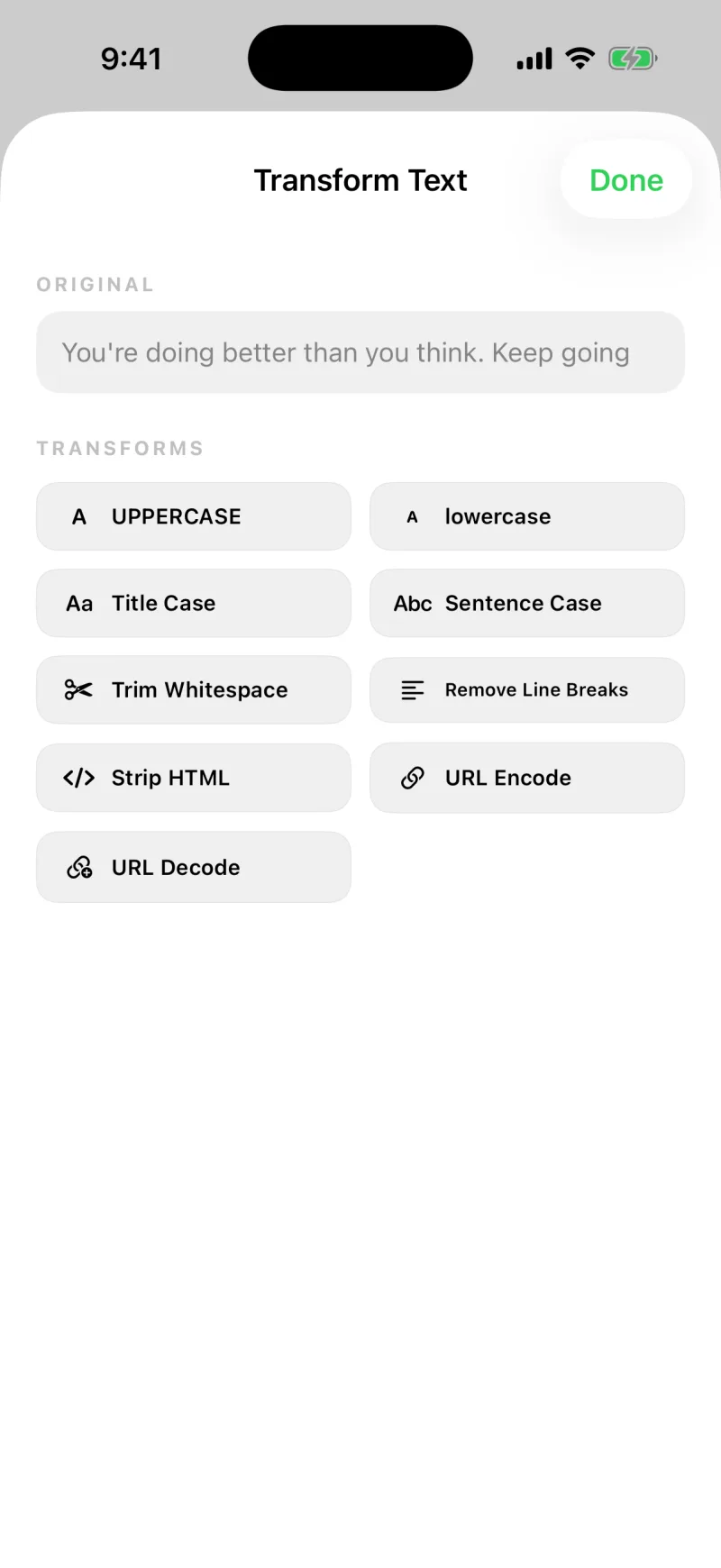
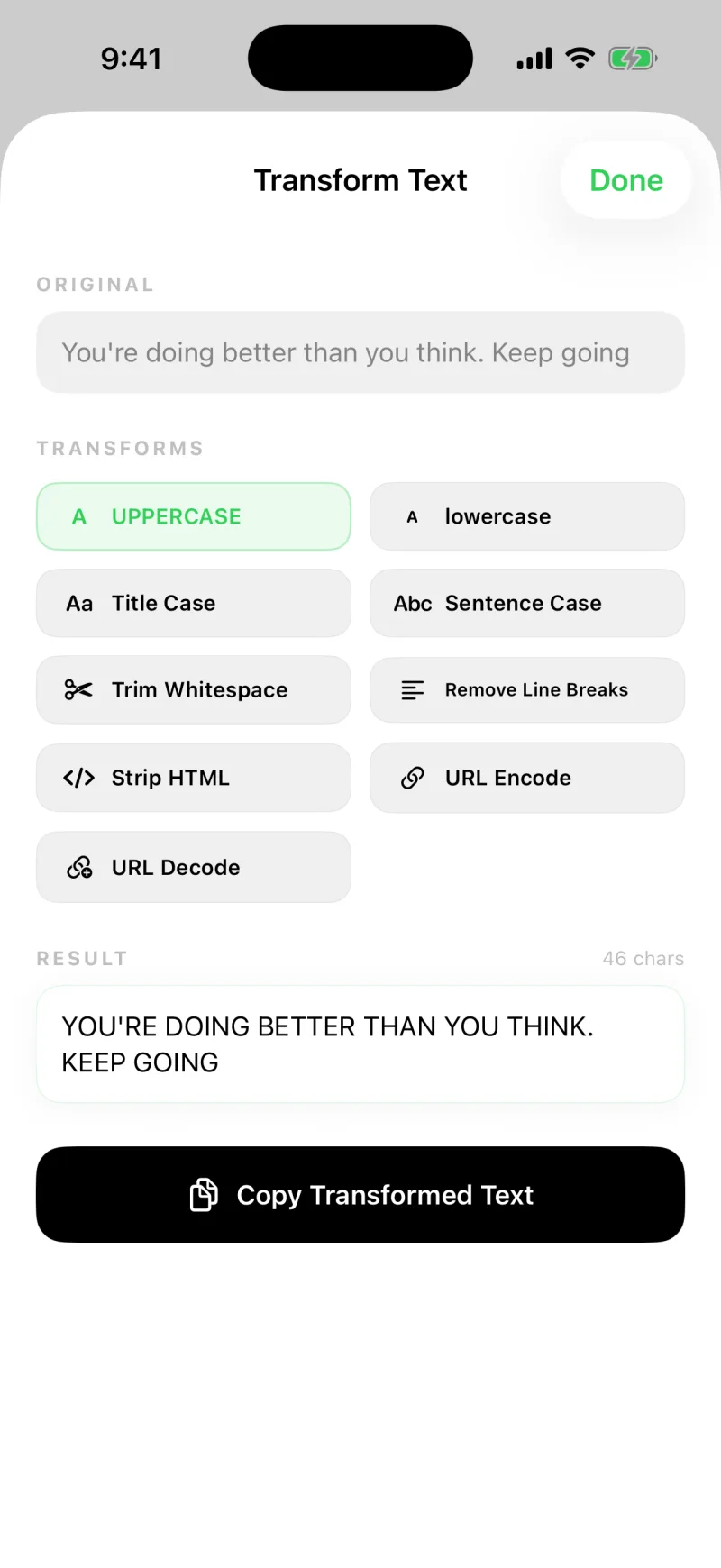
9つのツール
- 大文字と小文字で、大文字小文字をすばやく切り替えます
- 各単語の頭を大文字にと文頭を大文字にで、見出しや文を整えます
- 余分な空白を削除で、前後の余計な空白を取り除きます
- 改行を削除で、複数行の文章を1行にまとめます
- HTMLタグを除去で、コピーしたマークアップから文字だけを取り出します
- URLエンコードとURLデコードで、リンクを扱いやすくします
ウェブサイトから貼り付けたら、余計な空白や書式がついてきた。そんなときは、余分な空白を削除とHTMLタグを除去を使えば、ワンタップできれいになります。全部大文字で届いた名前も、各単語の頭を大文字にで直せます。
9つのツールは、すべてiPhoneの中で動きます。テキストを変えるために、何かが外へ送られることはありません。
Apple Intelligenceで書き換える
それぞれの書き換えの使いどころは、Apple Intelligenceでクリップを書き換えるでくわしく説明しています。かんたんに言うと、9つのツールの上にあるApple Intelligenceのセクションが、クリップを書き換えてくれます。どれかをタップすると、新しい文章が書かれていく様子が結果の欄に流れてきます。ほかの変換と同じく、変換後のテキストをコピーでコピーできます。
- 要約は、文章を数文にまとめます
- 要点は、箇条書きにします
- 校正は、誤字、文法、句読点を直します
- ビジネス向けにと親しみやすくは、文章のトーンを変えます
- 短くは、長さを半分ほどにします
結果の最後には、どこで作られたかを示す1行が付きます。iOS 26では、いつもあなたのデバイスです。「100%このデバイス上で、Apple Intelligenceを使って処理しました。」と表示されます。iOS 27では、長めの文章がAppleのプライベートクラウドに任されることがあり、そのときは「Appleがプライベートに処理しました。保存はされません。」と表示されます。Appleのプライベートクラウドには1日の利用枠があり、残りがわずかになるか使い切ると、セクションにその旨が出て、書き換えはデバイス上で行われます。
書き換えはClipboard AI Proに含まれます。使うには、Apple Intelligenceに対応したiPhoneまたはiPadでiOS 26以降を使い、設定アプリでApple Intelligenceをオンにしておきます。それ以外のデバイスではこのセクションは表示されず、9つのツールはこれまでどおり使えます。