
قد لا يكون ما نسخته على الشكل الذي تريده. في Clipboard AI تسع أدوات سريعة للنص: تضبط حالة الأحرف، وتنظف المسافات، وتزيل التنسيق، وتتعامل مع الروابط، وكلها على جهازك. وإن احتاجت الكلمات نفسها إلى عمل، ففيه ست صيغ لإعادة الصياغة بذكاء Apple.
حوّل مقطعًا
- افتح مقطع نص، من الشاشة الرئيسية أو من تبويب محفوظ.
- اضغط تحويل.
- اختر أداة. ترى النتيجة تتحدث مباشرة، ثم اضغط نسخ النص المحوَّل لتضعه في الحافظة.
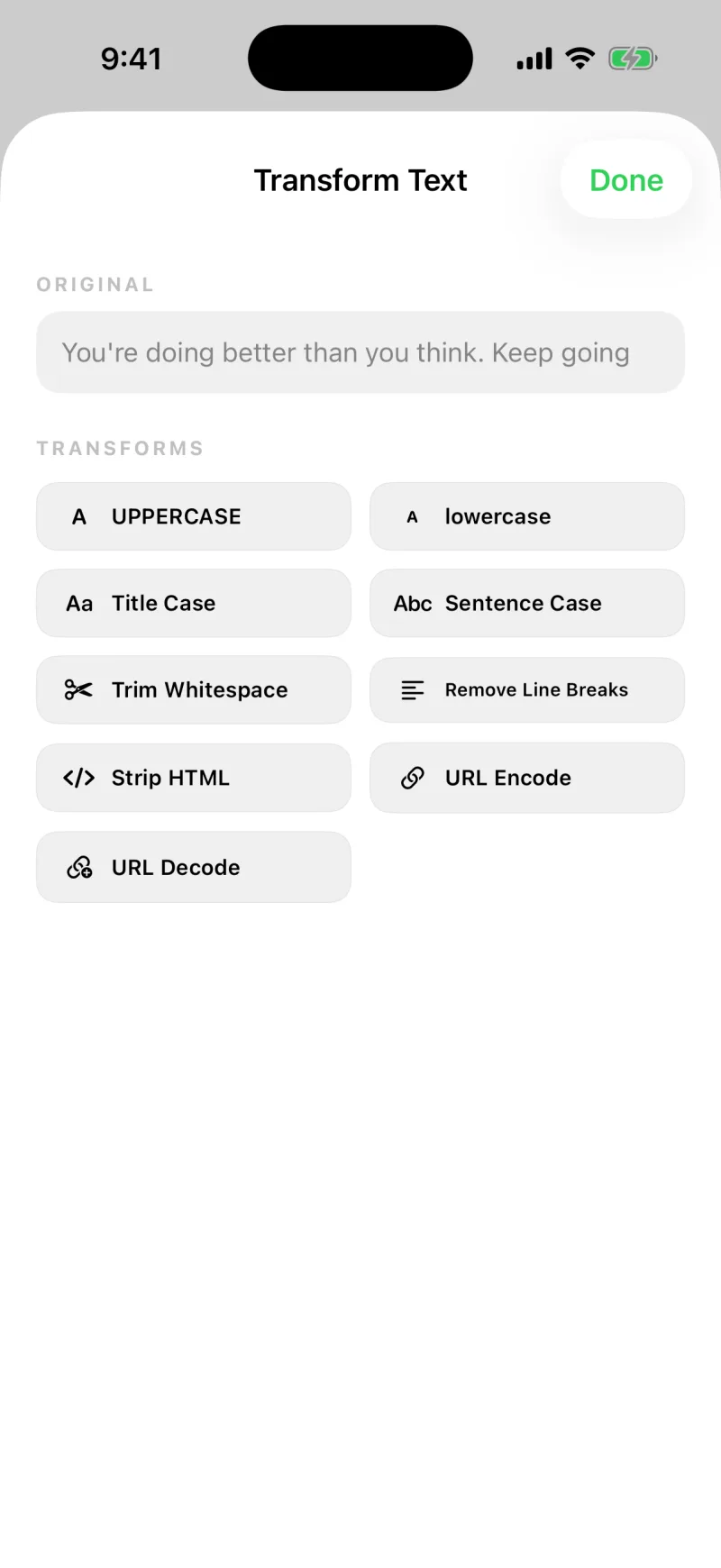
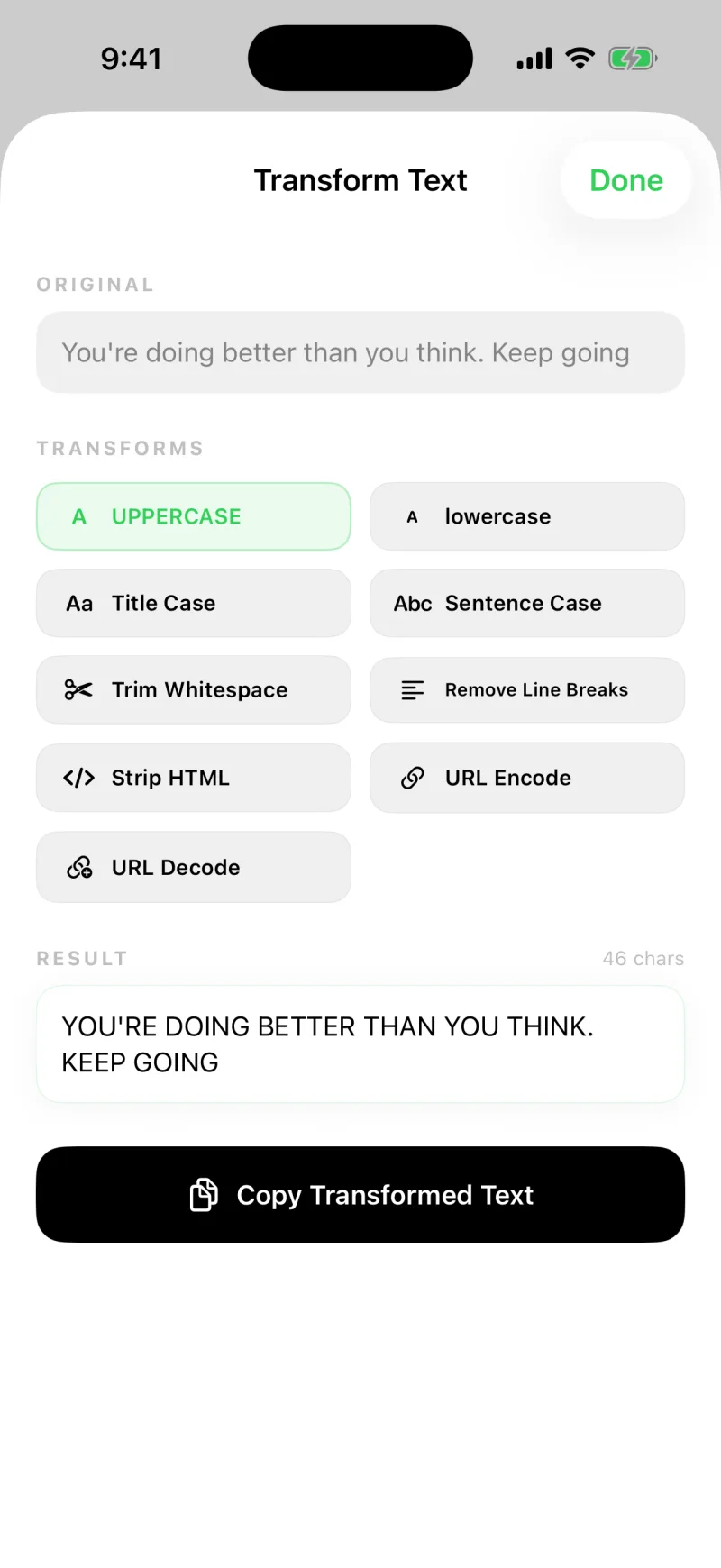
الأدوات التسع
- أحرف كبيرة وأحرف صغيرة لتغيير حالة الأحرف بسرعة
- أول حرف من كل كلمة كبير وأول حرف من كل جملة كبير للعناوين والجمل المرتبة
- إزالة المسافات الزائدة لحذف المسافات الشاردة من الأطراف
- إزالة فواصل الأسطر لدمج الكتلة في سطر واحد
- إزالة وسوم HTML لاستخراج نص نظيف من الشيفرة المنسوخة
- ترميز URL وفك ترميز URL للتعامل مع الروابط
لصقت من موقع فجاء معه تباعد أو تنسيق زائد؟ «إزالة المسافات الزائدة» و«إزالة وسوم HTML» تنظفانه بضغطة. ولصقت اسمًا جاء بأحرف كبيرة كلها؟ «أول حرف من كل كلمة كبير» يصلحه.
الأدوات التسع تعمل بالكامل على iPhone. ولا يُرسل شيء إلى أي مكان لتغيير نصك.
أعد الصياغة مع ذكاء Apple
الدليل الكامل، وفيه فائدة كل صيغة، في إعادة صياغة مقطع بذكاء Apple. باختصار: فوق الأدوات التسع يعيد قسم ذكاء Apple كتابة المقطع لك. اضغط إحدى الصيغ وتظهر النسخة الجديدة في مربع النتيجة وهي تُكتب، جاهزة لـنسخ النص المحوَّل كأي تحويل آخر.
- تلخيص يختصر النص في جمل قليلة
- النقاط الرئيسية تحوله إلى قائمة نقطية
- تدقيق يصحح الإملاء والنحو وعلامات الترقيم
- اجعله احترافيًا واجعله ودّيًا يغيّران النبرة
- اختصار يقصّه إلى نحو نصف طوله
ينتهي كل ناتج بسطر يذكر أين أُنتج. على iOS 26 يكون دائمًا على جهازك: «100% على هذا الجهاز، باستخدام ذكاء Apple.» وعلى iOS 27 قد يُسلَّم النص الأطول إلى السحابة الخاصة من Apple، ويقرأ السطر حينها: «عولج بخصوصية لدى Apple. لا يُخزَّن.» وللسحابة الخاصة من Apple حصة يومية؛ فإذا قاربت على النفاد أو نفدت، يذكر القسم ذلك وتعمل إعادة الصياغة على جهازك.
إعادة الصياغة ضمن Clipboard AI Pro. وتحتاج إلى iOS 26 أو أحدث على iPhone أو iPad يدعم ذكاء Apple، مع تفعيل ذكاء Apple في تطبيق الإعدادات. وعلى أي جهاز آخر لا يظهر القسم، وتعمل الأدوات التسع كما كانت.