
기록이 알아서 정리됩니다. 클립이 저장되는 순간 Clipboard AI가 무엇인지 파악해 알맞은 카테고리에 넣어 주며, 이 모든 일이 기기 안에서 이루어집니다.
일곱 가지 카테고리
- 링크: 웹 주소. 페이지 제목과 아이콘을 가져와 보여 줍니다
- 전화: 전화번호. 전화 동작을 바로 쓸 수 있습니다
- 이메일: 이메일 주소. 메일 동작을 바로 쓸 수 있습니다
- 주소: 우편 주소. 지도 동작을 바로 쓸 수 있습니다
- 코드: 인증번호나 짧은 키 같은 것
- 텍스트: 메모와 그 밖의 모든 것
- 이미지: 복사하거나 공유로 가져온 사진
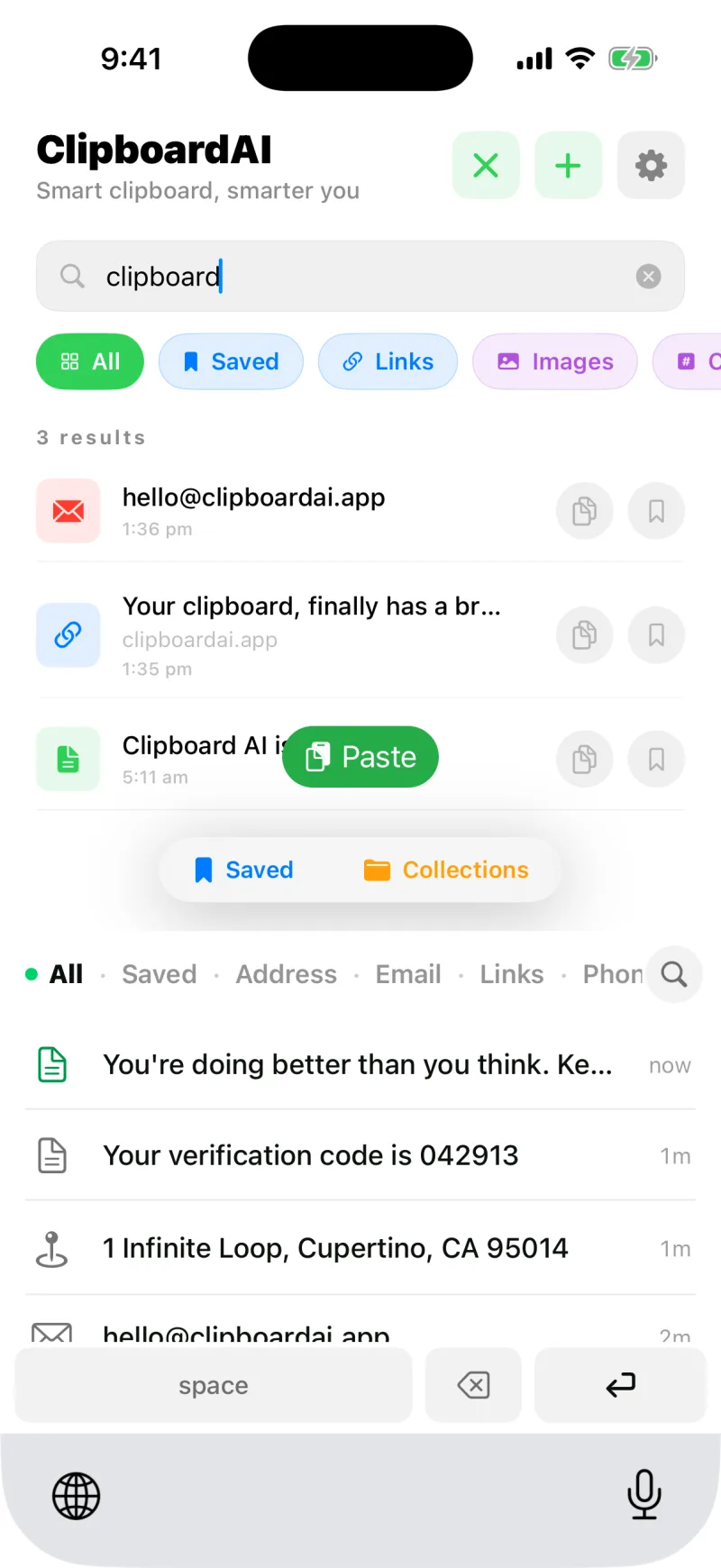
이렇게 편해집니다
카테고리가 있으면 긴 목록도 훑어볼 만해집니다. 오전에 복사한 주소가 필요하다면 주소로 걸러 보세요. 링크를 찾는다면 링크로 걸러 보세요. 카테고리마다 알맞은 빠른 동작도 따라와서, 전화번호에는 전화가, 주소에는 지도가 나옵니다.
클립을 복사한 곳
Mac에서 저장한 클립은 복사한 앱을 기억하고, 그 표시는 클립과 함께 따라갑니다. Mac에서 넘어온 클립은 상세 화면에 Safari에서 복사됨이라고 나오고, Slack이나 메모도 마찬가지입니다. iOS는 복사한 곳을 앱에 알려 주지 않으므로, iPhone에서 저장한 클립에는 출처가 없습니다.
전화번호가 아닌 숫자
예전에는 주문번호, 카드번호, ISBN, IP 주소, 항공 전자 티켓 번호가 전화 카테고리에 들어가 전화 버튼이 붙기도 했습니다. 이제는 길이만 맞아서는 안 되고, 세계 어디선가 실제 전화번호처럼 보여야 합니다. 그래서 이런 숫자는 제자리인 텍스트나 코드에 남습니다.
계산, 단위 변환, 다른 언어
클립이 저장될 때 두 가지를 더 알아봅니다. 12 * 8, 20% of 150, 5 km to miles 같은 계산은 클립에 결과가 표시되고, 다른 언어로 쓴 텍스트에는 번역 버튼이 붙습니다. 클립에서 계산, 단위 변환, 번역하기를 참고하세요.
URL을 복사하면 Clipboard AI가 페이지 제목과 아이콘을 가져옵니다. 그래서 링크 목록이 웹 주소의 나열이 아니라 페이지 목록처럼 읽힙니다.
감지는 기기 안에서 이루어집니다. 클립을 분류하려고 서버로 보내 읽게 하지 않습니다.