
你的复制记录会自己整理。一条内容保存的那一刻,Clipboard AI 就判断出它是什么,归到合适的分类里,全程在你的设备上完成。
七个分类
- 链接:网页地址,会帮你取回页面标题和图标
- 电话:电话号码,带快捷的“拨打”操作
- 邮箱:邮箱地址,带快捷的“邮件”操作
- 地址:邮寄地址,带快捷的“地图”操作
- 验证码:验证码和简短的密钥之类
- 文本:笔记和其他所有内容
- 图片:你复制或共享进来的图片
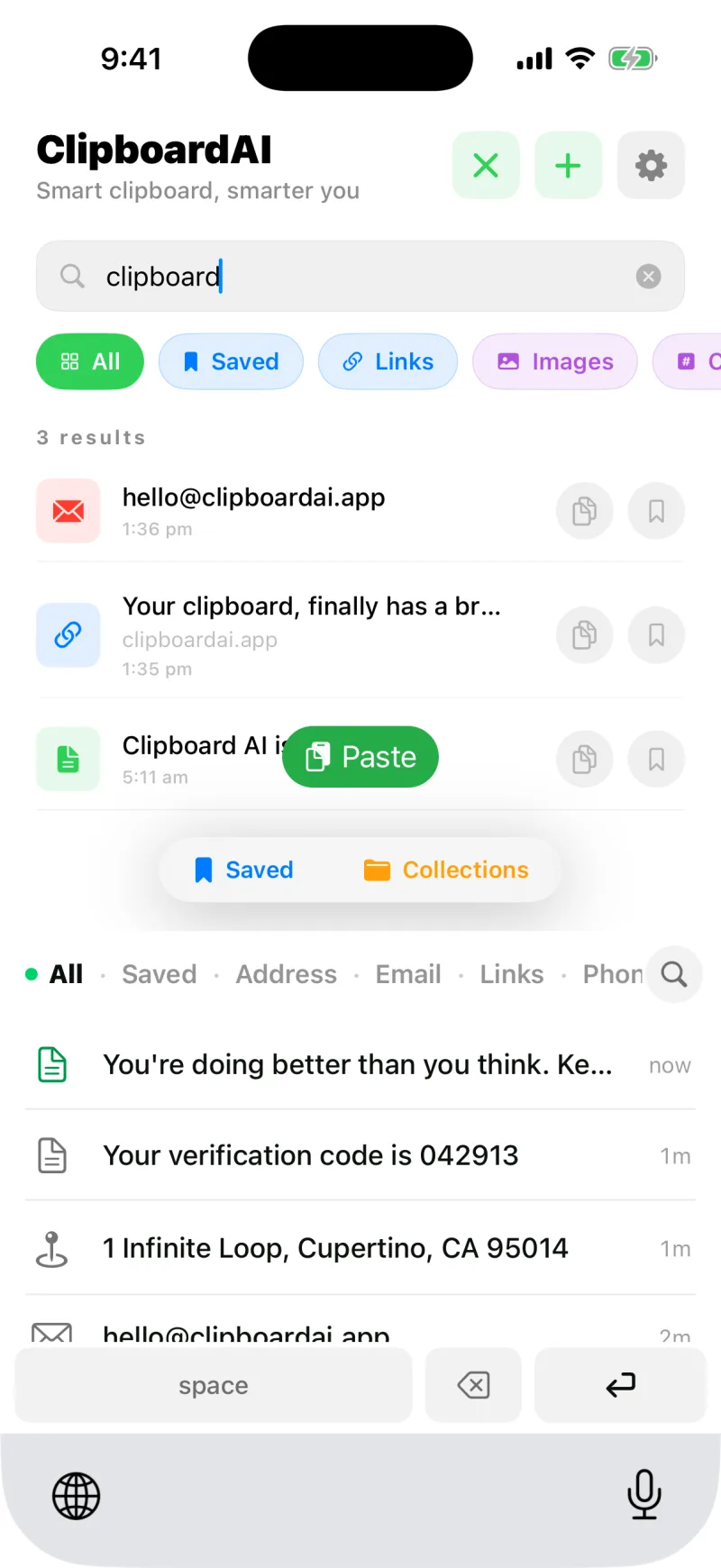
轻点分类标签,就只看某一类内容。
有什么用
分类能把一长串记录变成扫一眼就能找到的东西。想找今早复制的那个地址?筛选地址。在找某个链接?筛选链接。每个分类还配有对应的快捷操作,电话号码有“拨打”,地址有“地图”。
内容是从哪里来的
在 Mac 上捕获的内容会记住它是从哪个应用复制的,这个标注会随内容一起同步。所以从 Mac 传来的内容,详情页上会写着复制自 Safari,或者 Slack、备忘录等。iOS 不会告诉应用一次复制来自哪里,所以在 iPhone 上捕获的内容没有来源。
不是电话的数字
订单号、银行卡号、ISBN、IP 地址和机票电子客票号,以前会被归到“电话”,还带上“拨打”按钮。现在一串数字必须在世界上某个地方看起来像真的电话号码,而不只是位数合适,所以这些号码会留在“文本”或“验证码”里,那才是它们该在的地方。
算式、换算和其他语言
内容保存时还会再认出两样东西。像 12 * 8、20% of 150 或 5 km to miles 这样的算式,结果会直接显示在内容上;其他语言的文字会多一个“翻译”按钮。参见从一条内容里计算、换算和翻译。
🔗
链接预览
复制一个网址,Clipboard AI 会取回页面标题和图标,所以一排链接看起来像一份页面清单,而不是一堵网址墙。
🔒
在你的 iPhone 上分类
识别在你的设备上完成。你的剪贴内容分类时不会被发到服务器上去读取。
这篇文章有帮助吗?
感谢反馈。