
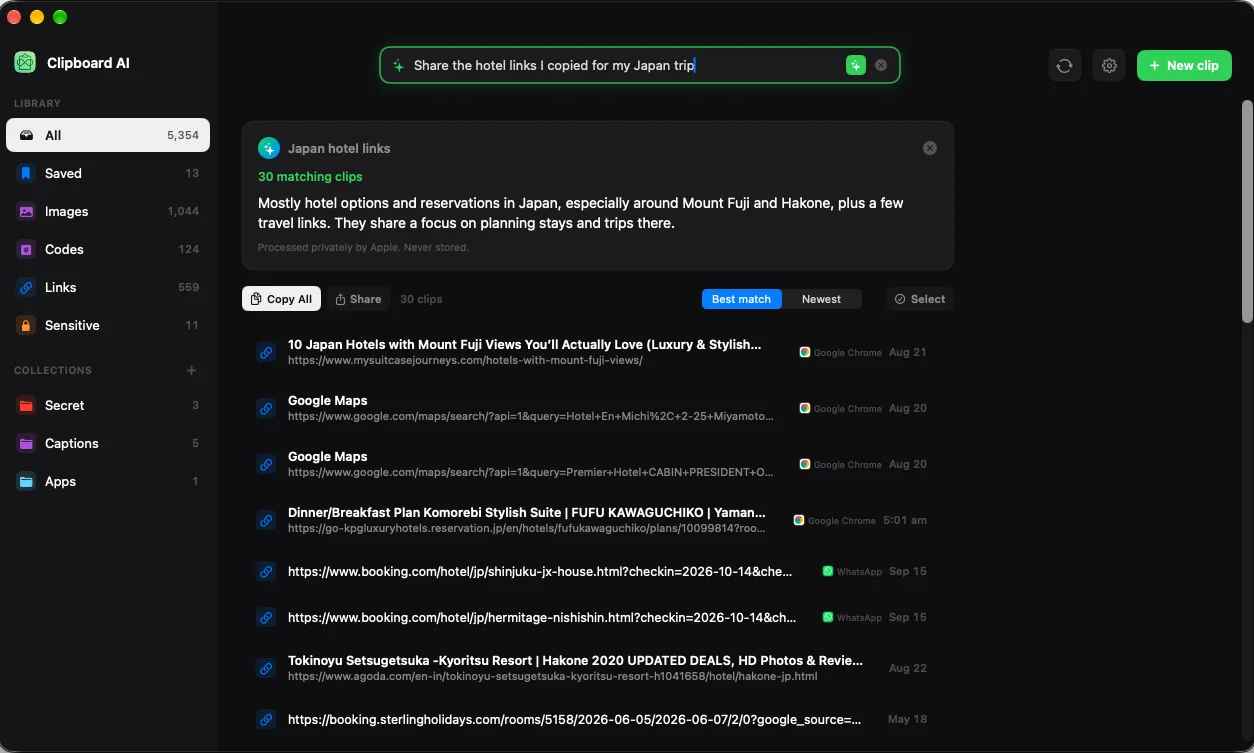
Encontrar clips y hacer algo con ellos eran antes dos tareas distintas: buscabas y luego ibas resultado por resultado. En Todos los clips, una búsqueda o una respuesta de Pregunta trae ahora su propia barra de acciones, para que guardes, archives, unas o elimines todos los resultados de una vez.
Busca en Todos los clips, haz clic en Seleccionar, luego en Seleccionar todo, y elige Guardar, Añadir a la colección, Copiar juntos o Eliminar. Los clips guardados y los que ya están en una colección no entran en Seleccionar todo salvo que los marques tú.
Actúa sobre una búsqueda
- Abre Todos los clips y escribe una búsqueda, o haz una pregunta con los destellos.
- Haz clic en Seleccionar sobre los resultados. Aparece una casilla en cada fila; marca las que quieras, o haz clic en Seleccionar todo.
- Elige una acción de la barra: Guardar, Añadir a la colección, Copiar juntos o Eliminar.
Las cuatro acciones
- Guardar fija todos los clips seleccionados para que nunca salgan de tu historial.
- Añadir a la colección archiva todos los clips en la colección que elijas.
- Copiar juntos une los clips de texto seleccionados, uno por línea, y deja el resultado en tu portapapeles como un solo clip. Las imágenes de la selección se dejan fuera. Consulta Pega varios clips a la vez en Mac.
- Eliminar borra todos los clips seleccionados. La confirmación indica cuántos son y avisa de los clips guardados que marcaste tú, porque no hay deshacer.
Dos reglas que lo hacen seguro
- Seleccionar todo se salta los clips que guardaste a propósito. Los clips guardados y los que ya están en una colección quedan fuera de Seleccionar todo. Márcalos uno a uno si de verdad quieres incluirlos.
- Cambiar la búsqueda borra la selección. Los resultados están ordenados por relevancia, así que una búsqueda amplia puede incluir coincidencias flojas que no llegaste a ver. Si editas la consulta o un filtro, la selección se descarta y nada que no hayas visto acaba en una eliminación.
Busca “reunión”, Seleccionar todo, Copiar juntos: todas las notas de reunión se convierten en un solo pegado. Busca el nombre de un proyecto antiguo, Seleccionar todo, Añadir a la colección: archivado. Busca un dominio que ya no uses, Seleccionar todo, Eliminar: fuera, con el número a la vista antes de confirmar.
O arrastra toda la selección
Con clips seleccionados, arrastra cualquiera de ellos a una colección de la barra lateral y toda la selección va con él. Suéltalos en Guardados para marcarlos todos, o en Todo para sacarlos de una colección. Consulta Fija, nombra y organiza clips en Mac.
Fuera de una búsqueda
Cuando navegas en lugar de buscar, Seleccionar funciona por sección de día: haz clic en Seleccionar en el encabezado de una sección para elegir entre los clips de ese día, con las mismas acciones y la misma exclusión de clips guardados y archivados.