
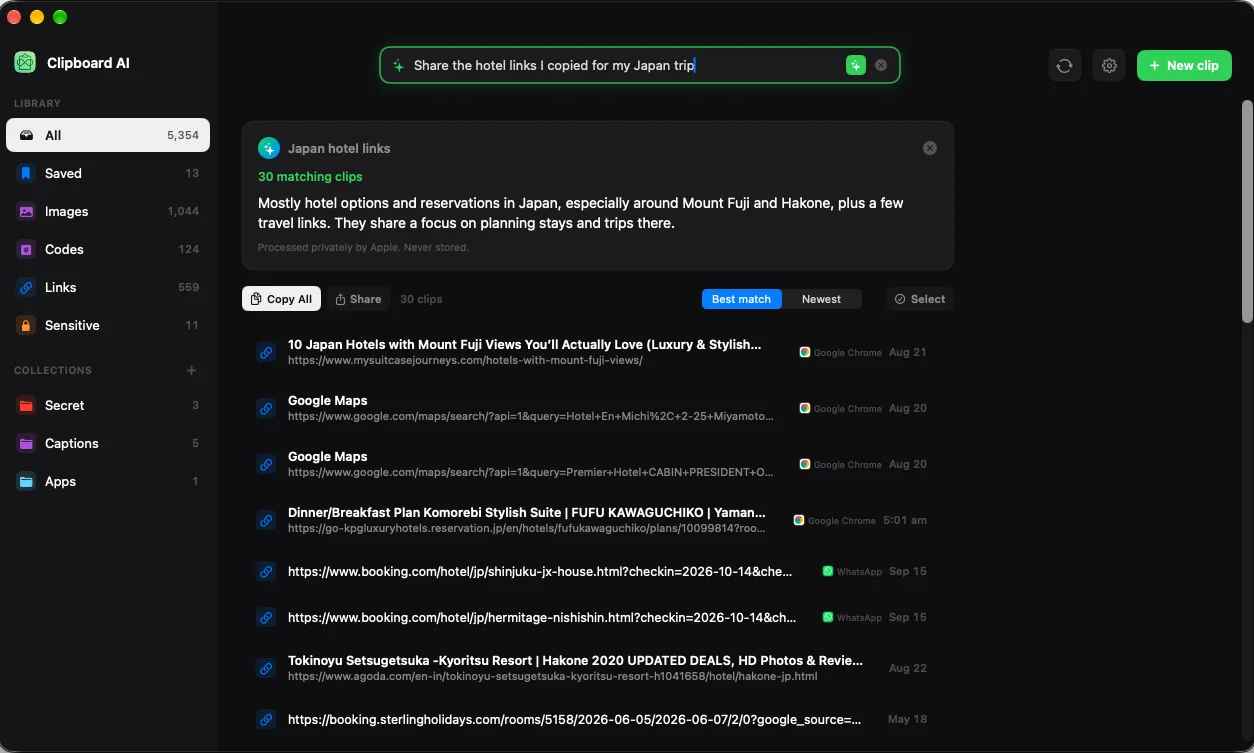
Achar clipes e fazer algo com eles eram tarefas separadas: buscar e depois caçar cada resultado, um por um. Em Todos os clips, uma busca ou uma resposta do Perguntar agora vem com a própria barra de ações, para você salvar, organizar, juntar ou apagar todos os resultados de uma vez.
Busque em Todos os clips, clique em Selecionar, depois em Selecionar todos, e escolha Salvar, Adicionar à coleção, Copiar juntos ou Apagar. Clipes salvos e clipes que já estão em uma coleção ficam de fora do Selecionar todos, a menos que você os marque.
Aja em uma busca
- Abra Todos os clips e digite uma busca, ou faça uma pergunta com as faíscas.
- Clique em Selecionar acima dos resultados. Uma caixa de seleção aparece em cada linha: marque as que você quer ou clique em Selecionar todos.
- Escolha uma ação na barra: Salvar, Adicionar à coleção, Copiar juntos ou Apagar.
As quatro ações
- Salvar fixa todos os clipes selecionados, para que nunca saiam do seu histórico.
- Adicionar à coleção coloca todos na coleção que você escolher.
- Copiar juntos une os clipes de texto selecionados, um por linha, e coloca o resultado na área de transferência como um clipe só. As imagens da seleção ficam de fora. Veja Cole vários clipes de uma vez no Mac.
- Apagar remove todos os clipes selecionados. A confirmação mostra a quantidade e avisa se há clipes salvos que você marcou à mão, porque não existe desfazer.
Duas regras que mantêm tudo seguro
- Selecionar todos pula o que você guardou de propósito. Clipes salvos e clipes que já estão em uma coleção ficam de fora do Selecionar todos. Marque-os um a um se você realmente quiser incluí-los.
- Mudar a busca limpa a seleção. Os resultados vêm em ordem de relevância, então uma busca ampla pode trazer resultados fracos que você nem chegou a ver. Edite o texto ou um filtro e a seleção é descartada, para nada que você não viu entrar em uma exclusão.
Busque “reunião”, Selecionar todos, Copiar juntos: todas as anotações de reunião viram uma colagem só. Busque o nome de um projeto antigo, Selecionar todos, Adicionar à coleção: arquivado. Busque um domínio que você não usa mais, Selecionar todos, Apagar: sumiu, com a quantidade à vista antes de confirmar.
Ou arraste a seleção inteira
Com clipes selecionados, arraste qualquer um deles até uma coleção na barra lateral e a seleção inteira vai junto. Solte em Salvos para marcar todos, ou em Todos para tirá-los de uma coleção. Veja Fixe, nomeie e organize clipes no Mac.
Fora de uma busca
Quando você está navegando em vez de buscar, o Selecionar funciona por seção de dia: clique em Selecionar no cabeçalho de uma seção para escolher entre os clipes daquele dia, com as mesmas ações e a mesma exclusão dos clipes salvos e organizados.