
以前找剪貼和處理剪貼是兩件事:先搜尋,再一則一則去找結果。現在在「全部剪貼」裡,搜尋或「提問」的答案都會附上自己的動作列,符合的剪貼可以一次儲存、歸檔、合併或刪除。
☑️
簡單說
在全部剪貼搜尋,按一下選取,再按全選,然後選擇儲存、加入收藏、合併複製或刪除。已儲存的剪貼和已在收藏裡的剪貼不會被全選選到,除非你自己勾選。
處理搜尋結果
- 開啟「全部剪貼」,輸入搜尋,或點閃光圖示提問。
- 按一下結果上方的選取。每一列都會出現核取方塊,勾選你要的,或按一下全選。
- 從動作列選擇:儲存、加入收藏、合併複製或刪除。
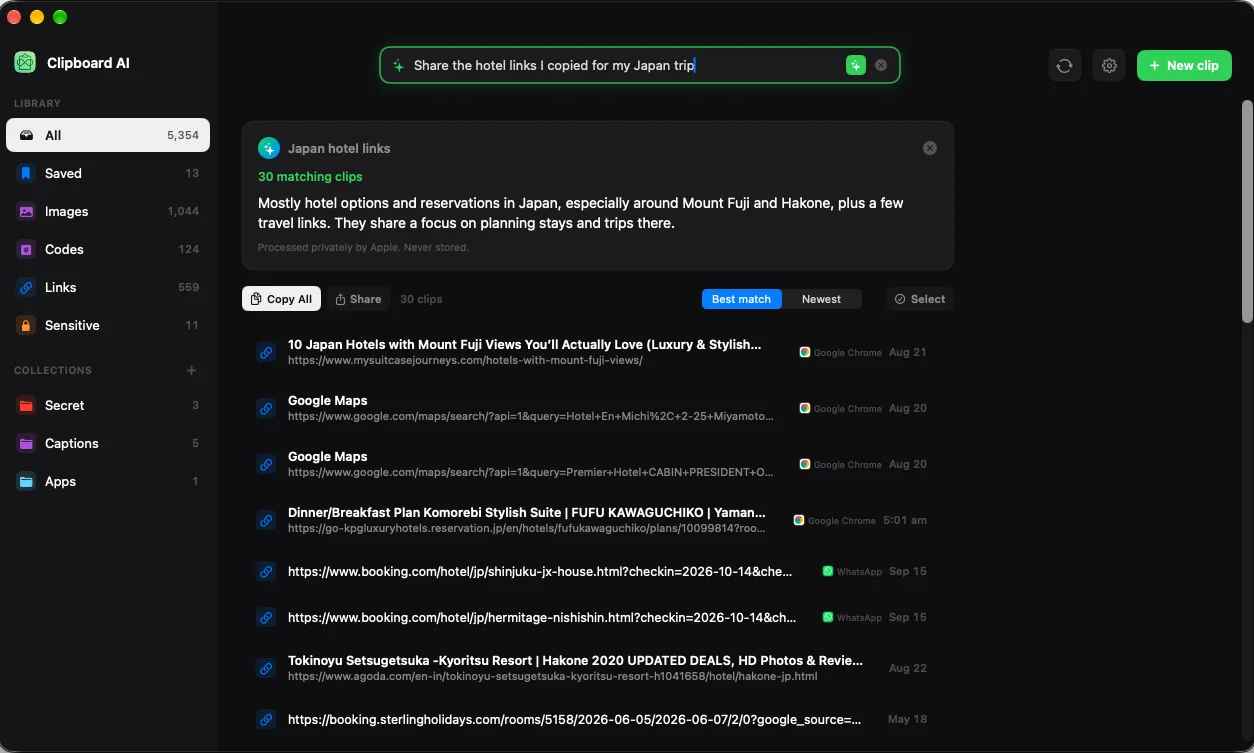
不論結果來自搜尋或提問,「選取」都在結果上方。
四個動作
- 儲存會釘選所有選取的剪貼,讓它們不會從歷史中被擠掉。
- 加入收藏會把它們全部歸到你選的收藏裡。
- 合併複製會把選取的文字剪貼接在一起,一則一行,並把結果當成單一剪貼放到你的剪貼簿。選取範圍裡的圖片不會包含在內。見在 Mac 上一次貼上多則剪貼。
- 刪除會清除所有選取的剪貼。確認畫面會標示數量,並特別指出你手動勾選的已儲存剪貼,因為刪除後無法復原。
兩條規則,確保安全
- 全選不會選到你特地留下的剪貼。已儲存的剪貼和已在收藏裡的剪貼,都不在全選的範圍內。如果真的要把它們一起處理,請逐一勾選。
- 更改搜尋會清除選取。結果是依相關度排序的,範圍寬的搜尋可能包含你根本沒捲到的低相關結果。只要修改搜尋字詞或篩選標籤,選取就會被取消,所以你沒看過的內容不會被一起刪掉。
🧹
三種很好用的整理
搜尋「站會」,全選,合併複製:所有站會筆記變成一次貼上。搜尋舊專案的名稱,全選,加入收藏:整理好了。搜尋不再使用的網域,全選,刪除:清掉了,確認前還會顯示數量。
也可以直接拖曳整批選取
選取剪貼後,把其中任何一則拖到側邊欄的收藏,整批選取會一起移動。拖到已儲存就是全部加書籤,拖到全部就是全部移出收藏。見在 Mac 上釘選、命名並整理剪貼。
不搜尋的時候
如果你是在瀏覽而不是搜尋,「選取」會依每一天的區段運作:按一下區段標題裡的「選取」,就能從當天的剪貼中挑選,動作相同,已儲存和已歸檔的剪貼同樣不會被選到。
常見問題
在 Mac 上,怎麼刪除符合搜尋的所有剪貼?
在「全部剪貼」搜尋,按一下「選取」,再按「全選」,然後按「刪除」。確認畫面會顯示數量。已儲存的剪貼和收藏裡的剪貼不會被選到,除非你自己勾選,而且刪除後無法復原。
我改了搜尋,為什麼選取的內容不見了?
這是刻意的。結果是依相關度排序的,換一個搜尋可能出現你沒看過的剪貼。修改搜尋字詞或篩選條件就會清除選取,所以沒看過的內容不會被帶進動作裡。
「提問」的答案也能這樣處理嗎?
可以。提問的結果也有同樣的「選取」動作列,所以答案找到的內容,你可以全部儲存、歸檔、合併複製或刪除。
這篇文章有幫助嗎?
感謝你的回饋。