
有些剪貼只用一次,有些每天都要用。把它們釘選、命名,再分進收藏,常用的就永遠在手邊。
釘選要留下的剪貼
在選單列或「全部剪貼」裡,儲存一則剪貼就等於釘選它。釘選的剪貼會放在側邊欄的已儲存清單,不會被擠出紀錄的底部。
幫它們取名字
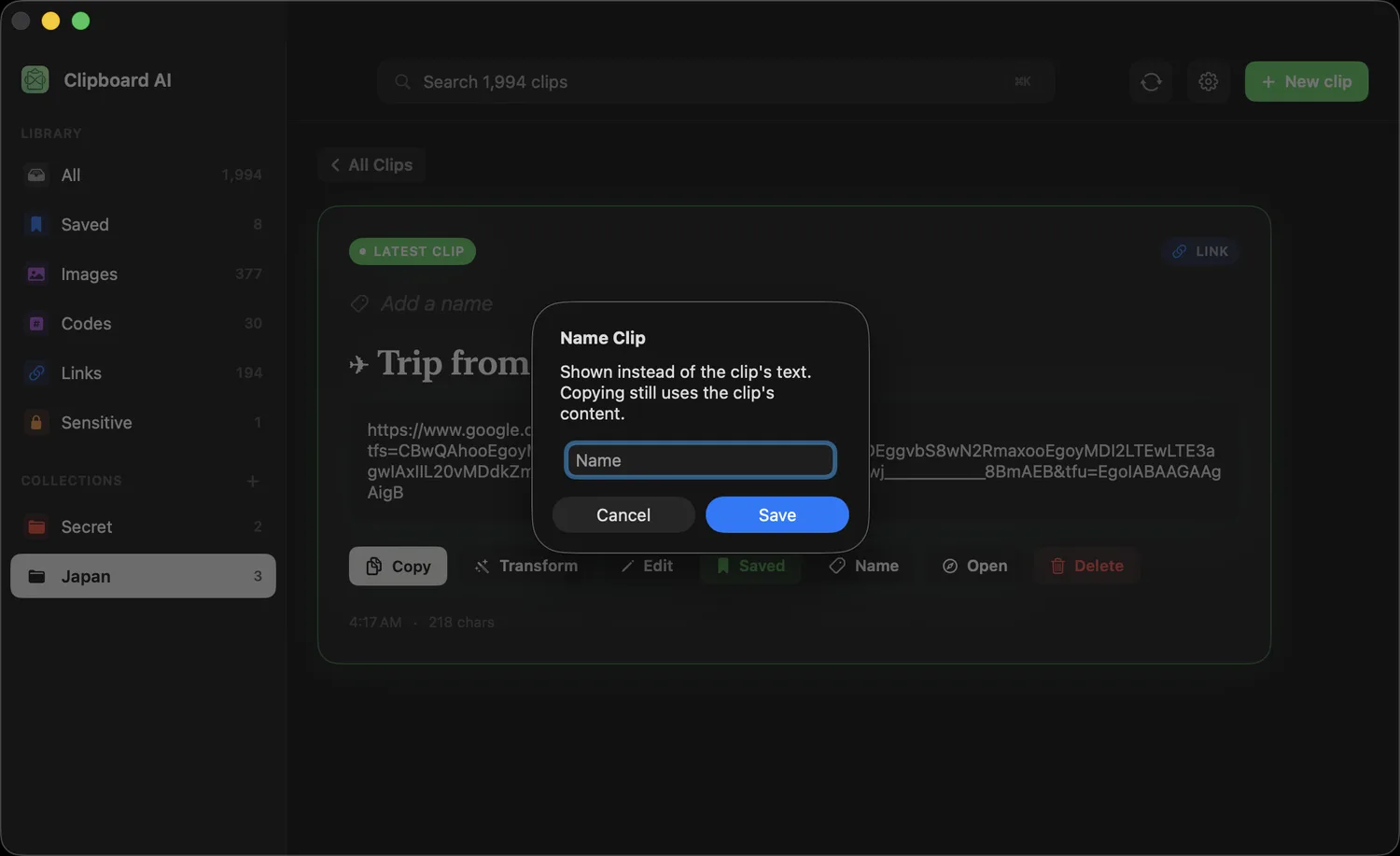
把剪貼重新命名成你一看就懂的名字,例如訪客 WiFi 或晨會連結。名稱會顯示在清單和浮動面板裡,貼上的仍是原本的內容。做法如下。
1開啟剪貼,加入名稱
在全部剪貼裡按一下剪貼把它打開,再按一下最上方的加入名稱。

2輸入名稱並儲存
輸入你記得住的名稱,按一下儲存。複製時,貼上的仍是剪貼的真正內容,不是名稱。
🖱️
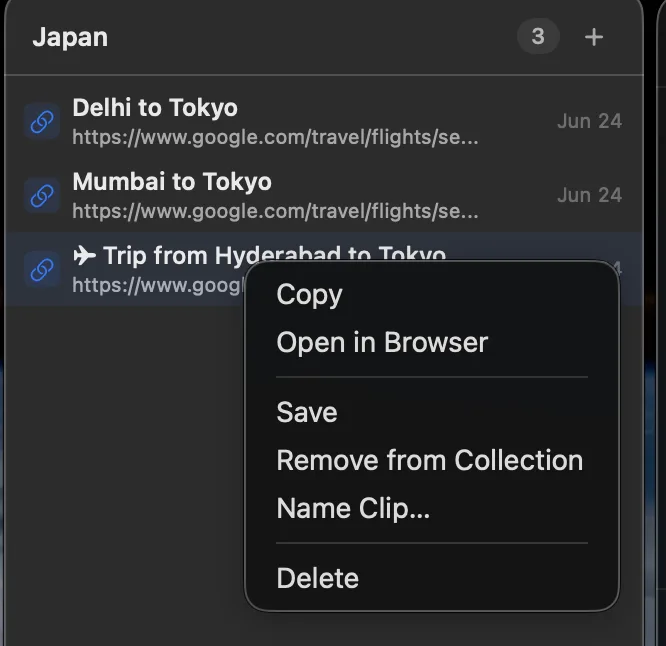
從選單列也可以
不必開啟完整視窗。在選單列的任何剪貼上按右鍵,選擇命名剪貼就可以。
⚡
有名字的剪貼最好找
剪貼有了名字,就不必再記它的內容。按下 ⌘⇧V,輸入名稱,貼上,幾秒鐘就完成,不管是上週還是幾個月前複製的。見 在 Mac 上搜尋剪貼簿。
分進收藏
把屬於同一類的東西放進收藏,每個收藏都有自己的圖示和顏色。開啟全部剪貼,按一下側邊欄的新增收藏,取個名字,再把剪貼拖進去,或用加入收藏。
側邊欄的各個項目都能接收拖放,剪貼要歸到哪裡,就拖到哪裡:把卡片或列拖到收藏上就歸進去,拖到已儲存上就加上書籤,拖回全部就移出收藏。先選好幾則剪貼,整批會一起移動。
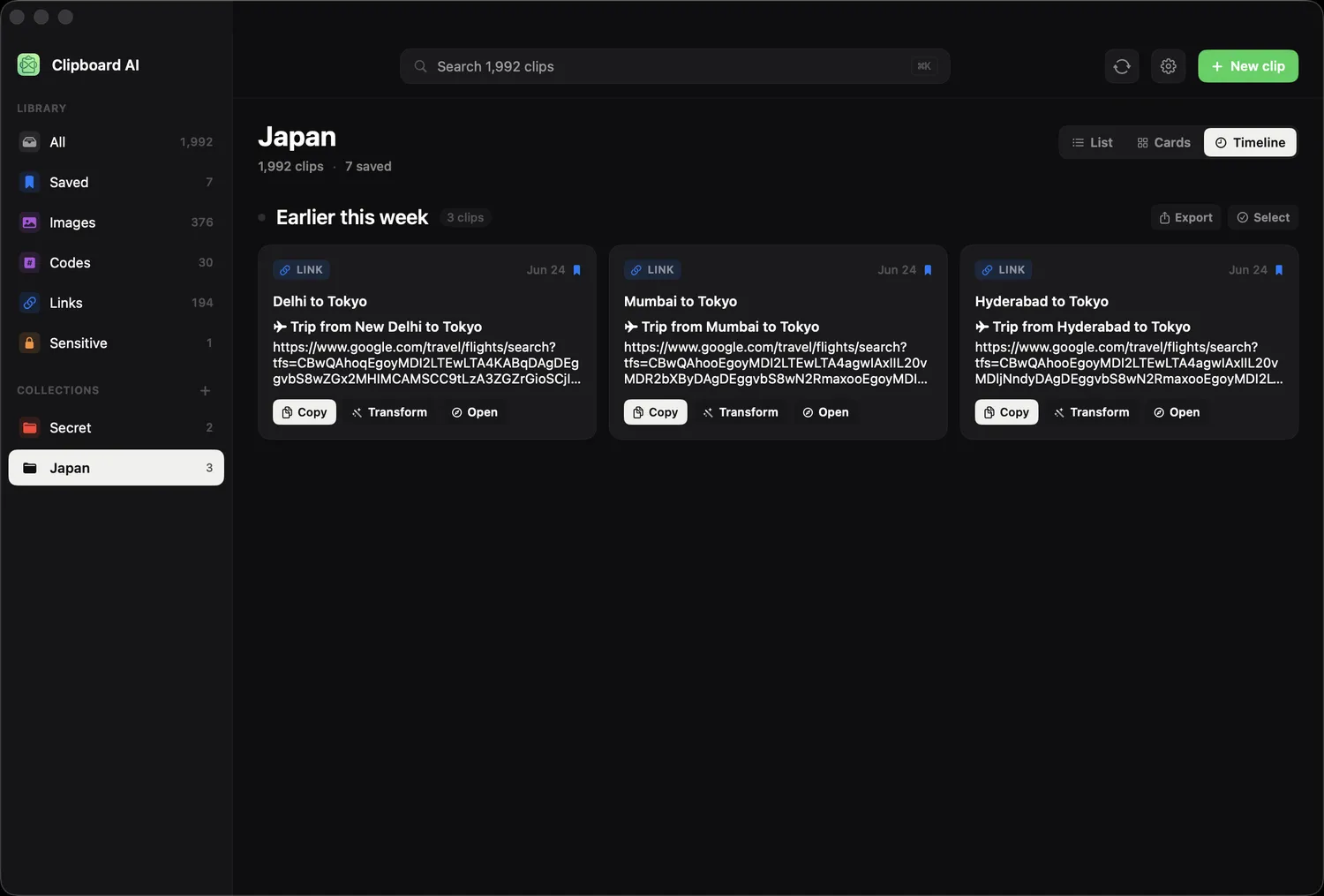
收藏和已儲存都在側邊欄,隨時一按就到。
🔄
換裝置也跟著你
開啟同步後,你的收藏和已儲存的剪貼,也會出現在 iPhone 和 iPad 上。見 每部裝置上的剪貼簿。
常見問題
在 Mac 上要怎麼讓剪貼不會消失?
儲存它就等於釘選。釘選的剪貼會放在「全部剪貼」側邊欄的已儲存清單,不管之後複製多少東西,都會留在原處。
在 Mac 上可以把剪貼分組嗎?
可以。開啟全部剪貼,按一下側邊欄的新增收藏,再把剪貼拖到側邊欄的收藏上,或用加入收藏。你也可以把剪貼拖到已儲存上加上書籤,或拖到全部上移出收藏。每個收藏都有自己的圖示和顏色。
在 Mac 上要怎麼幫剪貼命名?
在全部剪貼裡開啟剪貼,按一下加入名稱,或在選單列的剪貼上按右鍵,選擇命名剪貼。輸入名稱再儲存。名稱會顯示在清單裡,複製時貼上的仍是剪貼的真正內容。有名字的剪貼更好找:按 Command Shift V,輸入名稱,貼上。
這篇文章有幫助嗎?
感謝你的回饋。