
一度しか使わないクリップもあれば、毎日呼び出すクリップもあります。ピン留めして、名前を付けて、コレクションにまとめれば、よく使うものがいつも手もとにあります。
残したいクリップをピン留めする
メニューバーか「すべてのクリップ」でクリップを保存すると、ピン留めされます。ピン留めしたクリップはサイドバーの保存済みに入るので、履歴の下に押し流されることはありません。
名前を付ける
クリップの名前は、あとでわかるものに変えられます。たとえば来客用Wi-Fiや朝会のリンク。名前は一覧とフローティングメニューに表示され、貼り付けられるのは本来の内容のままです。手順は次のとおりです。
すべてのクリップでクリップをクリックして開き、上にある名前を追加をクリックします。
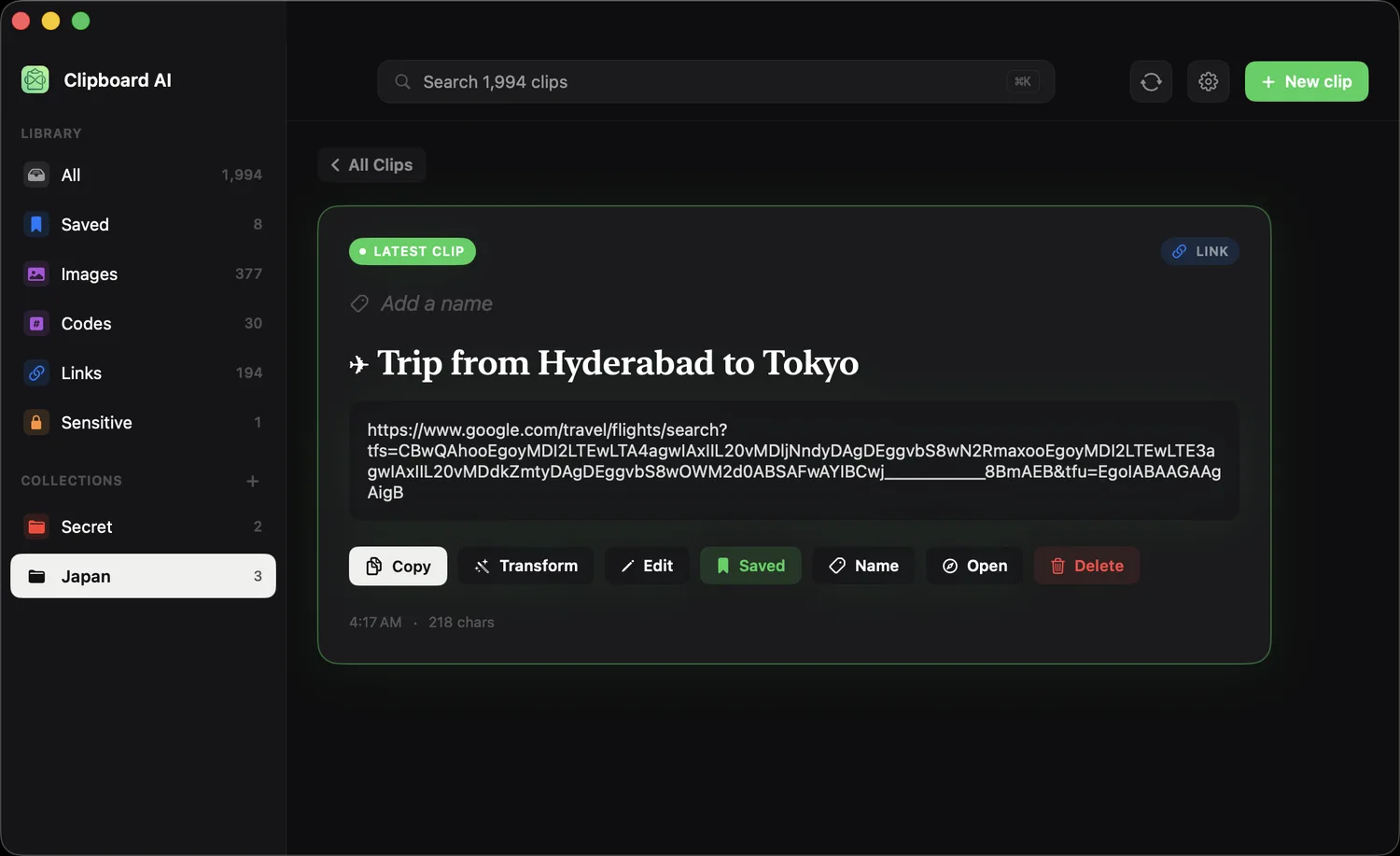
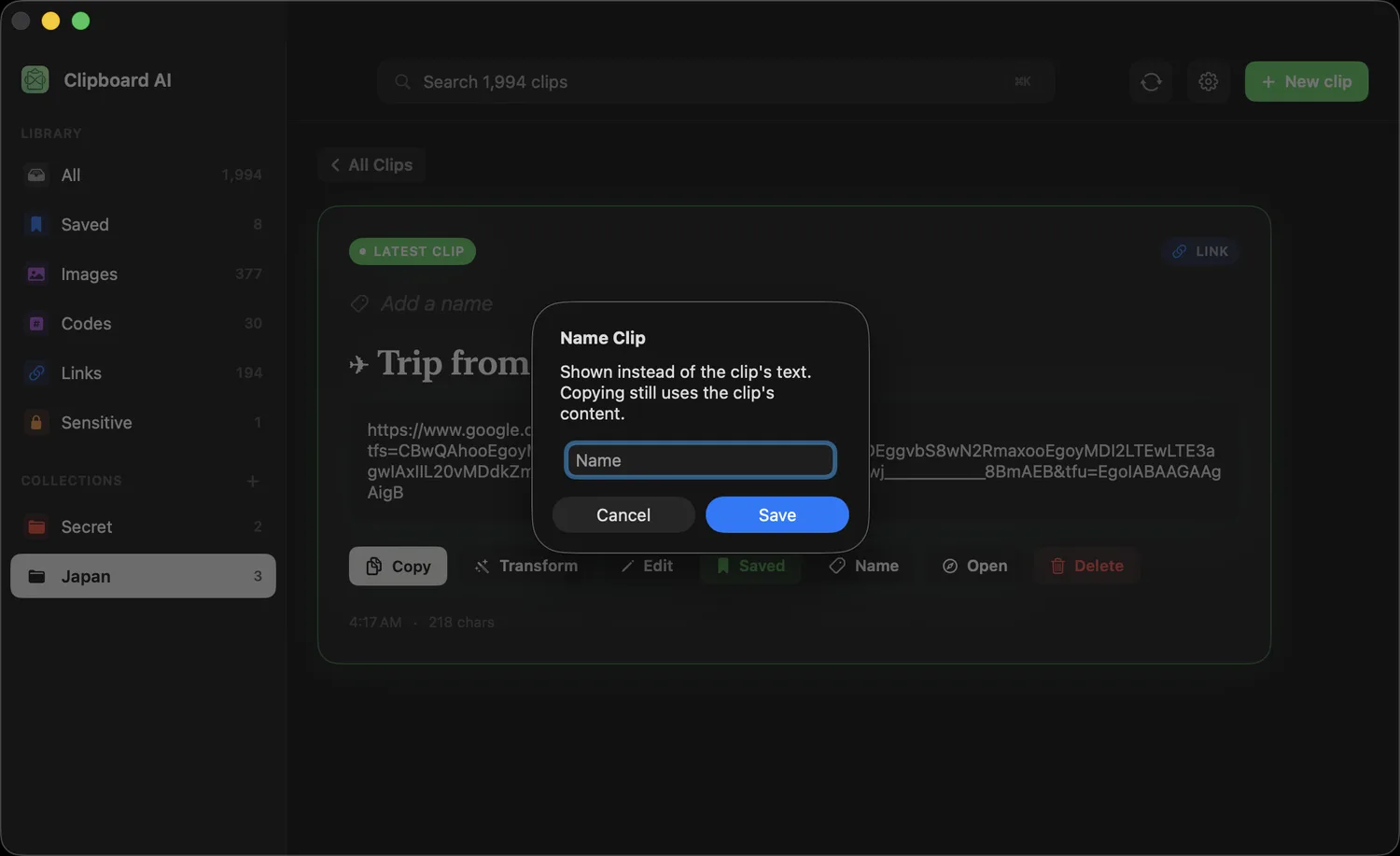
覚えやすい名前を入力して、保存をクリックします。コピーして貼り付けられるのは、名前ではなく、クリップ本来の内容です。
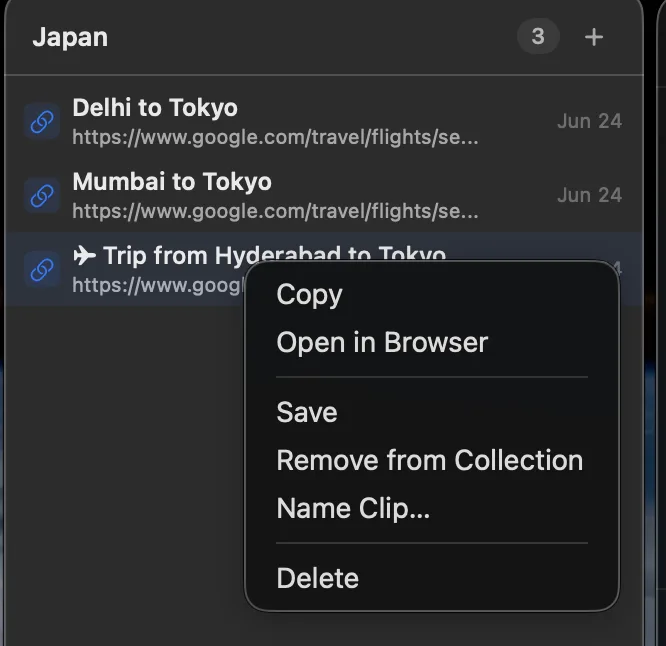
ウインドウを開かなくても大丈夫です。メニューバーでクリップを右クリックして、クリップに名前を付けるを選びます。
名前を付けたクリップは、中身を覚えていなくても大丈夫です。⌘⇧Vを押して、名前を入力し、貼り付けるだけ。先週コピーしたものでも、数か月前のものでも、数秒で済みます。Macでクリップボード履歴を検索するを参照してください。
コレクションにまとめる
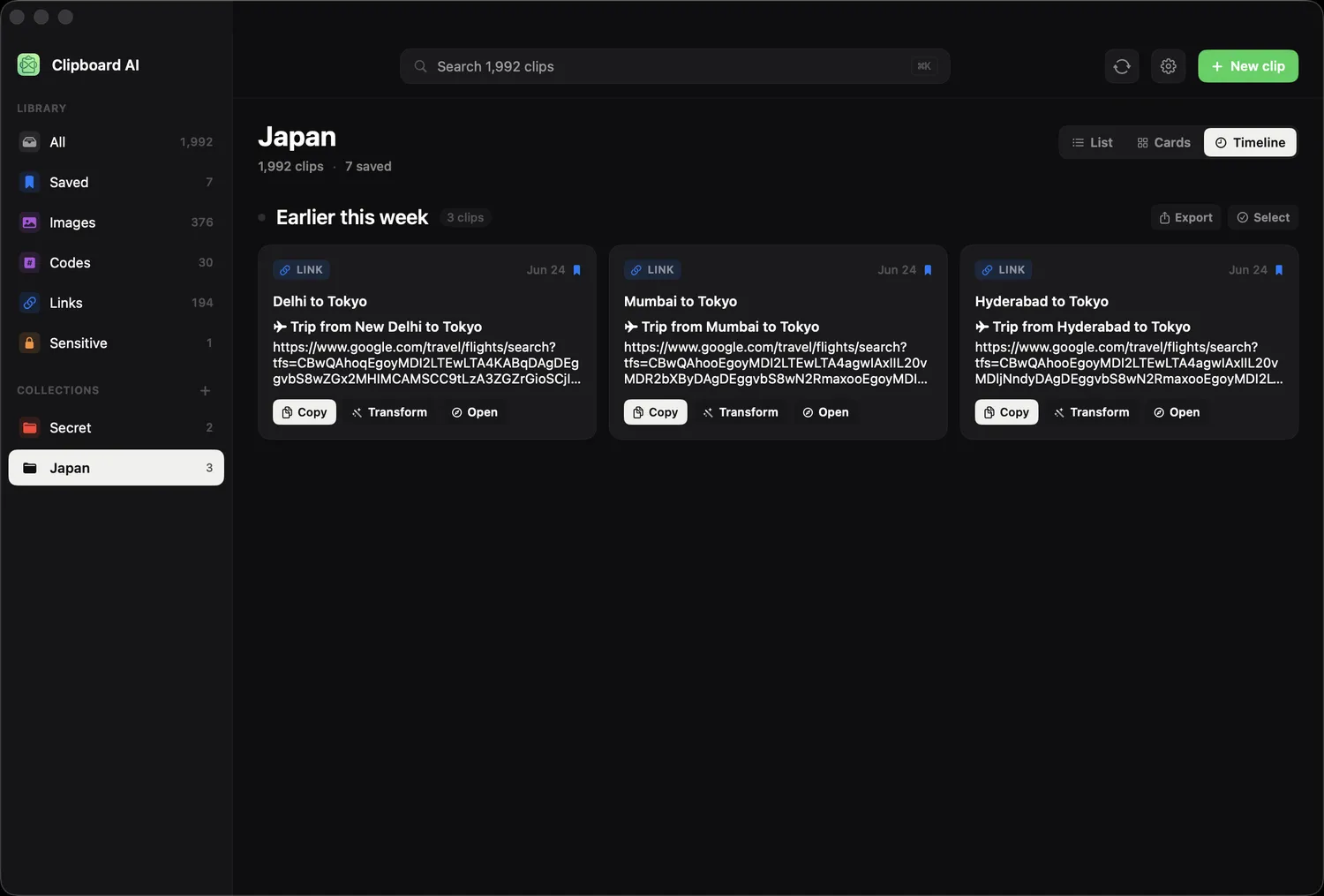
関連するものをまとめるコレクションを作れます。アイコンと色も、コレクションごとに選べます。すべてのクリップを開いて、サイドバーの新規コレクションをクリックし、名前を付けたら、クリップをドラッグして入れるか、コレクションに追加を使います。
ドラッグ&ドロップは、クリップの行き先を表すサイドバーの行で使えます。カードや行をコレクションにドロップすると整理され、保存済みにドロップするとブックマークされ、すべてに戻すとコレクションから外れます。先に複数のクリップを選んでおけば、選択全体が一緒に移ります。
同期をオンにすると、コレクションと保存したクリップは、iPhoneやiPadにも表示されます。クリップボードを、すべてのデバイスでを参照してください。