
Clipboard AIのいいところは、これまでにコピーしたものが、キー数回でそこにあることです。⌘⇧Vを押して、言葉を入力し、貼り付ける。1時間前でも数か月前でも、3秒かからないことがよくあります。
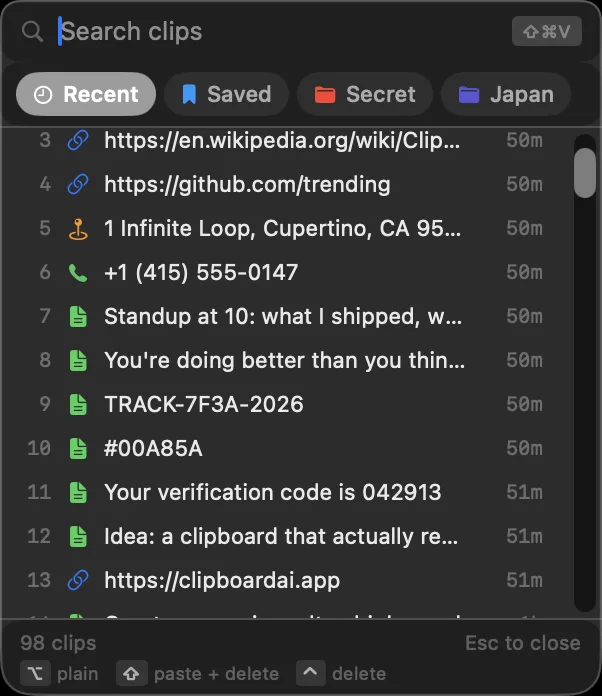
フローティングメニューで検索する
どのアプリでも⌘⇧Vを押してフローティングメニューを開き、そのまま入力を始めます。入力するにつれて、一致するクリップに絞り込まれます。上の最近、保存済み、コレクションのタブで、グループに直接移動することもできます。見つけたらreturnを押して貼り付けます。
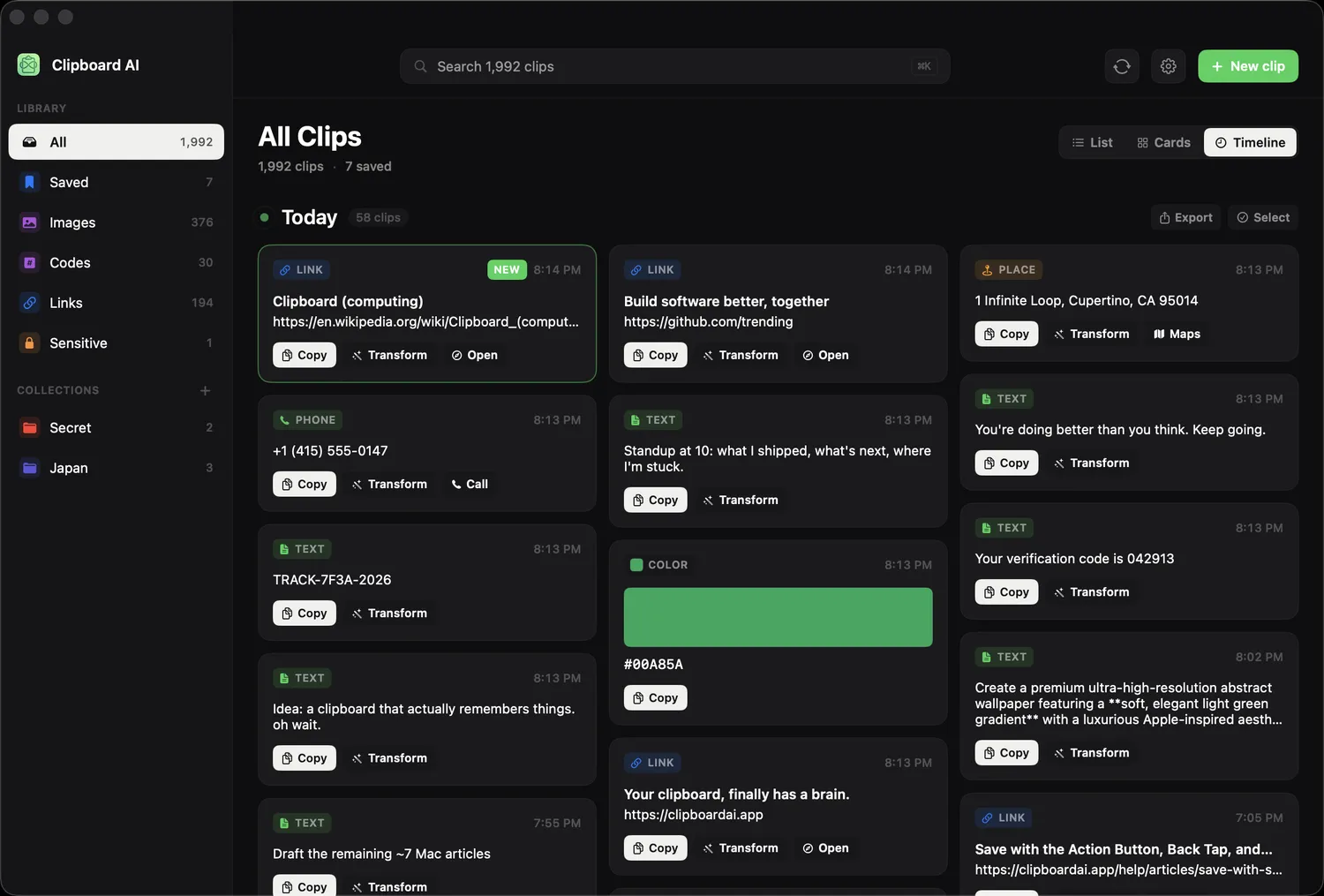
履歴全体を検索する
もっとじっくり探すなら、メニューバーからすべてのクリップを開きます。上の検索欄は履歴全体が対象で、サイドバーのコレクションや保存済みを選べば、さらに絞り込めます。
入力できるフィルタ
短いトークンを入れると、言葉より先にMacでの検索を絞り込めます。検索欄に入力するか、入力中に出る候補から選びます。候補には、アプリのアイコンがそのまま表示されます。
| トークン | 絞り込まれるもの |
|---|---|
type:image | クリップの種類:テキスト、リンク、画像、コード、メール、電話、住所のどれか |
app:safari | Macでそのアプリからコピーしたクリップ |
date:week | 期間:今日、昨日、週、月のどれか |
is:saved | 保存したクリップだけ |
ふつうの言葉と組み合わせることもできます。たとえばapp:chrome date:week invoiceのように。矢印キーで候補を移動し、backspace で最後のフィルタのチップを外します。トークンでないものはふつうのテキストとして検索されるので、ratio:16:9と入力しても、まさにそう書かれたクリップが見つかります。スクリーンショットの中で見つかった場合は、一致した文字の一部が表示されるので、なぜ画像が出てきたのかがわかります。
質問するだけでも
Apple Intelligenceに対応したMacでは、すべてのクリップの検索欄にあるスパークルをクリックして、ほしいものを言葉で伝えます。「旅行用にコピーしたホテル」「Wi-Fiのパスワード」のように。ひとことの答えの下に、一致するクリップが並び、ひとつのリストとしてコピーや共有ができます。クリップに質問するを参照してください。
Spotlightから検索する
設定のプライバシーでSpotlightでクリップを検索をオンにすると、クリップがMac標準の⌘space検索に出てきます。選ぶと、すべてのクリップで開きます。コードと機密情報のクリップは含まれません。Spotlightでクリップを探すを参照してください。
よく使うクリップにゲストWi-Fiのような短い名前を付けておけば、⌘⇧Vを押して名前を入力し、貼り付けるだけです。Macでクリップをピン留め、名前付け、整理するを参照してください。