
A graça do Clipboard AI é esta: tudo o que você já copiou está a poucas teclas de distância. Aperte ⌘⇧V, digite uma palavra e cole, muitas vezes em menos de três segundos, seja algo de uma hora atrás ou de meses atrás.
Busque no painel flutuante
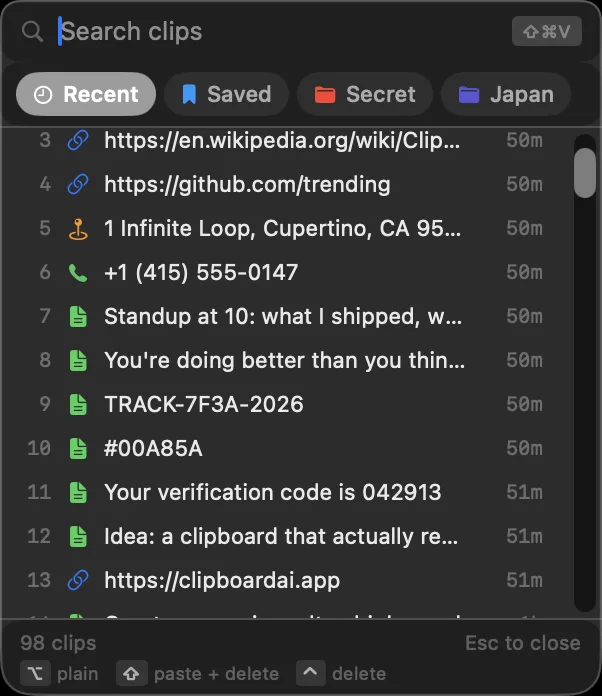
Aperte ⌘⇧V em qualquer lugar para abrir o painel flutuante e comece a digitar. A lista se reduz aos clipes que combinam enquanto você escreve. Use as abas Recentes, Salvos e de Coleções, no alto, para ir direto a um grupo, e aperte return para colar.
Busque em todo o histórico
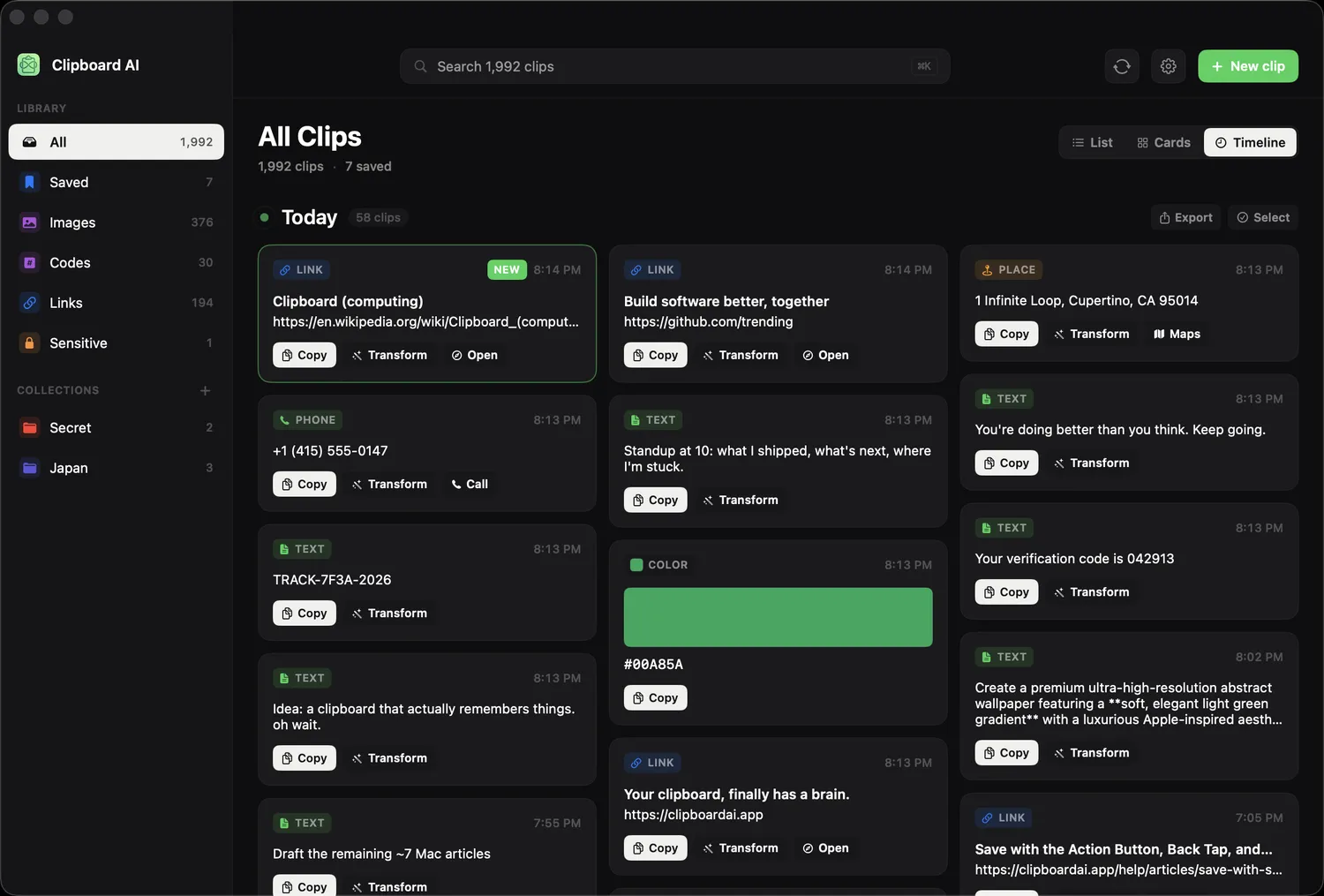
Para uma busca mais ampla, abra Todos os clips pela barra de menus. O campo de busca no alto procura em todo o histórico, e você pode restringir pelas Coleções ou pelos itens Salvos na barra lateral.
Filtros que você digita
Alguns termos curtos restringem qualquer busca no Mac antes das palavras. Digite no campo de busca, ou escolha nas sugestões que aparecem enquanto você escreve, que mostram os ícones reais dos apps:
| Termo | O que ele restringe |
|---|---|
type:image | Um tipo de clipe: texto, link, imagem, código, e-mail, telefone ou endereço |
app:safari | Clipes copiados daquele app no Mac |
date:week | Um período recente: hoje, ontem, semana ou mês |
is:saved | Só os seus clipes salvos |
Combine com palavras comuns, como app:chrome date:week invoice. As setas percorrem as sugestões, apagar remove o último filtro e o que não for um termo conhecido é buscado como texto comum, então ratio:16:9 ainda acha o clipe que diz exatamente isso. Quando o resultado vem de dentro de uma captura de tela, aparece um trecho do texto encontrado, para você ver por que a imagem apareceu.
Ou é só perguntar
Em um Mac compatível com a Apple Intelligence, clique nas faíscas no campo de busca de Todos os clips e descreva o que você quer: “hotéis que copiei para a viagem”, “a senha do Wi-Fi”. Você recebe uma resposta de uma linha com os clipes correspondentes embaixo, prontos para copiar ou compartilhar como uma lista só. Veja Pergunte aos seus clipes.
Busque pelo Spotlight
Ligue Encontrar clipes no Spotlight em Ajustes, em Privacidade, e seus clipes aparecem na busca do próprio Mac, em ⌘espaço; ao escolher um, ele abre em Todos os clips. Códigos e clipes sensíveis nunca entram. Veja Encontre seus clipes no Spotlight.
Dê um nome curto aos clipes que você reaproveita, como Wi-Fi visitas, e depois é só apertar ⌘⇧V, digitar o nome e colar. Veja Fixe, nomeie e organize clipes no Mac.