
Você não precisa lembrar as palavras exatas que copiou. Descreva o que procura, do jeito que diria a uma pessoa, e o Perguntar transforma isso em uma busca nos seus próprios clipes, lê o que encontra e responde em uma frase, com os clipes de verdade logo abaixo.
Toque no ícone de busca, depois nos brilhos no fim do campo de busca, e digite uma pergunta como “a senha do wi-fi” ou “hotéis que copiei para a viagem”. É grátis, e todo resultado é um clipe que você realmente copiou.
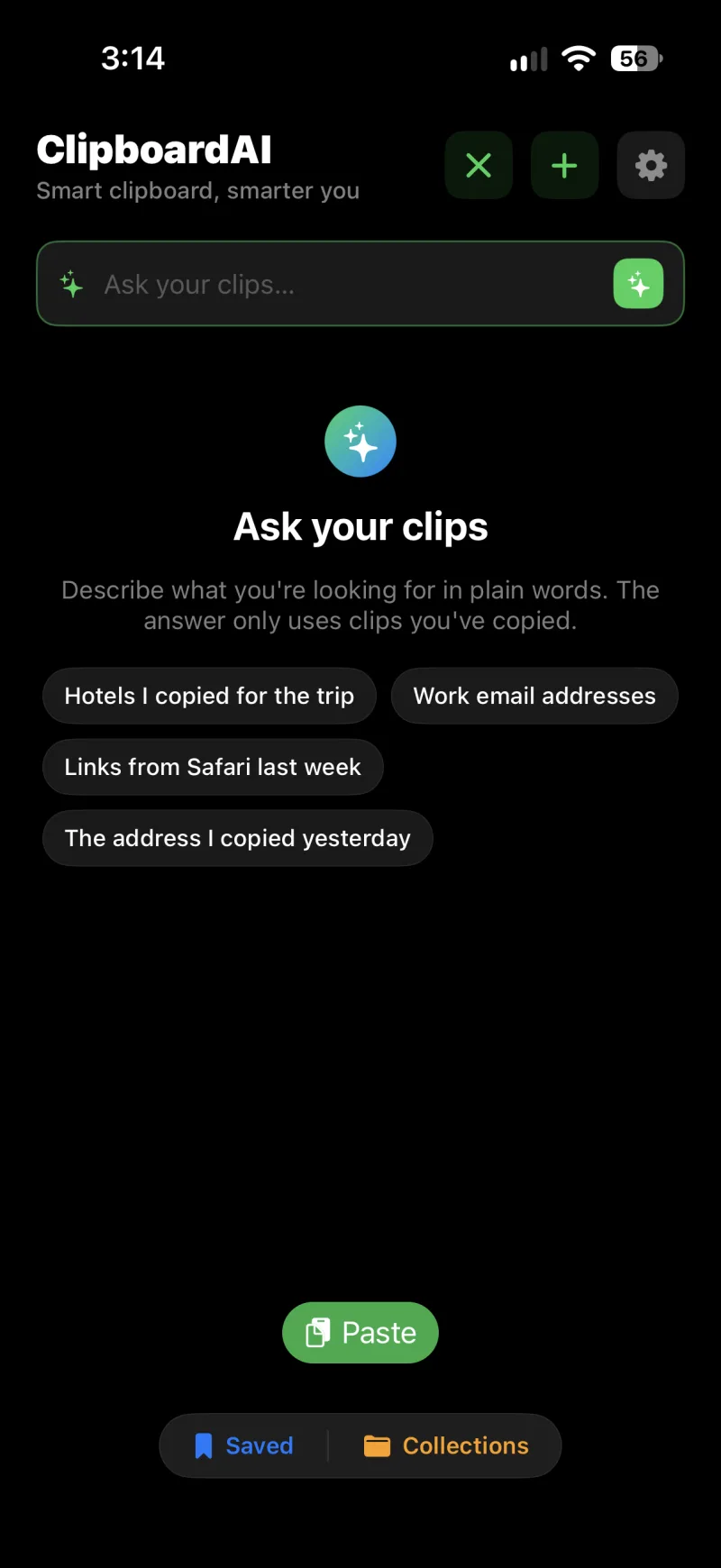
Faça uma pergunta no iPhone
- Na tela inicial, toque na lupa no canto superior.
- Toque nos brilhos na ponta direita do campo de busca. O campo muda para Pergunte aos seus clipes e aparecem algumas perguntas de exemplo.
- Digite a pergunta com palavras simples e toque em Ir. A resposta chega em instantes, com os clipes correspondentes listados abaixo.
Pergunte no Mac
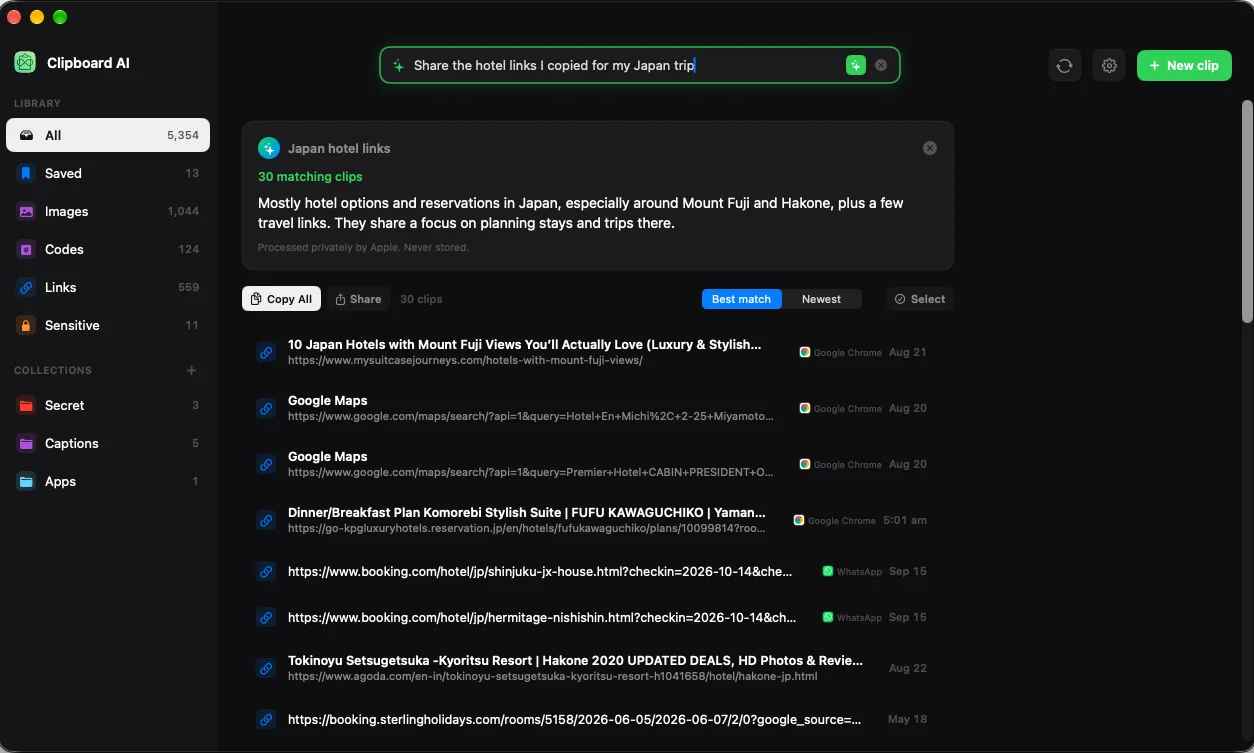
Abra Todos os clips, clique nos brilhos no campo de busca, no alto, digite a pergunta e pressione return. A resposta e os clipes ocupam a janela. Pressione esc, clique no x do campo de busca ou clique em qualquer item da barra lateral para voltar aos seus clipes.
O que você recebe de volta
- Uma resposta de uma linha e o número de clipes correspondentes. A resposta descreve só clipes que foram encontrados, sem inventar nada.
- Os próprios clipes, ordenados por Mais relevantes ou Mais recentes. Toque ou clique em um para abrir, copiar ou colar como de costume. Listas longas vêm em páginas, com um botão Mostrar mais no fim.
- Copiar tudo coloca todos os resultados na área de transferência como um bloco só, um clipe por linha. Compartilhar envia a mesma lista para qualquer app.
- No Mac, Selecionar transforma os resultados em um lote que você pode salvar, adicionar a uma coleção, copiar juntos ou apagar. Veja Aja em uma busca inteira de uma vez no Mac.
O Perguntar busca na sua biblioteca, não na internet. Uma pergunta sobre algo que você nunca copiou volta vazia, que é a resposta honesta. Os resultados vêm ordenados por relevância, então uma pergunta ampla pode trazer alguns itens soltos no fim da lista.
Perguntas que funcionam bem
- “A senha do wi-fi”
- “Hotéis que copiei para a viagem”
- “E-mails do trabalho”
- “Links do Safari da semana passada”
- “O endereço que copiei ontem”
- “Códigos de rastreamento deste mês”
Citar o tipo de coisa (um endereço, um link, um código), o app de onde veio ou mais ou menos quando ajuda a busca a acertar. As palavras dentro das suas capturas de tela também contam, porque o texto nas imagens é lido e indexado.
Um clipe chamado “Wi-Fi visitas” é encontrado por esse nome antes de qualquer outro. Veja Dê nomes personalizados aos seus clipes.
Onde roda e o que sai do seu dispositivo
A busca em si sempre acontece no seu dispositivo: sua biblioteca nunca é enviada para ser pesquisada. A Apple Intelligence é usada em duas coisas, descobrir o que buscar e escrever a frase no topo, e uma nota abaixo de cada resposta diz onde isso aconteceu:
- “100% neste dispositivo, com a Apple Intelligence.” O modelo no dispositivo fez tudo. No iOS 26 e no macOS 26 é sempre assim.
- “Processado em privado pela Apple. Nunca armazenado.” No iOS 27 e no macOS 27, a pergunta e uma lista curta dos itens encontrados podem ir para a Private Cloud Compute da Apple, que planeja uma busca melhor em qualquer idioma e lê mais resultados antes de escrever. A Apple processa tudo em privado e não guarda nada.
- “Respondido neste dispositivo. Seus clipes não saíram dele.” A nuvem ajudou a planejar a busca, mas a resposta foi escrita no seu dispositivo.
Sempre que a nuvem fica indisponível, o modelo no dispositivo assume sozinho.
iOS 26 ou macOS 26 (ou mais recente), em um dispositivo compatível com a Apple Intelligence (iPhone 15 Pro ou mais recente, iPad com chip Apple silicon ou A17 Pro, ou Mac com Apple silicon), com a Apple Intelligence ativada em Ajustes. O Perguntar é grátis e não faz parte do Pro.
Se o Perguntar não funciona
- Não há brilhos no campo de busca. O dispositivo não é compatível com a Apple Intelligence ou está com uma versão mais antiga do iOS ou do macOS.
- “Ative a Apple Intelligence em Ajustes para perguntar aos seus clipes.” Abra o app Ajustes, vá em Apple Intelligence e Siri e ative.
- “A Apple Intelligence ainda está sendo preparada neste dispositivo.” O modelo ainda está sendo baixado depois que você ativou o recurso. Espere um pouco.
- “O Perguntar está respirando um instante.” Você fez muitas perguntas em sequência. Espere um momento e tente de novo.
- “Essa é uma pergunta grande para a busca no dispositivo.” Encurte a pergunta: o modelo no dispositivo funciona melhor com uma ou duas frases.
- “O Perguntar ainda não entende esse idioma.” O modelo no dispositivo cobre um número limitado de idiomas. Tente perguntar em inglês ou, no iOS 27, deixe a nuvem privada cuidar disso.