
你不必記得當初複製的原文。用對朋友說話的方式描述想找的東西,「提問」就會把它變成對你自己剪貼的搜尋,讀過找到的內容後,用一句話回答,下面列出真正的剪貼。
✨
簡單說
點一下搜尋圖示,再點搜尋欄最右邊的閃光圖示,輸入像「Wi-Fi 密碼」或「為這次旅行拷貝的飯店」這樣的問題。免費,而且每筆結果都是你真的複製過的剪貼。
在 iPhone 上提問
- 在主畫面,點一下上方角落的放大鏡。
- 點一下搜尋欄右端的閃光圖示。搜尋欄會切換成向你的剪貼內容提問,並出現幾個範例問題。
- 用平常說話的方式輸入問題,點一下前往。稍等一下就有答案,符合的剪貼列在答案下面。
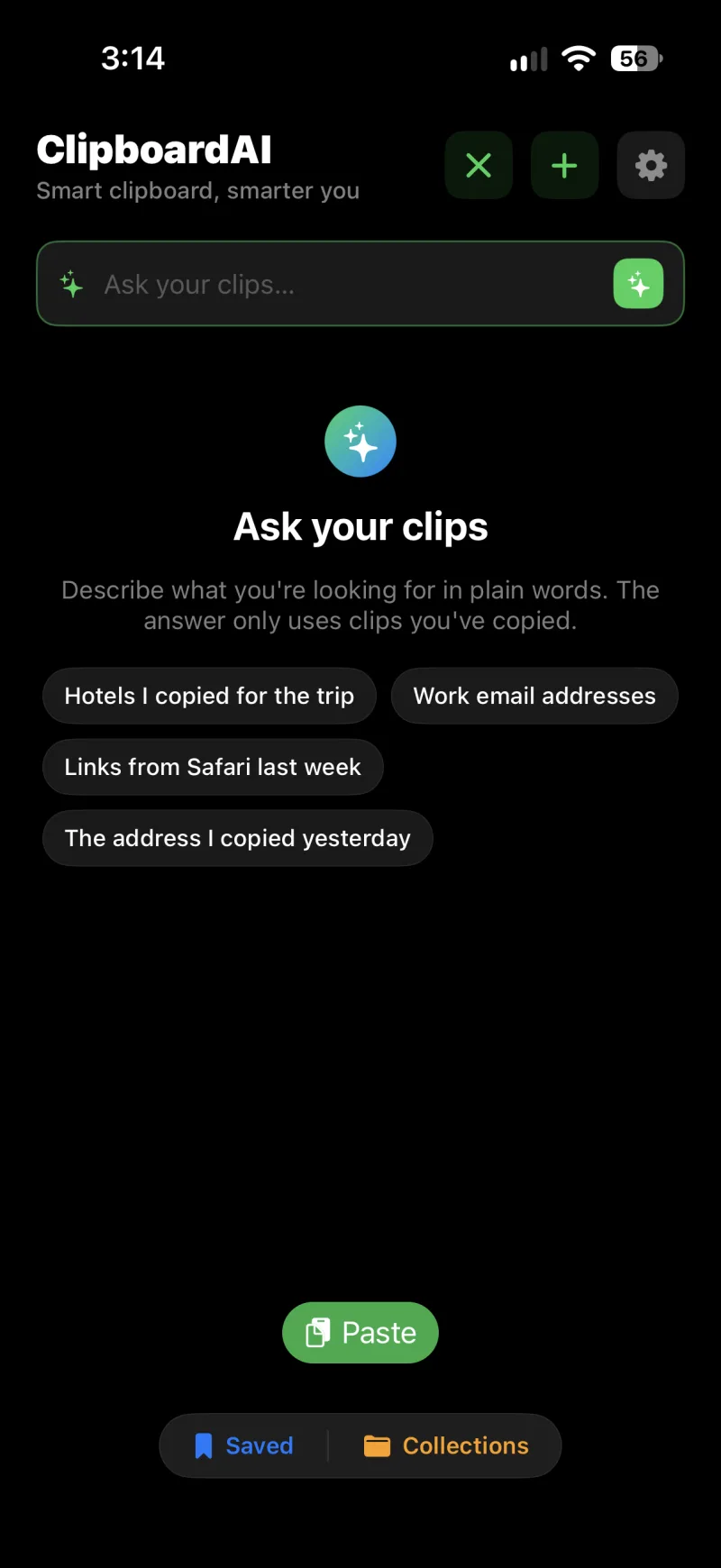
閃光圖示會把搜尋欄切換成提問。點一下範例,或輸入自己的問題。
在 Mac 上提問
開啟全部剪貼,按一下上方搜尋欄裡的閃光圖示,輸入問題,按下 Return。答案和相關的剪貼會佔滿整個視窗。按下 Esc、按一下搜尋欄裡的 x,或按一下側邊欄的任一項目,就能回到你的剪貼。
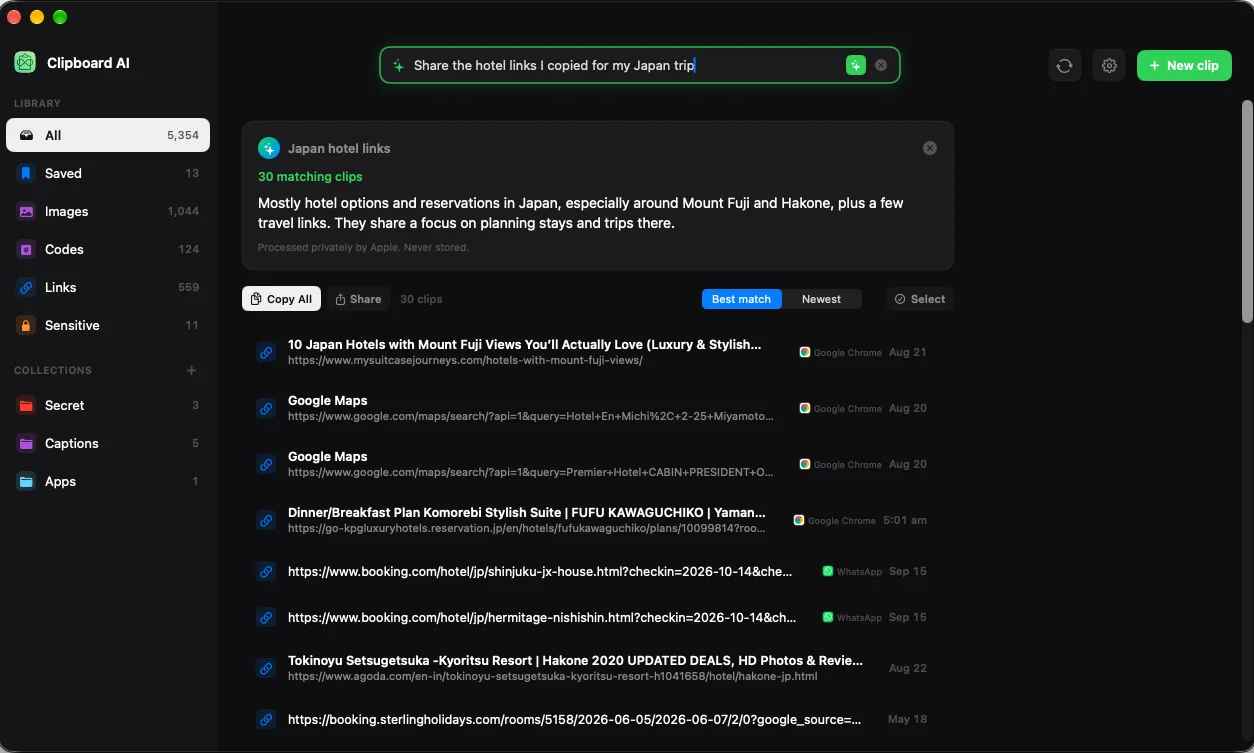
「分享我為日本旅行複製的飯店連結」:一句話,接著是它提到的 30 則剪貼。
你會得到什麼
- 一行答案,加上符合的剪貼數量。答案只描述找得到的剪貼,不會編造內容。
- 剪貼本身,依最相關或最新排序。點一下或按一下就能開啟、複製或貼上,和平常一樣。清單很長時會分頁,底部有顯示更多按鈕。
- 全部拷貝會把所有結果合成一整塊放進剪貼簿,一則剪貼一行。分享則把同一份清單傳給任何 App。
- 在 Mac 上,選取會把結果變成一批,可以儲存、加入收藏、合併複製或刪除。見在 Mac 上一次處理整個搜尋結果。
🎯
只找得到你複製過的
提問搜尋的是你的剪貼資料庫,不是網路。問一個你從沒複製過的東西,會得到空白結果,這才是老實的答案。結果依相關程度排序,問得太廣時,清單底部可能夾著幾筆關聯不大的結果。
好用的問法
- 「Wi-Fi 密碼」
- 「為這次旅行拷貝的飯店」
- 「工作電子郵件地址」
- 「上週從 Safari 拷貝的連結」
- 「我昨天拷貝的地址」
- 「這個月的物流追蹤號碼」
提到內容的種類(地址、連結、驗證碼)、來自哪個 App,或大概是什麼時候,搜尋會更準。截圖裡的字也算數,因為圖片中的文字都會被辨識並建立索引。
🏷️
取好名字,答案最準
名為「訪客 Wi-Fi」的剪貼,會先依名稱被找到。見為剪貼取自訂名稱。
在哪裡執行,哪些內容會離開裝置
搜尋本身一律在你的裝置上進行,你的資料庫不會被上傳去搜尋。Apple Intelligence 只用在兩件事:判斷要搜尋什麼,以及寫出最上面那一句話。每個答案下面都有一行註記,說明這兩件事是在哪裡完成的:
- 「100% 在此裝置上完成,使用 Apple Intelligence。」全部由裝置端模型完成。在 iOS 26 和 macOS 26 上一定是這樣。
- 「由 Apple 私密處理,不會儲存。」在 iOS 27 和 macOS 27 上,問題和一小份符合項目的清單可以交給 Apple 的私密雲端運算。它能用任何語言規劃更好的搜尋,寫答案前也會讀更多結果。Apple 以私密方式處理,不留任何內容。
- 「在此裝置上回答。你的剪貼內容從未離開。」雲端協助規劃搜尋,但答案是在你的裝置上寫成的。
只要雲端無法使用,裝置端模型就會自動接手。
📱
提問需要什麼
iOS 26 或 macOS 26 以上,裝置要支援 Apple Intelligence(iPhone 15 Pro 或更新機型、搭載 Apple 晶片或 A17 Pro 晶片的 iPad,或搭載 Apple 晶片的 Mac),並在「設定」中開啟 Apple Intelligence。提問免費,不屬於 Pro。
提問不能用時
- 搜尋欄裡沒有閃光圖示。裝置不支援 Apple Intelligence,或 iOS、macOS 的版本太舊。
- 「請在設定中開啟 Apple Intelligence,才能向你的剪貼內容提問。」開啟「設定」App,前往「Apple Intelligence 與 Siri」,把它開啟。
- 「Apple Intelligence 還在這部裝置上準備中。」開啟後模型還在下載,稍等一下。
- 「提問正在稍作休息。」短時間內問太多次了,等一下再試。
- 「對裝置端搜尋來說,這個問題太大了。」把問題縮短;裝置端模型最適合一兩句話的問題。
- 「提問目前還不支援這個語言。」裝置端模型支援的語言有限。改用英文試試,或在 iOS 27 上交給私密雲端處理。
常見問題
使用提問需要 Pro 嗎?
不需要。提問免費。需要 iOS 26 或 macOS 26 以上、支援 Apple Intelligence 的裝置,並開啟 Apple Intelligence。
提問會亂編內容嗎?
不會。提問搜尋的是你自己的資料庫,再用一行話說明找到什麼。結果裡每一列都是真正的剪貼,問一個你從沒複製過的東西,只會得到空白。
提問會把我的剪貼送到伺服器嗎?
搜尋一律在你的裝置上執行。在 iOS 26 和 macOS 26 上,整個過程都在裝置上。在 iOS 27 和 macOS 27 上,問題和一小份符合項目的清單可能交給 Apple 的私密雲端運算,它會私密處理,也不儲存任何內容。每個答案下面的註記會說明實際是哪一種。
為什麼看不到閃光按鈕?
你的裝置不支援 Apple Intelligence,或使用的 iOS、macOS 版本比 26 舊。提問需要 iPhone 15 Pro 或更新機型、搭載 Apple 晶片或 A17 Pro 晶片的 iPad,或搭載 Apple 晶片的 Mac。
這篇文章有幫助嗎?
感謝你的回饋。