
有些内容只用一次,有些天天要用。把常用的置顶、起个名字、分进收藏夹,想用时一伸手就有。
把要留的内容置顶
在菜单栏或“全部剪贴”里,保存一条内容就等于置顶它。置顶的内容放在边栏的已保存列表里,不会被后来的复制挤出历史记录。
给它们起个名字
把一条内容重命名成你一眼认得出的样子,比如访客 Wi-Fi或晨会链接。名字会显示在列表和浮动面板里,粘贴出去的仍是原来的内容。步骤如下。
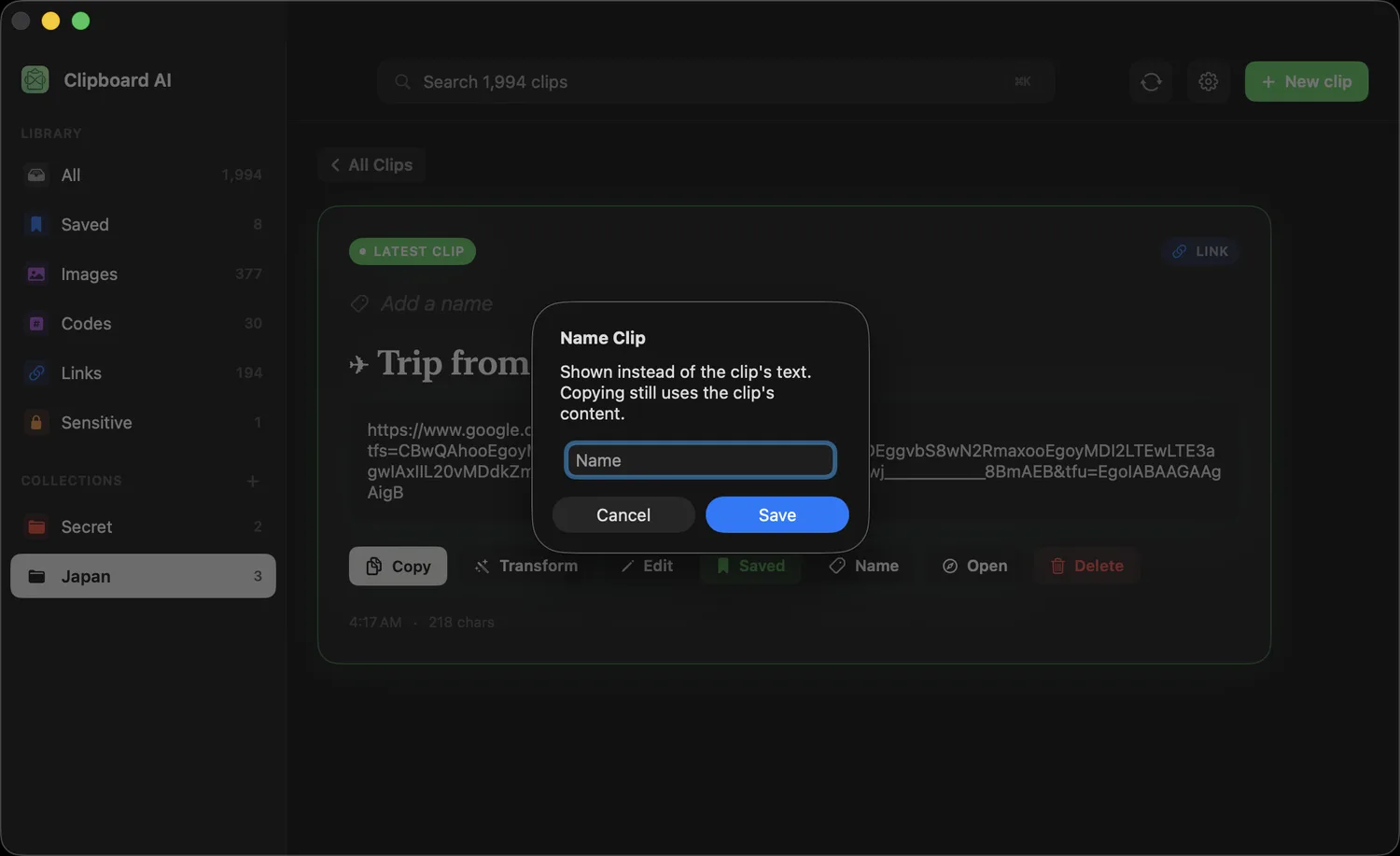
1打开内容,添加名称
在全部剪贴里点按一条内容把它打开,然后点按顶部的添加名称。

2输入名称,点按保存
输入你记得住的名字,点按保存。复制时粘贴的仍是这条内容本身,不是名称。
🖱️
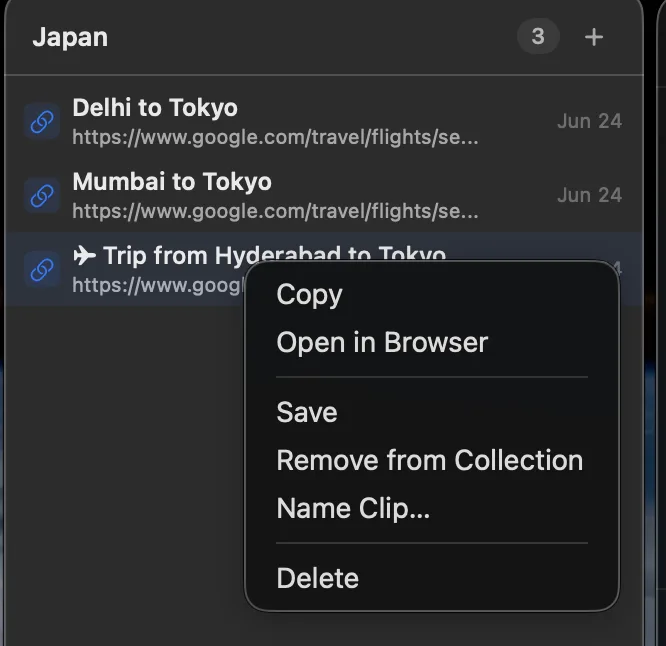
菜单栏里也能命名
不用打开完整窗口。在菜单栏里右键点按任意一条内容,选择命名剪贴就行。
⚡
起了名字的内容最好找
内容有了名字,就不用记它里面写了什么。按下 ⌘⇧V,输入名字,粘贴,几秒钟的事,不管是上周还是几个月前复制的。参见在 Mac 上搜索剪贴板。
分进收藏夹
把相关的内容放进同一个收藏夹,每个收藏夹可以有自己的图标和颜色。打开全部剪贴,在边栏里点按新建收藏,起个名字,然后把内容拖进去,或者用添加到收藏。
拖放适用于边栏里表示归属的几行:把卡片或行拖到收藏上就归入该收藏夹,拖到已保存上就加书签,拖回全部就从收藏夹里移出来。先选中几条再拖,整个选择会一起过去。

收藏夹和已保存内容就在边栏里,点一下就到。
🔄
它们跟着你走
打开同步后,你的收藏夹和已保存的内容也会出现在 iPhone 和 iPad 上。参见你的剪贴板,所有设备通用。
常见问题
怎么不让 Mac 上的一条内容消失?
保存它就是置顶。置顶的内容放在“全部剪贴”边栏的“已保存”列表里,不管之后复制多少东西,它都在原地。
Mac 上可以给剪贴内容分组吗?
可以。打开“全部剪贴”,在边栏里点按“新建收藏”,然后把内容拖进去,或者用“添加到收藏”。也可以把内容拖到“已保存”上加书签,或拖到“全部”上,把它从收藏夹里移出来。每个收藏夹都有自己的图标和颜色。
Mac 上怎么给一条内容命名?
在“全部剪贴”里打开一条内容,点按“添加名称”;或者在菜单栏里右键点按一条内容,选择“命名剪贴”。输入名称,保存。名称会显示在列表里,复制时粘贴的仍是原来的内容。有名字的内容更好找:按 Command Shift V,输入名称,粘贴。
这篇文章有帮助吗?
感谢反馈。