
以前,找内容和处理内容是两件事:先搜索,再一条一条去找。现在在“全部剪贴”里,搜索结果或“提问”的回答都带着自己的操作栏,匹配到的内容可以一次全部保存、归类、合并或删除。
☑️
简单来说
在全部剪贴里搜索,点按“选择”,再点按“全选”,然后选择“保存”“添加到收藏”“合并复制”或“删除”。已保存的内容和已在收藏夹里的内容不在“全选”范围内,除非你自己勾上。
对搜索结果操作
- 打开“全部剪贴”输入搜索词,或者点闪光图标提一个问题。
- 点按结果上方的“选择”。每一行都会出现一个复选框:勾选你要的,或者点按“全选”。
- 从操作栏里选一个操作:“保存”、“添加到收藏”、“合并复制”或“删除”。
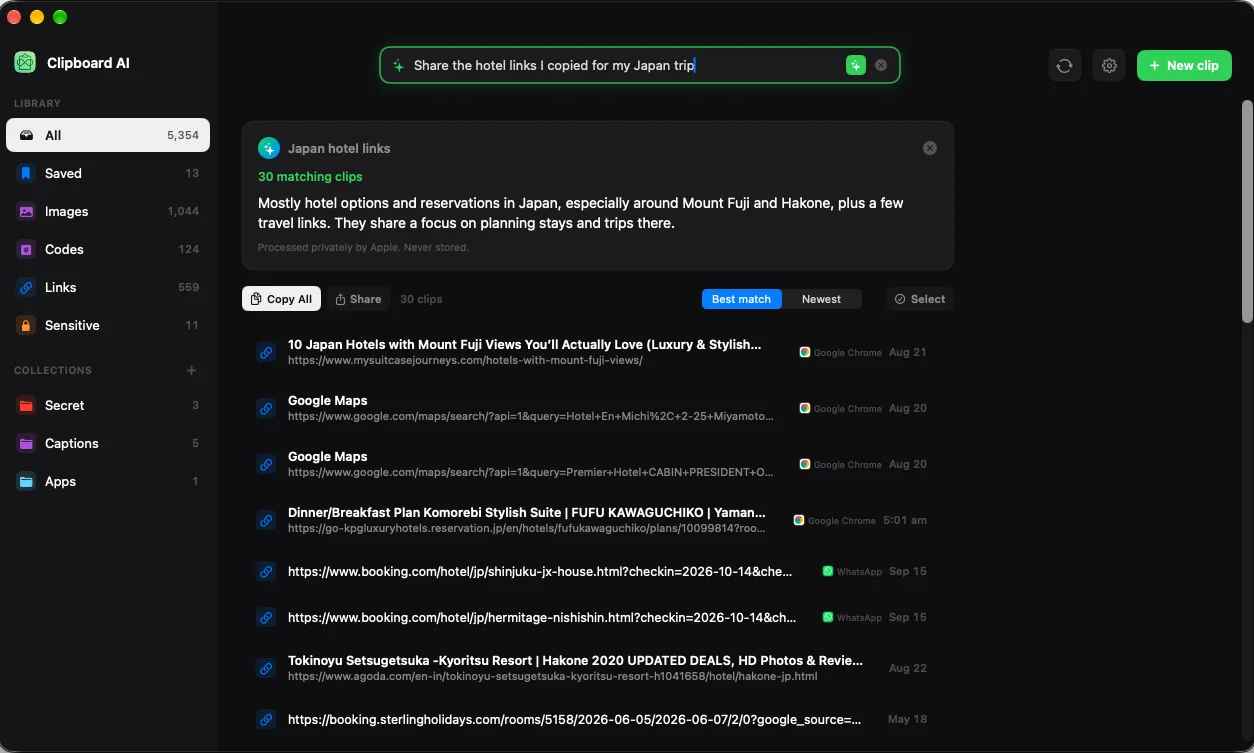
不管结果来自搜索还是提问,每组结果上方都有“选择”。
四个操作
- “保存”会置顶所选的每一条内容,它们不会再从历史里滚掉。
- “添加到收藏”会把它们全部归入你选的收藏夹。
- “合并复制”会把所选的文本内容一条一行拼在一起,作为一条内容放进剪贴板。所选的图片不会包含在内。参见在 Mac 上一次粘贴多条内容。
- “删除”会清除所选的每一条内容。确认提示里会写明数量,并特别指出你手动勾选的已保存内容,因为删除后无法撤销。
两条规则,保证安全
- “全选”会跳过你特意留下的内容。已保存的内容和已在收藏夹里的内容不在“全选”范围内。如果你确实想把它们也算进来,请逐条勾选。
- 改了搜索,选择就会清空。结果是按相关度排序的,范围宽的搜索可能带出你根本没翻到的弱匹配。只要改了搜索词或某个筛选标签,选择就会清掉,这样你没看过的内容不会被一起删掉。
🧹
三种顺手的整理
搜“站会”,全选,合并复制:所有站会记录变成一次粘贴。搜一个旧项目的名字,全选,添加到收藏:归好了。搜一个不再用的域名,全选,删除:没了,确认前还会显示数量。
或者直接拖动整个选择
选中内容后,拖动其中任意一条到边栏里的某个收藏夹,整个选择会一起过去。拖到“已保存”上就全部加书签,拖到“全部”上就从收藏夹里取出来。参见在 Mac 上置顶、命名和整理剪贴内容。
不搜索的时候
不搜索、只是在浏览时,“选择”按日期分组生效:点按某个分组标题里的“选择”,就从那一天的内容里挑,操作一样,同样不会选中已保存和已归类的内容。
常见问题
在 Mac 上怎么删除搜索匹配到的所有剪贴内容?
在“全部剪贴”里搜索,点按“选择”,再点“全选”,然后点“删除”。确认提示会显示数量。已保存的内容和收藏夹里的内容不会被选中,除非你自己勾上,而且删除后无法撤销。
我改了搜索词,选择为什么没了?
这是有意设计的。结果按相关度排序,换一个搜索可能带出你没看过的内容。改了搜索词或筛选条件,选择就会清空,这样没看过的内容不会被一起操作。
对“提问”的回答也能这样操作吗?
可以。提问的结果有同样的“选择”操作栏,所以回答找到的所有内容,都能一起保存、归类、合并复制或删除。
这篇文章有帮助吗?
感谢反馈。