
Clipboard AI funziona bene fin da subito, ma poche impostazioni lo rendono più tuo: un’altra scorciatoia, cosa mostra il menu e se si apre da solo quando fai il login.
Apri Impostazioni
Fai clic sull’icona di Clipboard AI nella barra dei menu e apri Impostazioni.
Cambiare la scorciatoia per incollare
Il pannello fluttuante si apre con ⌘⇧V. Per usare un’altra combinazione, fai clic sul campo della scorciatoia in Impostazioni e premi i tasti che vuoi.
Incolla sempre come testo semplice
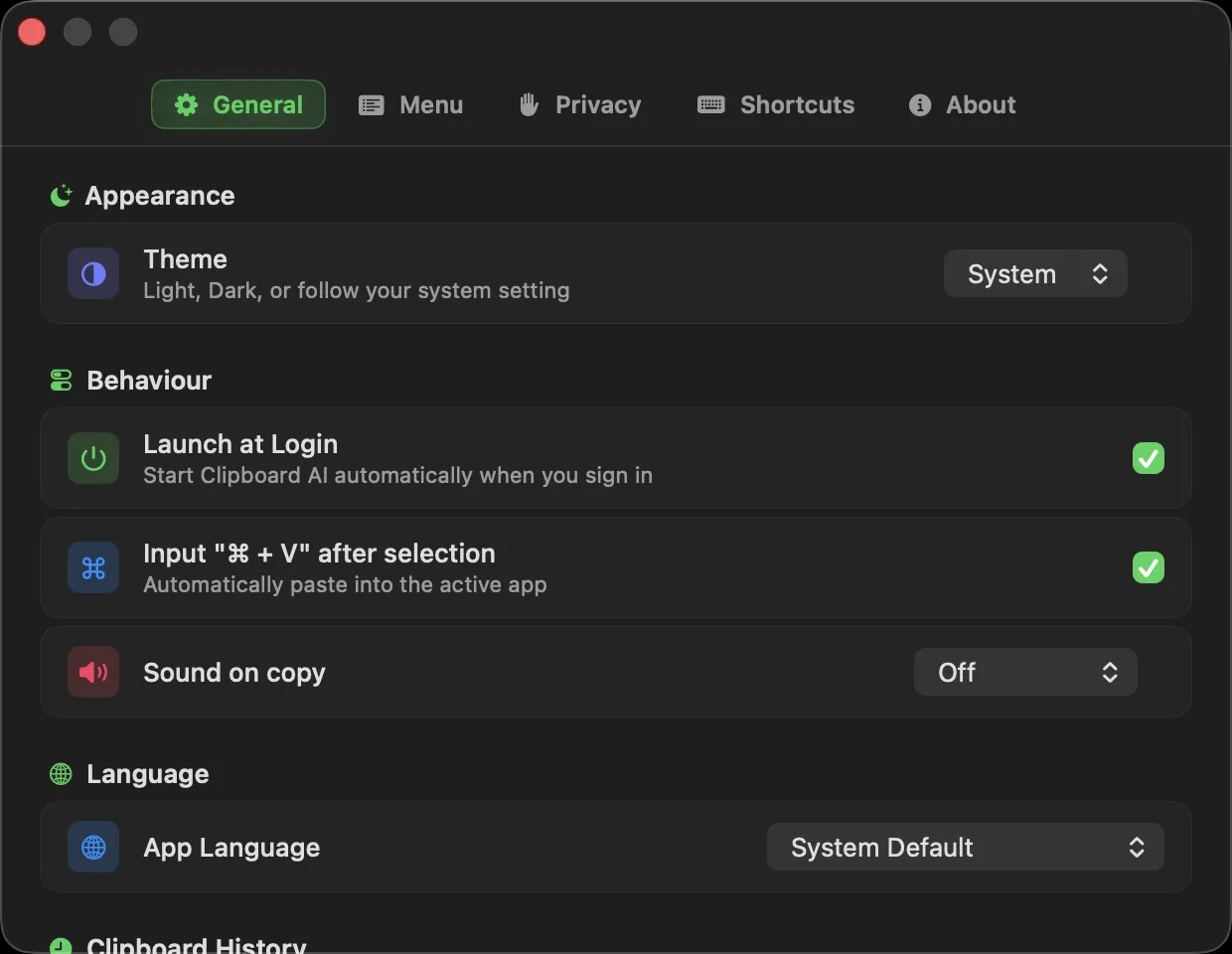
Sotto Comportamento, nella scheda Generale, c’è un interruttore che si chiama Incolla sempre come testo semplice. Attivalo e ogni clip che incolli da Clipboard AI arriva senza caratteri, colori e link, così il testo incollato ha sempre l’aspetto del documento in cui lo metti. Tieni premuto ⌥ mentre scegli un clip per mantenere la formattazione solo per quell’incolla.
La guida completa, con il trucco di Opzione per un solo incolla e tutto quello che il testo semplice toglie davvero, è in Incollare senza formattazione su Mac.
Mettere in ordine il menu
Le impostazioni ti fanno mostrare o nascondere dei dettagli nella barra dei menu e nel pannello fluttuante: i numeri dei clip, le icone delle categorie, gli orari, l’app da cui è stato copiato ogni clip, le miniature delle immagini, la sezione dei fissati e il pulsante per cancellare la cronologia. Togli quello che non ti serve e l’elenco diventa più pulito.
Farlo a modo tuo
Sotto Aspetto, Tema sceglie Chiaro, Scuro o l’impostazione del sistema per il menu, il pannello fluttuante e Tutti i clip, e Dimensione del testo dei clip rende ogni clip più leggibile anche da lontano. Suono alla copia aggiunge una piccola conferma ogni volta che una copia viene catturata, se ti piace sentirla.
Tenere la cronologia in un ordine fisso
Sposta in cima i duplicati, sotto Cronologia appunti, decide cosa succede quando copi qualcosa che hai già. Se è attivo, il clip torna in cima, quindi la tua ultima copia è sempre la prima. Se è disattivo, resta esattamente dov’era, così un clip che richiami con il suo numero domani è ancora a quel numero. Dimensione massima della cronologia stabilisce quanti clip tiene la cronologia prima che i più vecchi escano, e Ordina la cronologia per sceglie l’ordine.
Eliminazione
Chiedi prima di eliminare un clip mantiene una scheda di conferma a ogni eliminazione, perché i clip eliminati sono persi per sempre. Disattivalo qui se preferisci saltarla, e riattivalo se hai toccato “Elimina senza chiedere di nuovo” e rivuoi il controllo. Cancella cronologia toglie i clip non salvati e tiene quelli salvati e quelli nelle raccolte. Vedi Eliminare i clip: cosa viene cancellato e cosa resta.
Privacy
La scheda Privacy contiene App ignorate, per le app di cui non vuoi mai catturare le copie, come un gestore di password, e Trova le clip in Spotlight, che mette i tuoi clip nella ricerca del Mac quando lo attivi. Clipboard AI rispetta anche i contrassegni di privacy che i gestori di password mettono da soli sugli appunti, quindi una password copiata da uno di loro viene saltata senza dover configurare niente. Vedi Trovare i tuoi clip in Spotlight.
Apri al login
Attiva Apri al login e Clipboard AI è sempre nella barra dei menu, pronto appena accedi.