
Clipboard AI 开箱即用就很顺手,不过改几项设置,会更合你的习惯:换一个快捷键,选择菜单里显示什么,以及要不要在你登录时自动启动。
打开设置
点按菜单栏里的 Clipboard AI 图标,打开“设置”。
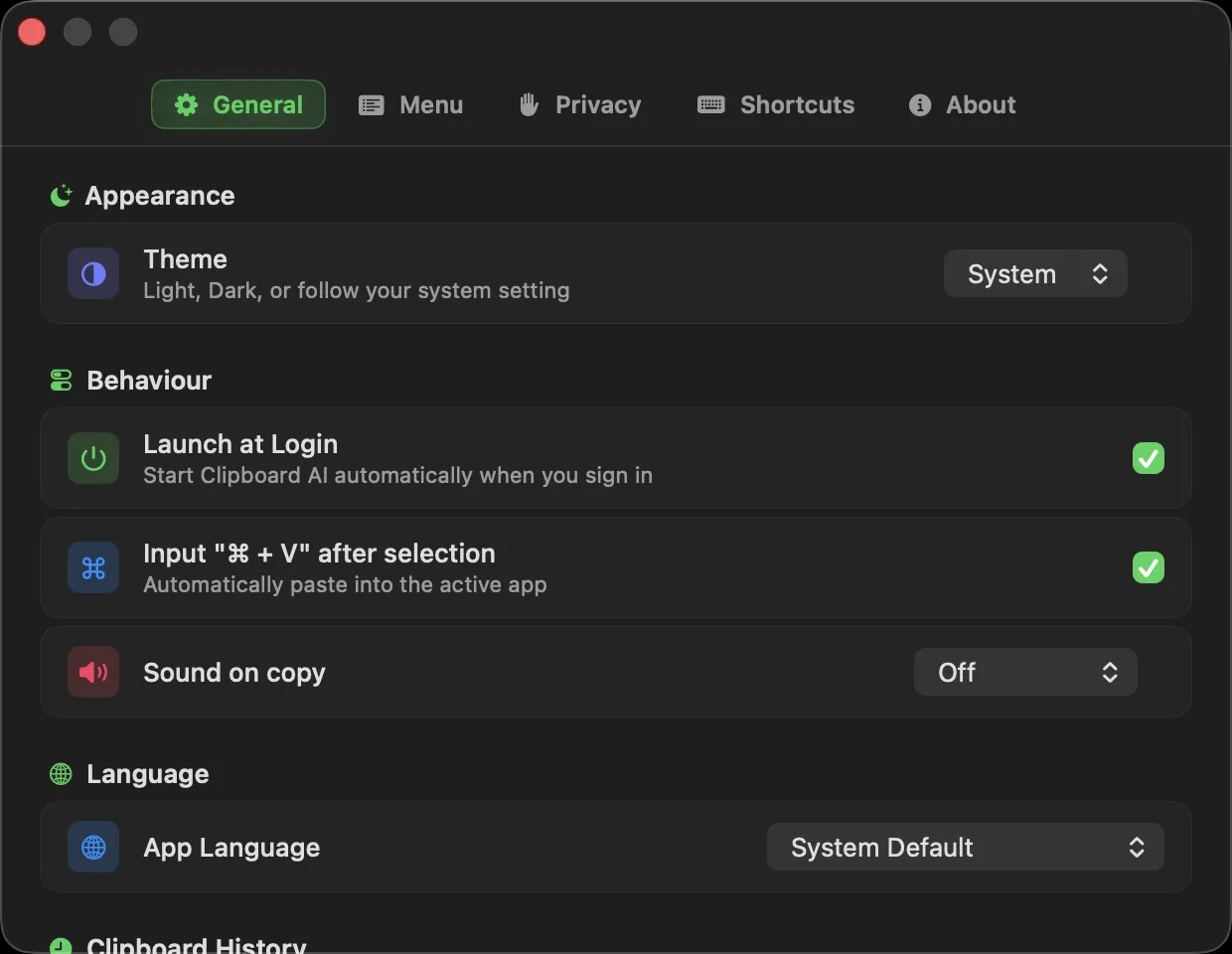
更改粘贴快捷键
浮动面板默认用 ⌘⇧V 打开。想换一个组合,点按“设置”里的快捷键栏,然后按下你想用的按键。
始终粘贴为纯文本
在“通用”标签页的“行为”下,有一个叫“始终粘贴为纯文本”的开关。打开后,你用 Clipboard AI 粘贴的每一条内容,字体、颜色和链接都会被去掉,所以粘贴进来的文字,总是和你正在写的文档一个样。选择内容时按住 ⌥,这一次就保留原有格式。
完整的说明,包括只管一次的 Option 用法,以及纯文本到底去掉了什么,都在在 Mac 上粘贴时去掉格式里。
整理菜单
在设置里,你可以决定菜单栏和浮动面板里显示哪些细节:内容编号、分类图标、时间、每条内容是从哪个应用复制的、图片缩略图、置顶的部分,以及清除历史的按钮。不需要的就关掉,列表更清爽。
调成你喜欢的样子
在“外观”下,“主题”决定菜单、浮动面板和“全部剪贴”用浅色、深色,还是跟随系统;“剪贴文字大小”让每条内容在远一点的地方也更好读。如果你喜欢听个响,“复制时播放声音”会在每次捕获到复制内容时给你一声轻轻的确认。
让历史记录保持固定的顺序
在“剪贴板历史”下,“重复项置顶”决定你复制了一条已有的内容时会怎样。打开时,那条内容会跳回最上面,所以最新复制的永远排第一;关闭时,它留在原来的位置,所以你按编号取用的内容,明天还是那个编号。“剪贴历史上限”设定历史记录最多保留多少条,超出后更早的会被滚掉;“历史排序方式”则决定排列顺序。
删除
“删除剪贴前先询问”会在每次删除时出现一张确认卡片,因为删掉的内容就找不回来了。你想省掉这一步,就在这里关掉;如果你点过“以后删除时不再询问”,现在想把确认找回来,也在这里打开。“清除历史”会清掉未保存的内容,已保存的和收藏夹里的内容都留着。参见删除剪贴内容:哪些会被抹掉,哪些会保留。
隐私
“隐私”标签页里有“已忽略的 App”,用于那些复制的内容永远不该被捕获的应用,比如密码管理工具;还有“在聚焦中查找剪贴内容”,打开后,你的剪贴内容会出现在 Mac 自带的搜索里。密码管理工具会在剪贴板上自动加上隐私标记,Clipboard AI 认得这些标记,所以从它们那里复制的密码会被自动跳过,不用你设置。参见在聚焦中查找你的剪贴内容。
登录时启动
打开“登录时启动”,Clipboard AI 就会一直待在你的菜单栏里,登录那一刻就能用。