
Clipboard AI fonctionne bien dès le départ, mais quelques réglages le rendent plus personnel : un autre raccourci, ce que le menu affiche, et le lancement à l’ouverture de session.
Ouvrez Réglages
Cliquez sur l’icône Clipboard AI dans la barre des menus et ouvrez Réglages.
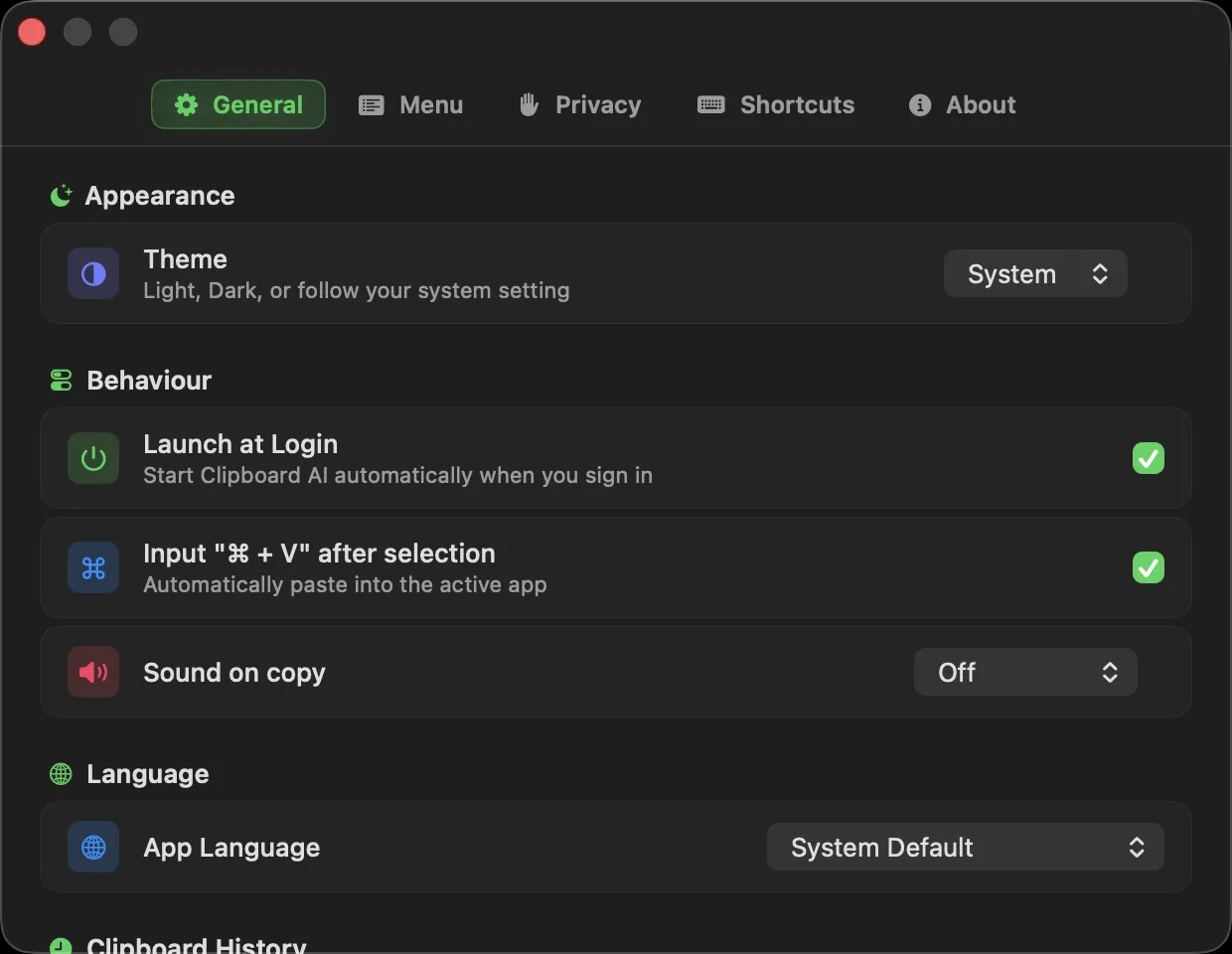
Changer le raccourci de collage
Le menu flottant s’ouvre par défaut avec ⌘⇧V. Pour une autre combinaison, cliquez sur le champ du raccourci dans Réglages et appuyez sur les touches voulues.
Toujours coller en texte brut
Sous Comportement, dans l’onglet Général, un interrupteur s’appelle Toujours coller en texte brut. Activez-le et chaque clip collé depuis Clipboard AI arrive sans polices, sans couleurs et sans liens : le texte collé a toujours l’allure du document dans lequel vous collez. Maintenez ⌥ en choisissant un clip pour garder la mise en forme le temps d’un collage.
Le guide complet, avec l’astuce d’Option pour un seul collage et le détail de ce que retire le texte brut, se trouve dans Coller sans mise en forme sur Mac.
Alléger le menu
Les réglages permettent d’afficher ou de masquer des détails dans la barre des menus et le menu flottant : numéros des clips, icônes de catégorie, horodatages, app d’où vient chaque clip, miniatures d’images, section des clips épinglés et bouton d’effacement de l’historique. Désactivez ce qui ne vous sert pas pour une liste plus nette.
À votre image
Sous Apparence, Thème choisit Clair, Sombre ou le réglage du système pour le menu, le menu flottant et Tous les clips, et Taille du texte des clips rend chaque clip plus lisible de loin. Son lors de la copie ajoute une discrète confirmation à chaque copie capturée, si vous aimez l’entendre.
Garder l’historique dans un ordre fixe
Placer les doublons en haut, sous Historique, décide de ce qui se passe quand vous copiez quelque chose que vous avez déjà. Activé, le clip remonte tout en haut : votre dernière copie est toujours la première. Désactivé, il reste exactement où il était : un clip que vous appelez par son numéro garde ce numéro demain. Taille max de l’historique fixe le nombre de clips conservés avant que les plus anciens disparaissent, et Trier l’historique par choisit l’ordre.
Suppression
Demander avant de supprimer un clip affiche une carte de confirmation à chaque suppression, car un clip supprimé est perdu pour de bon. Désactivez-le ici si vous préférez vous en passer, et réactivez-le si vous avez choisi « Supprimer sans redemander » et voulez retrouver la vérification. Effacer l’historique supprime les clips non enregistrés et conserve les clips enregistrés et ceux des collections. Voir Supprimer des clips : effacé, conservé.
Confidentialité
L’onglet Confidentialité contient Apps ignorées, pour les apps dont les copies ne doivent jamais être capturées, comme un gestionnaire de mots de passe, et Trouver les clips dans Spotlight, qui place vos clips dans la recherche du Mac une fois activé. Clipboard AI respecte aussi les marqueurs de confidentialité que les gestionnaires de mots de passe posent automatiquement sur le presse-papiers : un mot de passe copié depuis l’un d’eux est donc ignoré sans aucun réglage. Voir Retrouver vos clips dans Spotlight.
Lancement à l’ouverture de session
Activez le lancement à l’ouverture de session : Clipboard AI est alors toujours dans votre barre des menus, prêt dès que vous ouvrez votre session.