
Voilà le but du jeu. Une fois le clavier activé, n’importe quel clip enregistré est à portée de doigt dans n’importe quelle app, sans quitter ce que vous faisiez.
Commencez par activer le clavier. Voir Activer le clavier Clipboard AI, sans oublier l’étape Autoriser l’accès complet, qui compte beaucoup.
Coller un clip
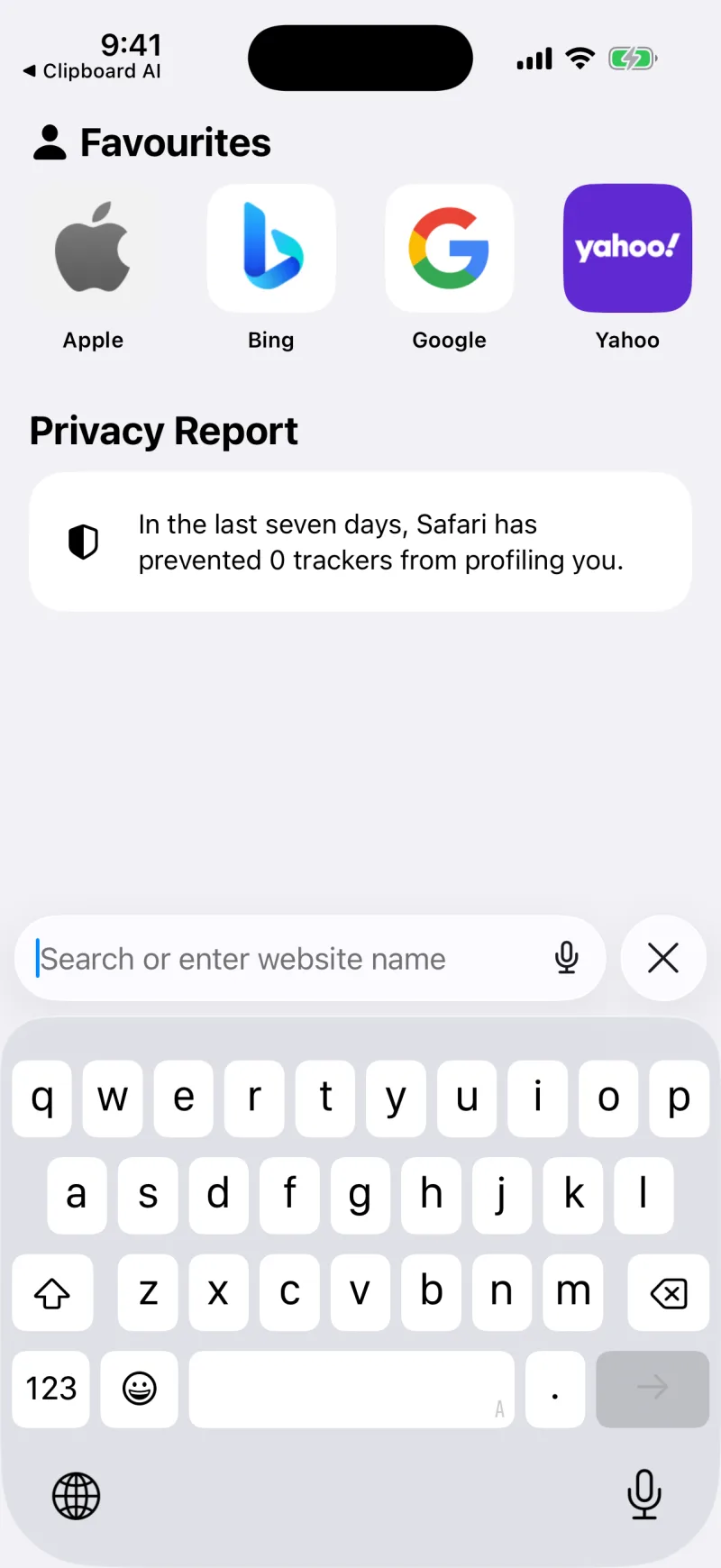
- Touchez un champ de texte pour faire apparaître le clavier.
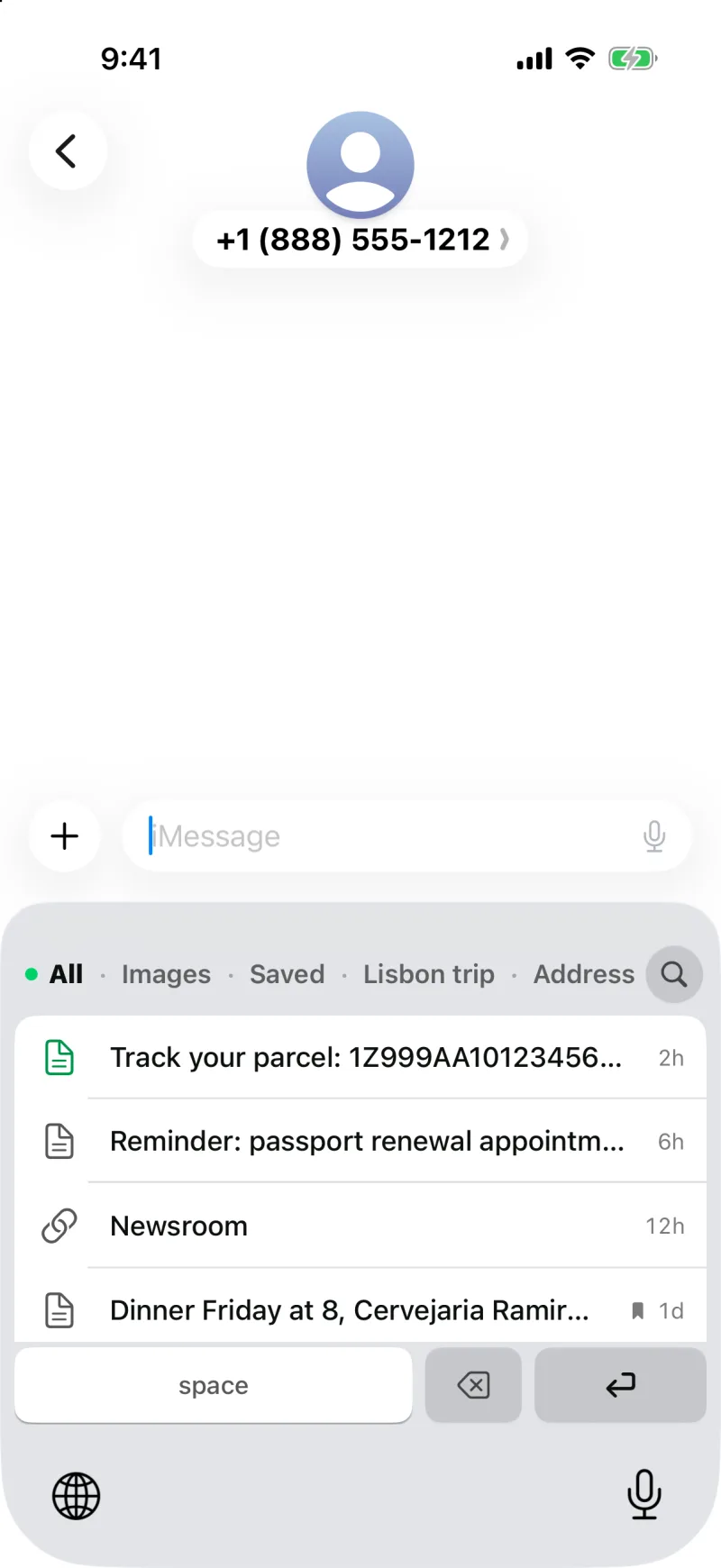
- Maintenez le doigt sur la touche globe (ou touchez-la) et choisissez Clipboard AI.
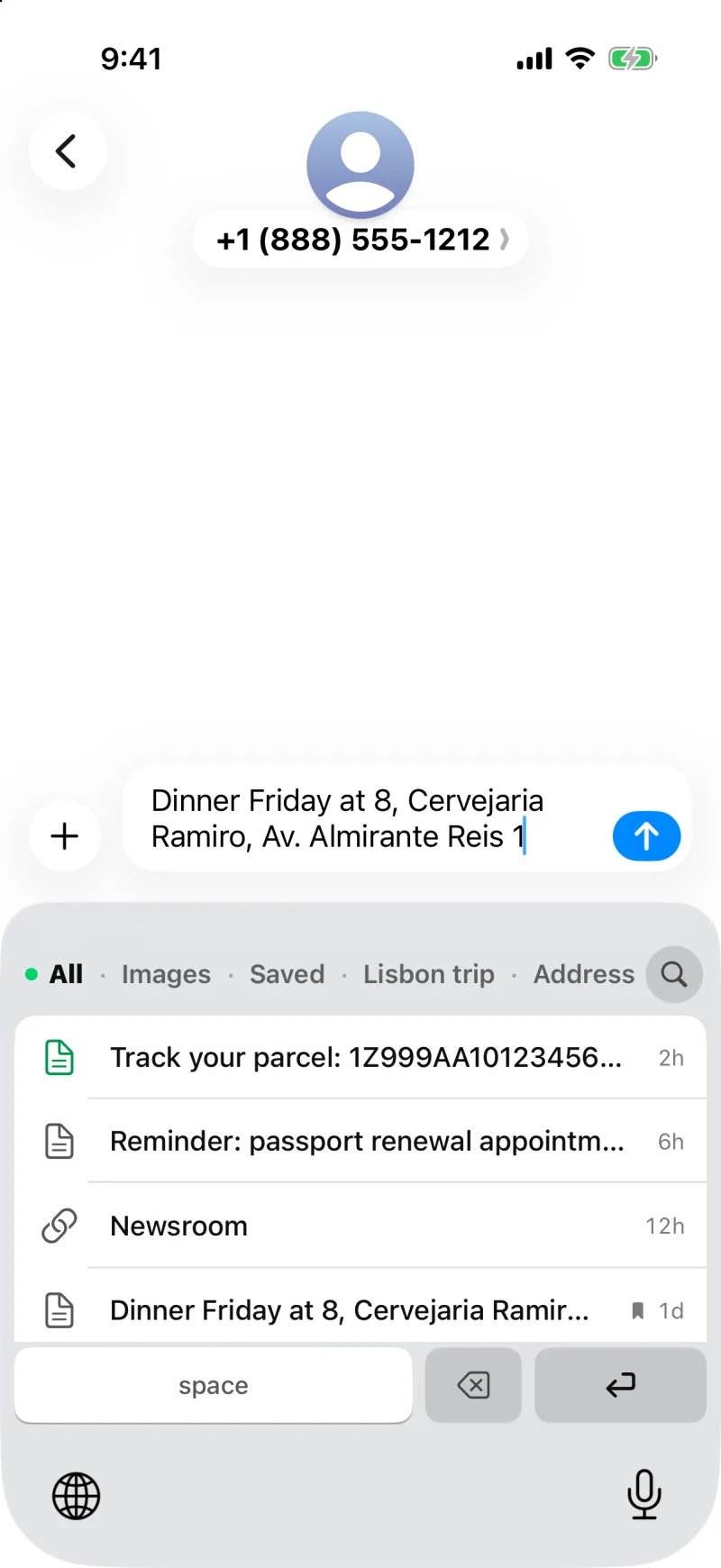
- Touchez un clip dans la liste. Il se glisse directement dans le champ.
Retrouver vite le bon clip
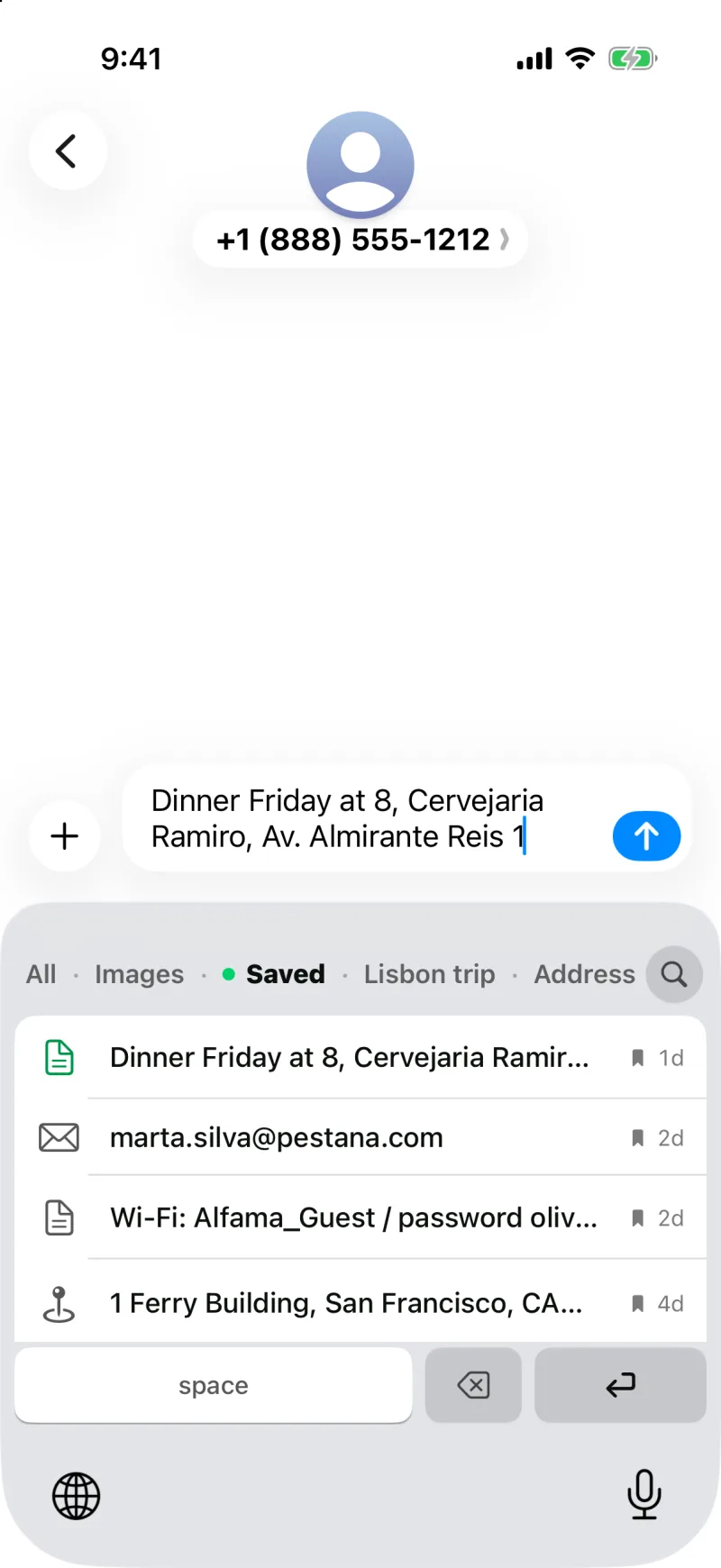
La rangée tout en haut du clavier est un filtre : Tout, Images, Gardés, chacune de vos collections, puis les catégories qui contiennent des clips, comme Liens, E-mail, Tél., Adresse et Codes. Touchez-en une et la liste se resserre. Tout affiche d’abord vos copies les plus récentes, donc ce que vous venez de copier est en haut, et Gardés réunit ce que vous avez gardé exprès, qui ne quitte jamais le clavier, quelle que soit la taille de votre historique.
Besoin de remonter plus loin ? Le bouton recherche de l’en-tête du clavier ouvre Clipboard AI pour chercher dans toute votre bibliothèque, et sur un iPhone avec Apple Intelligence, vous pouvez le demander avec vos propres mots.
Un code de vérification ou un mot de passe affiche un cadenas à la place de son contenu sur le clavier : rien de privé ne se lit par-dessus votre épaule. Toucher le clip colle quand même la vraie valeur.
Vous avez gardé une image ? Touchez-la sur le clavier pour la copier, puis collez-la dans votre message ou votre note. Une photo copiée depuis Messages, une carte cadeau, une capture d’écran envoyée par un ami : le clavier propose l’image elle-même, prête à coller.
Revenir au clavier habituel
Touchez de nouveau la touche globe pour revenir à votre clavier habituel dès que vous voulez écrire. Pour de petites retouches, ce n’est même pas nécessaire : la rangée sous vos clips offre espace, supprimer et la touche d’action du champ (Aller, Rechercher ou retour), de quoi coller un clip, ajouter une espace et envoyer sans quitter Clipboard AI.
Le clavier repose sur le même fond que tous les autres, et suit le choix clair ou sombre que vous faites sous Apparence dans les Réglages de Clipboard AI. S’il s’affiche un jour dans la mauvaise teinte, voir Pourquoi le clavier est clair ou sombre.