
웹사이트, Google 문서, 메일에서 한 줄을 복사하면 원래 모양이 그대로 따라옵니다. 남의 글꼴, 회색 강조 표시, 배경에 묻혀 안 보이는 글자색, 넣은 적 없는 링크까지요. Clipboard AI는 글자만 가져오고 서식은 떼어 낼 수 있습니다. 한 번만 적용해도, 앞으로 모든 붙여넣기에 적용해도 됩니다.
클립을 고를 때 ⌥를 누르고 있으면 일반 텍스트로 붙여넣어집니다. 매번 이렇게 쓰고 싶다면 설정의 일반에서 항상 일반 텍스트로 붙여넣기를 켭니다. 무료이고, 클릭 한 번이면 됩니다.
클립 하나만 서식 없이 붙여넣기
⌘⇧V로 플로팅 메뉴를 열고, 붙여넣을 클립을 고르는 동안 ⌥ Option을 누르고 있습니다. 클립을 클릭하든, return을 누르든, 번호를 누르든 어느 방식이나 됩니다.
마우스가 편하다면 텍스트 클립을 오른쪽 클릭하고 일반 텍스트로 붙여넣기를 선택합니다. 결과는 같고, 키를 누르고 있지 않아도 됩니다.
⌥는 플로팅 메뉴, 메뉴 막대 목록, 모든 클립 창에서 모두 통하고, 여러 클립을 한꺼번에 붙여넣을 때도 됩니다. 클립 여러 개를 선택하고 ⌥return을 누르면 전부 깔끔하게 붙여넣어집니다.
일반 텍스트를 기본값으로
거의 매번 깔끔한 텍스트가 필요하다면 키를 누르고 있을 필요 없이 설정으로 바꿔 둡니다. 메뉴 막대에서 Clipboard AI 아이콘을 클릭해 설정을 열고, 일반 탭에서 동작 아래의 항상 일반 텍스트로 붙여넣기를 켭니다.
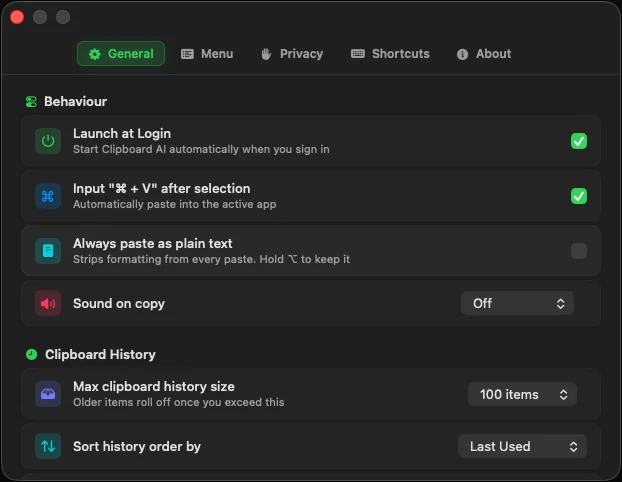
이후 Clipboard AI에서 붙여넣는 클립은 모두 깔끔한 텍스트로 들어갑니다. 플로팅 메뉴, 메뉴 막대 목록, 모든 클립 창, 한꺼번에 붙여넣기와 하나씩 붙여넣기가 모두 해당하고, 모든 클립 안에서 클립의 일부를 선택해 복사할 때도 마찬가지입니다. 앱을 종료했다가 다시 열어도 설정은 그대로 유지됩니다.
서식이 필요할 때는 그대로 살리기
켜 둔다고 선택권이 사라지지 않습니다. ⌥ Option은 언제나 기본값과 반대로 동작하므로, 항상 일반 텍스트로 붙여넣기를 켠 상태에서 ⌥를 누르고 있으면 그 클립 하나만 서식을 유지한 채 붙여넣어집니다. 클립을 오른쪽 클릭하면 메뉴에 서식 유지하고 붙여넣기가 대신 나옵니다.
플로팅 메뉴 아래쪽을 보세요. ⌥ 안내는 평소에 “일반”이라고 나오다가 설정을 켜면 “서식 유지”로 바뀌어, 키를 누르면 어떤 결과가 나올지 항상 알 수 있습니다. 같은 안내가 설정의 단축키에 있는 붙여넣기 보조키에도 있습니다.
일반 텍스트가 없애는 것과 남기는 것
서식 있는 텍스트는 같은 내용의 숨은 버전 여러 개로 전달되고, 붙여넣는 앱은 자신이 이해하는 가장 화려한 버전을 고릅니다. 일반 텍스트는 글자만 넘깁니다.
| 사라지는 것 | 그대로 넘어가는 것 |
|---|---|
| 글꼴, 크기, 글자색 | 복사한 모든 글자 |
| 굵은 글씨, 기울임, 강조 표시 | 줄바꿈과 띄어쓰기 |
| 단어 뒤에 숨은 하이퍼링크(단어는 남음) | 이모지와 악센트 부호 |
| 숨은 RTF, HTML, PDF 버전 | 텍스트 안의 탭과 들여쓰기 |
그림에는 일반 텍스트라는 개념이 없으므로, 이미지 클립은 이 설정과 상관없이 항상 이미지로 붙여넣어집니다. 먼저 꺼 둘 필요도 없습니다.
붙여넣고 스타일 일치시킴으로는 안 되나요?
macOS에는 서식 없이 붙여넣는 ⌘⌥⇧V가 있지만, 앱마다 따로 지원합니다. 넣지 않은 앱이 많고, 다른 기능에 이 키를 쓰는 앱도 있으며, 있더라도 서식을 완전히 없애는 것이 아니라 붙여넣는 곳의 스타일에 맞출 뿐입니다. 게다가 지금 클립보드에 있는 항목 하나에만 적용됩니다.
Clipboard AI는 같은 규칙을 모든 앱에서, 지난 화요일에 복사한 것까지 기록 속 모든 클립에 적용합니다.
서식만이 아니라 텍스트 자체를 다듬고 싶을 때
일반 텍스트는 스타일만 없앱니다. 텍스트 자체를 손봐야 한다면 Clipboard AI의 도구를 씁니다. HTML 제거는 남은 태그를 걷어 내고, 공백 정리는 들쭉날쭉한 띄어쓰기를 다듬으며, 대소문자 변환과 URL 인코딩도 함께 있습니다. 클립을 오른쪽 클릭해 변환을 고르고, 정리된 결과를 붙여넣습니다. Mac에서 텍스트 정리하기를 참고하세요.
아직 Clipboard AI에 없는 텍스트를 정리하고 싶나요? 무료 서식 제거기가 브라우저에서 같은 일을 합니다.
⇧는 붙여넣은 뒤 그 클립을 삭제하고, ⌃는 붙여넣지 않고 삭제하며, 둘 다 ⌥와 함께 쓸 수 있습니다. 전체 목록은 Mac 단축키 총정리에 있습니다.
Mac에서 Clipboard AI로 붙여넣는 방법이 처음이라면 단축키로 Mac 어디서나 붙여넣기부터 보세요.