
Você copia uma linha de um site, de um Google Doc ou de um e-mail, e ela chega com a roupa velha: a fonte de outra pessoa, um destaque cinza, uma cor que some no seu fundo, links que você nunca pediu. O Clipboard AI cola só as palavras e deixa o estilo para trás, em uma colagem ou em todas daqui para a frente.
Segure ⌥ ao escolher um clipe para colar como texto simples. Quer isso sempre? Ligue Sempre colar como texto simples em Ajustes, Geral. É grátis e leva um clique.
Colar um clipe sem formatação
Abra o painel flutuante com ⌘⇧V e segure ⌥ option ao escolher o clipe. Funciona de qualquer jeito que você escolher: clicando no clipe, apertando return ou tocando no número dele.
Prefere o mouse? Clique com o botão direito em um clipe de texto e escolha Colar como texto simples. O resultado é o mesmo, sem segurar tecla nenhuma.
O ⌥ funciona no painel flutuante, na lista da barra de menus e na janela Todos os clips, e também em um lote: selecione vários clipes e aperte ⌥return para colar todos sem formatação.
Deixar o texto simples como padrão
Se quase sempre você quer o texto limpo, pare de segurar tecla. Clique no ícone do Clipboard AI na barra de menus, abra Ajustes, fique na aba Geral e ligue Sempre colar como texto simples, em Comportamento.
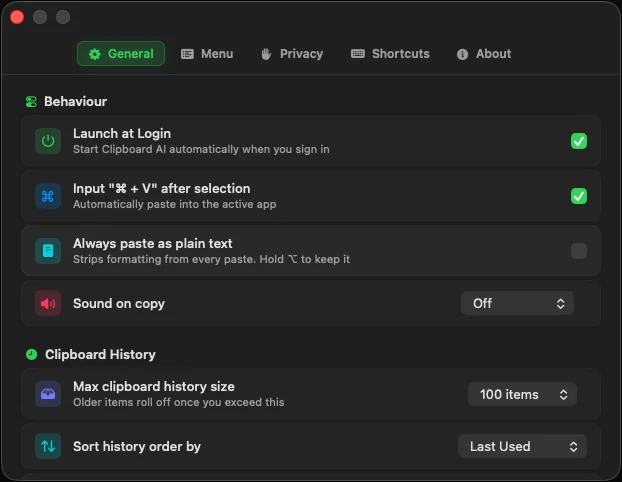
A partir daí, todo clipe que você cola do Clipboard AI chega como texto limpo: no painel flutuante, na lista da barra de menus, na janela Todos os clips, em colar tudo ou um a um, e até em um pedaço de clipe que você seleciona e copia dentro de Todos os clips. O ajuste continua ligado quando você fecha e abre o app de novo.
Manter a formatação quando você quiser
Ligar o ajuste não tira a sua escolha. O ⌥ option sempre faz o contrário do seu padrão: com Sempre colar como texto simples ligado, segurar ⌥ cola aquele clipe com a formatação intacta. Clicando com o botão direito em um clipe, o menu oferece Colar com formatação.
Olhe a base do painel flutuante. A dica do ⌥ diz “simples” normalmente e vira “com formato” quando o ajuste está ligado, então a tecla sempre mostra o que você vai receber. A mesma legenda fica em Ajustes, Atalhos, em Modificadores de colagem.
O que o texto simples tira e o que mantém
O texto formatado viaja como várias versões escondidas do mesmo conteúdo, e o app onde você cola escolhe a mais elaborada que entende. O texto simples entrega só os caracteres.
| Fica para trás | Segue junto |
|---|---|
| Fontes, tamanhos e cores do texto | Todos os caracteres que você copiou |
| Negrito, itálico e destaques | Quebras de linha e espaçamento |
| Links escondidos atrás de palavras: ficam só as palavras | Emojis e acentos |
| As versões escondidas em RTF, HTML e PDF | Tabulações e recuos dentro do texto |
Texto simples não faz sentido para uma foto, então clipes de imagem ignoram o ajuste e sempre colam como imagem. Não precisa desligar nada antes.
Por que não usar Colar com o Mesmo Estilo?
O macOS tem ⌘⌥⇧V para colar sem formatação, mas ele depende de cada app. Muitos apps nunca o adicionaram, alguns usam essas teclas para outra coisa e, onde ele existe, adapta o texto ao estilo do destino em vez de tirar a formatação de verdade. Além disso, só funciona com o que está na área de transferência agora.
O Clipboard AI aplica a mesma regra em qualquer app, para qualquer clipe do seu histórico, inclusive algo que você copiou na terça passada.
Quando o texto precisa de limpeza, não só de menos estilo
O texto simples tira o estilo. Se o próprio texto precisa de ajuste, o Clipboard AI tem ferramentas: Remover HTML tira tags que sobraram, Remover espaços extras arruma espaçamentos soltos, e há também troca de maiúsculas e minúsculas e codificação de URL. Clique com o botão direito em um clipe, escolha uma transformação e cole o resultado arrumado. Veja Limpe textos no Mac.
Quer limpar um texto que ainda não está no Clipboard AI? O removedor de formatação grátis faz o mesmo trabalho no navegador.
⇧ cola e apaga o clipe, ⌃ apaga sem colar, e as duas se combinam com ⌥. O conjunto completo está na lista de atalhos do Clipboard AI no Mac.
Está começando a colar do Clipboard AI no Mac? Comece por Cole em qualquer lugar do Mac com o atalho.