
Deine Zwischenablage ist persönlich. Da lohnt es sich zu wissen, wo sie liegt und was du kontrollieren kannst. Hier die kurze, ehrliche Fassung.
Was auf deinem Gerät bleibt
Die Arbeit, deine Clips zu verstehen, passiert auf deinem iPhone. Clips werden in Kategorien sortiert, Text wird aus Screenshots gelesen, die neun Textwerkzeuge laufen, und die Suche ordnet deine Bibliothek direkt auf dem Gerät, ohne dass dein Inhalt zum Lesen irgendwohin geschickt wird. Wenn du die Synchronisierung nie einschaltest, bleiben deine Clips einfach auf deinem iPhone.
Frag deine Clips, die Umschreibungen und die Kurzfassung nutzen Apple Intelligence auf deinem Gerät. Auf iOS 27 können manche Anfragen an Apples private Cloud gehen, die sie privat verarbeitet und nie speichert. Die Fußzeile unter jedem Ergebnis sagt, was passiert ist. Deine Bibliothek wird nie zum Durchsuchen hochgeladen, und von diesen Funktionen geht nichts an Clipboard AI.
Deine Clips tauchen nur in der iPhone-Suche auf, wenn du Clips in Spotlight finden einschaltest, und selbst dann bleiben Codes und sensible Clips draußen. Der Index bleibt auf dem Gerät und wird gelöscht, sobald du den Schalter ausschaltest. Mehr dazu in Deine Clips in Spotlight finden.
Bestätigungscodes, Passwörter und alles, was Clipboard AI als sensibel erkennt, zeigen auf der Tastatur ein Schloss statt ihres Inhalts und werden in keiner Löschabfrage zitiert.
Wenn du iCloud-Sync einschaltest, liegen deine Clips in deiner eigenen privaten iCloud-Datenbank, damit sie auf deine anderen Geräte kommen. Dort sind sie verschlüsselt abgelegt und laufen über eine verschlüsselte Verbindung, gebunden an dein iCloud-Konto.
Automatisch aufräumen
Öffne die Einstellungen und nutze Alte Clips automatisch löschen, damit Clipboard AI den Verlauf nach einer Frist leert, die du wählst, von aus bis zu einem Jahr. Deine gepinnten Clips und alles in einer Sammlung bleiben immer erhalten. Das Aufräumen rührt also nichts an, was du mit Absicht gesichert hast.
Alles exportieren oder leeren
- Clips exportieren sichert deine Clips über das Teilen-Menü in einer Datei, die du aufheben oder woandershin mitnehmen kannst.
- Verlauf löschen löscht jeden Clip in deinem Verlauf. Deine gesicherten Clips und alles in einer Sammlung bleiben, genau wie beim automatischen Löschen. Alles andere ist endgültig weg, deshalb fragt die App vorher nach.
Einen einzelnen Clip löschen
Was jede Art des Löschens entfernt und was sie stehen lässt, steht ausführlich in Clips löschen: was weg ist, was bleibt.
Löschst du einen Clip, ist sein Inhalt sofort gelöscht. Es gibt keinen Papierkorb und kein Rückgängig, und das mit Absicht: Ein gelöschter Clip soll nirgends liegen bleiben. Deshalb fragt die App bei jedem Löschen nach. Möchtest du das nicht, setze in der Abfrage das Häkchen bei Nicht mehr fragen oder schalte die Rückfrage mit dem Schalter Vor dem Löschen fragen in den Einstellungen aus oder wieder ein. Bei einem sensiblen Clip zeigt die Abfrage nie den Inhalt.
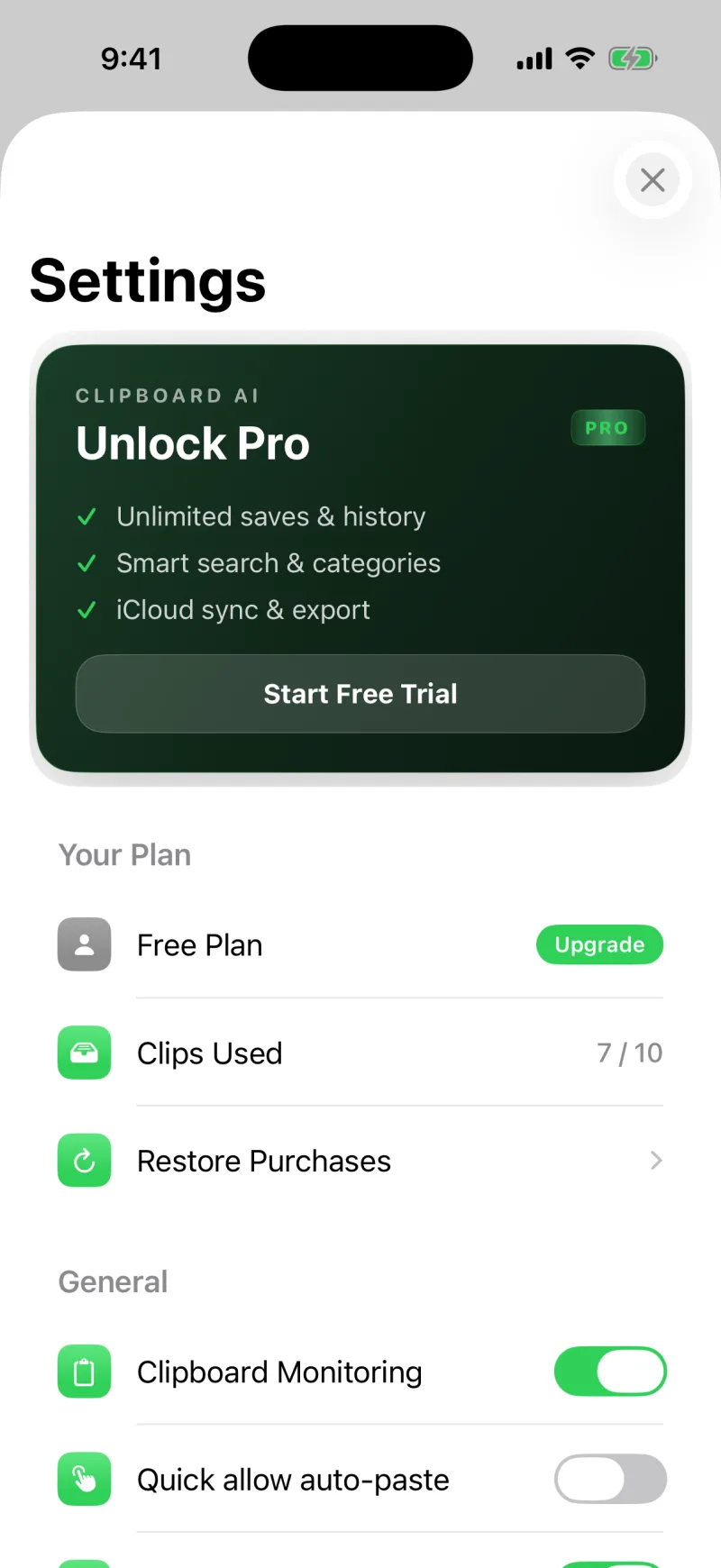
Schalte in den Einstellungen Zwischenablage beobachten aus, und Clipboard AI sichert keine neuen Kopien mehr, bis du es wieder einschaltest.