
Tu portapapeles es personal, así que conviene saber dónde se guarda y qué controles tienes. Aquí va la versión corta y sincera.
Lo que se queda en tu dispositivo
El trabajo de entender tus clips ocurre en tu iPhone. Los clips se ordenan en categorías, se lee el texto de las capturas, funcionan las nueve herramientas de texto y la búsqueda ordena tu biblioteca en el propio dispositivo, sin enviar tu contenido a ningún lugar para que lo lean. Si nunca activas la sincronización, tus clips simplemente se quedan en tu iPhone.
Pregunta a tus clips, las reescrituras y el resumen en una frase usan Apple Intelligence en tu dispositivo. En iOS 27, algunas peticiones pueden pasar a Private Cloud Compute de Apple, que las procesa de forma privada y nunca las guarda; la nota al pie de cada resultado indica qué ocurrió. Tu biblioteca nunca se sube para buscar en ella, y de estas funciones no se envía nada a Clipboard AI.
Tus clips solo aparecen en la búsqueda del propio iPhone si activas Buscar clips en Spotlight, y aun así se dejan fuera los códigos y los clips sensibles. El índice se queda en el dispositivo y se borra al apagar el interruptor. Consulta Encontrar tus clips en Spotlight.
Los códigos de verificación, las contraseñas y todo lo que Clipboard AI marca como sensible muestran un candado en lugar de su contenido en el teclado, y nunca se citan en el aviso de eliminación.
Si activas Sync iCloud, tus clips se guardan en tu propia base de datos privada de iCloud para llegar a tus otros dispositivos. Allí están cifrados en reposo y viajan por una conexión cifrada, vinculados a tu cuenta de iCloud.
Limpieza automática
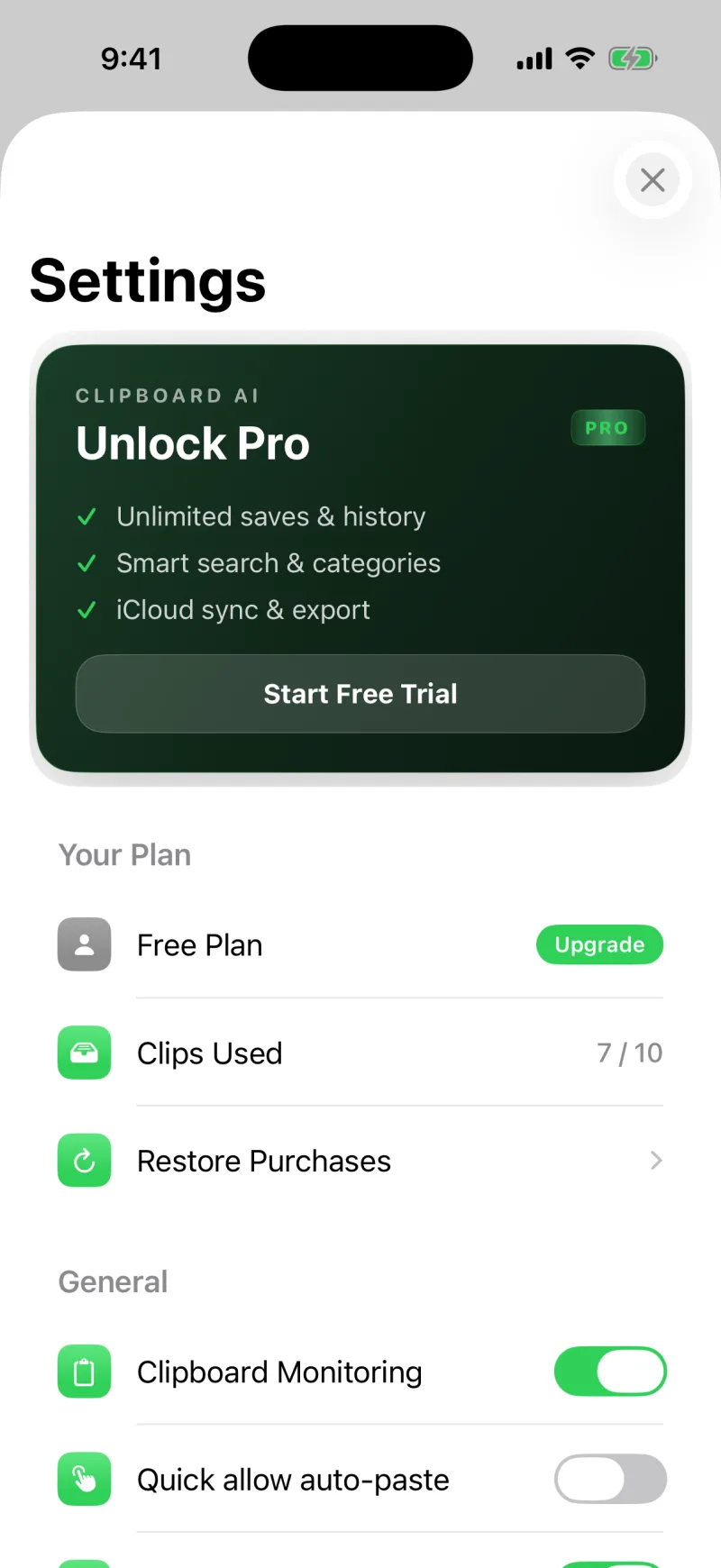
Abre Ajustes y usa Eliminar clips antiguos automáticamente para que Clipboard AI limpie el historial pasado el plazo que elijas, desde desactivado hasta un año. Tus clips fijados y todo lo que está en una colección se conservan siempre, así que la limpieza nunca toca lo que guardaste a propósito.
Exporta o borra todo
- Exportar clips guarda tus clips en un archivo que puedes conservar o llevarte a otro lugar, desde el menú Compartir.
- Borrar historial elimina todos los clips de tu historial. Tus clips guardados y todo lo que hay en una colección se conservan, igual que con la eliminación automática. Lo demás desaparece para siempre, así que la app te pide confirmar antes.
Eliminar un solo clip
Lo que borra y lo que conserva cada forma de eliminar está explicado en Eliminar clips: qué se borra y qué se conserva.
Al eliminar un clip, su contenido se borra al instante. No hay papelera ni deshacer, a propósito: un clip eliminado no debe quedarse en ningún lugar. Por eso la app te pide confirmar cada eliminación. Si prefieres que no lo haga, marca No preguntar más en el aviso, o usa el interruptor Preguntar antes de eliminar en Ajustes para quitar la confirmación o volver a ponerla. El aviso nunca muestra el contenido de un clip sensible.
Desactiva Monitorización del portapapeles en Ajustes y Clipboard AI deja de guardar copias nuevas hasta que la vuelvas a activar.