
Votre presse-papiers est personnel : mieux vaut savoir où il vit et ce que vous pouvez en contrôler. Voici la version courte et franche.
Ce qui reste sur votre appareil
Le travail de compréhension de vos clips se fait sur votre iPhone. Les clips sont rangés par catégorie, le texte des captures d’écran est lu, les neuf transformations de texte s’exécutent et la recherche classe votre bibliothèque directement sur l’appareil, sans envoyer votre contenu ailleurs pour qu’il soit lu. Si vous n’activez jamais la sync, vos clips restent simplement sur votre iPhone.
Interrogez vos clips, les réécritures et le résumé en une phrase font appel à Apple Intelligence sur votre appareil. Sous iOS 27, certaines demandes peuvent passer par le cloud privé d’Apple (Private Cloud Compute), qui les traite en privé et ne les conserve pas ; la note sous chaque résultat indique ce qui s’est passé. Votre bibliothèque n’est jamais envoyée pour y être recherchée, et rien de ces fonctions n’est transmis à un serveur Clipboard AI.
Vos clips n’apparaissent dans la recherche de l’iPhone que si vous activez Trouver les clips dans Spotlight, et même alors, les codes et les clips sensibles en sont exclus. L’index reste sur l’appareil et il est effacé quand vous désactivez le réglage. Voir Retrouver vos clips dans Spotlight.
Les codes de vérification, les mots de passe et tout ce que Clipboard AI repère comme sensible affichent un cadenas à la place de leur contenu sur le clavier, et ne sont jamais cités dans une demande de confirmation de suppression.
Si vous activez la Sync iCloud, vos clips sont stockés dans votre propre base iCloud privée pour rejoindre vos autres appareils. Ils y sont chiffrés au repos et voyagent par une connexion chiffrée, liés à votre compte iCloud.
Faire le ménage automatiquement
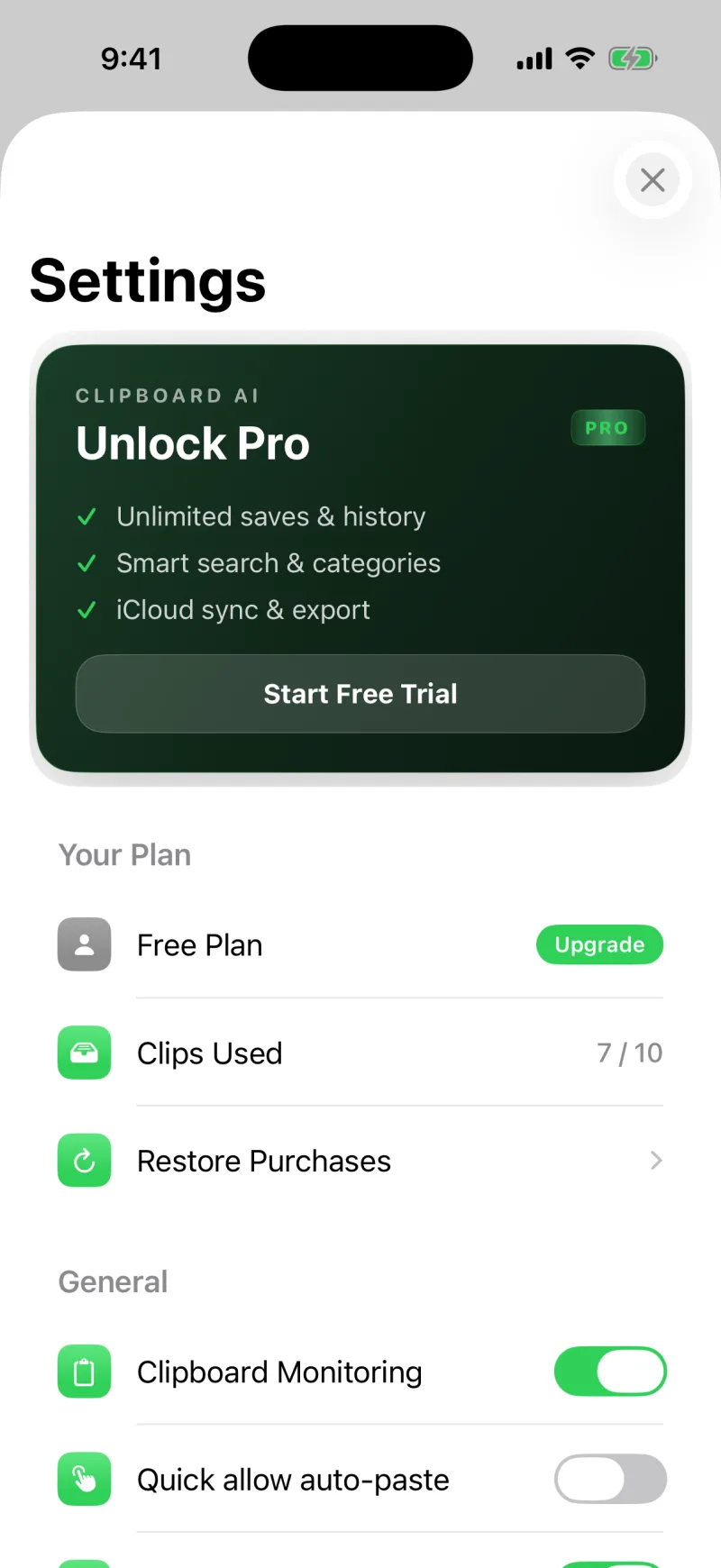
Ouvrez Réglages et utilisez Supprimer automatiquement les anciens extraits pour que Clipboard AI vide l’historique passé le délai de votre choix, de désactivé jusqu’à un an. Vos clips épinglés et tout ce qui se trouve dans une collection sont toujours conservés : le ménage ne touche jamais à ce que vous avez gardé exprès.
Tout exporter ou tout effacer
- Exporter les clips enregistre vos clips dans un fichier à garder ou à déplacer ailleurs, via la feuille de partage.
- Effacer l’historique supprime chaque clip de votre historique. Vos clips enregistrés et tout ce qui se trouve dans une collection sont conservés, comme avec la suppression automatique. Le reste disparaît pour de bon : l’app vous demande donc de confirmer d’abord.
Supprimer un seul clip
Le détail de ce que chaque façon de supprimer efface, et de ce qu’elle conserve, se trouve dans Supprimer des clips : ce qui est effacé, ce qui est conservé.
Quand vous supprimez un clip, son contenu est effacé sur-le-champ. Il n’y a ni corbeille ni annulation, volontairement : un clip supprimé ne doit traîner nulle part. C’est pourquoi l’app vous demande de confirmer chaque suppression. Si vous préférez qu’elle ne le fasse pas, cochez Ne plus demander dans la fenêtre, ou utilisez le réglage Demander avant de supprimer dans Réglages pour désactiver ou réactiver la confirmation. La fenêtre n’affiche jamais le contenu d’un clip sensible.
Désactivez Surveillance du presse-papiers dans Réglages : Clipboard AI cesse d’enregistrer vos nouvelles copies jusqu’à ce que vous le réactiviez.