
フローティングメニューは、開いて、ひとつ貼り付けて、すぐ消えるためのものです。でも、そうはいかない作業もあります。十数個のクリップでフォームを埋めるときや、会議中にコピーしたものを見返して残すものを決めるときです。メニューをピン留めすると、作業中も開いたままになり、クリップを残す・捨てるためのキーも使えます。
フローティングメニューで⌘Pを押すか、ピンをクリックします。これでアプリを切り替えても、メニューは画面に残ります。⌘Sで選択中のクリップを保存、⌘⌫で削除、esc でメニューを閉じます。
ピン留めする
⌘⇧Vでフローティングメニューを開き、⌘Pを押すか、上の角のピンをクリックします。ピンが赤くなり、ほかの場所をクリックしたりアプリを切り替えたりしても、メニューは閉じません。クリップを選ぶと、いま前面にあるアプリに貼り付き、その行が光って貼り付けたことを知らせ、メニューは次の貼り付けのために残ります。ピン留めを外すには、もう一度⌘Pを押すか、ピンをクリックします。
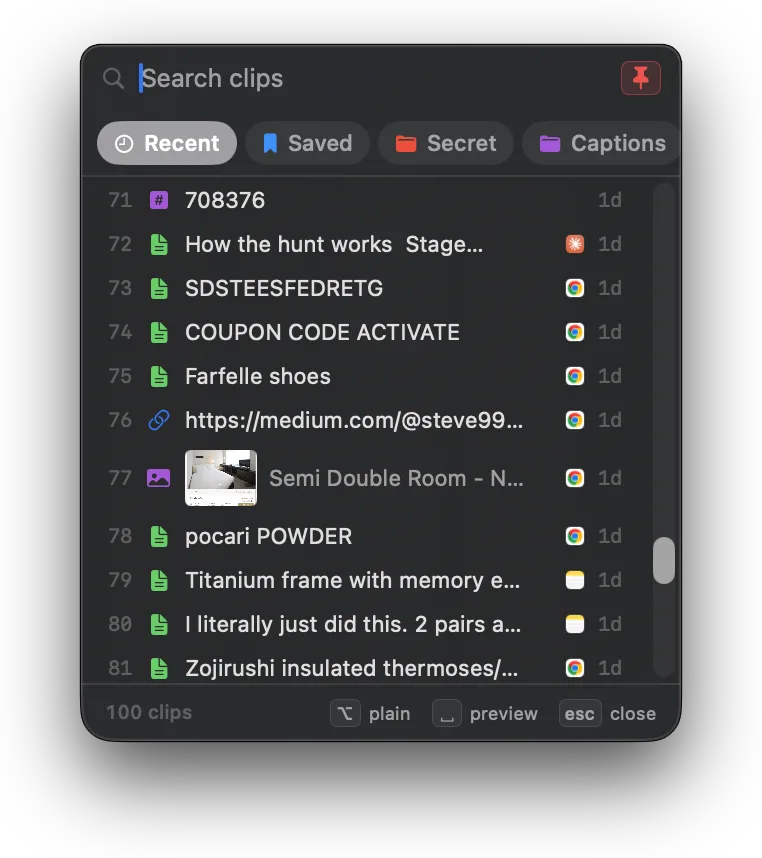
ピン留めは、いま開いているメニューだけの話です。esc でメニューを閉じれば、次の⌘⇧Vでは普通の選択メニューが開きます。ちょっと貼り付けたいだけなのに、消えないメニューに悩まされることはありません。
開き直さずにフォームを埋める
メニューをピン留めして、フォームの最初の欄をクリックし、貼り付けたいクリップの番号を押します。次の欄をクリックして、次の番号を押します。メニューは動かないので、名前、メール、電話番号、住所のフォームなら、4回のクリックと4回のキー操作で済みます。同じ場所に続けて貼り付けるなら、まとめて貼り付けのほうがさらに速くなります。Macで複数のクリップをまとめて貼り付けるを参照してください。
その場で、残すか捨てるか
メニューが開いているあいだは、ピン留めの有無にかかわらず、2つのキーが選択中のクリップに働きます。矢印キーで進みながら、1回の作業でクリップを整理できます。
| ショートカット | できること |
|---|---|
| ⌘S | 選択中のクリップを保存。もう一度押すと「保存済み」から外します |
| ⌘⌫ | 選択中のクリップを削除します。先にその行で確認が出ます。esc で取りやめます |
| 右クリック | 保存または保存済みから削除、コレクションに追加、削除、プレーンテキストとして貼り付けまたは書式付きで貼り付け |
| esc | 削除の確認を取りやめ、次にまとめ選択を解除し、最後にメニューを閉じます |
矢印キーの下で進み、残したいものは⌘S、いらないものは⌘⌫。どちらも、その行が光って受け付けたことを知らせます。これまでは、クリップを残すには、いったんメニューを閉じて、すべてのクリップであらためて探す必要がありました。
クリップを右クリックしてコレクションに追加を選ぶと、そのままコレクションに入れられます。この項目は、コレクションを作ると表示されます。Macでクリップをピン留め、名前付け、整理するを参照してください。
削除したクリップはすぐに消去されるため、その行で先に確認が出ます。確認を省くには、設定の削除にあるクリップを削除する前に確認をオフにします。クリップの削除:消えるもの、残るものを参照してください。
そのほかのキー
番号キーからプレーンテキストでの貼り付け、まとめ選択まで、フローティングメニューでキーボードからできることは、すべてMacのキーボードショートカット早見表にあります。