
Mit einem eigenen Namen erkennst du einen langen, unübersichtlichen Clip auf einen Blick. Der Name steht in deinen Listen und auf der Tastatur, eingefügt wird aber der eigentliche Inhalt.
Einen gesicherten Clip benennen
- Öffne einen Clip, um seine Details zu sehen. Ganz oben steht Namen hinzufügen.
- Tippe darauf (oder auf Clip benennen) und gib einen kurzen Namen ein, etwa Gäste-WLAN oder Standup-Link.
- Tippe auf Sichern. Ab jetzt erscheint dieser Name überall, wo der Clip aufgelistet ist.

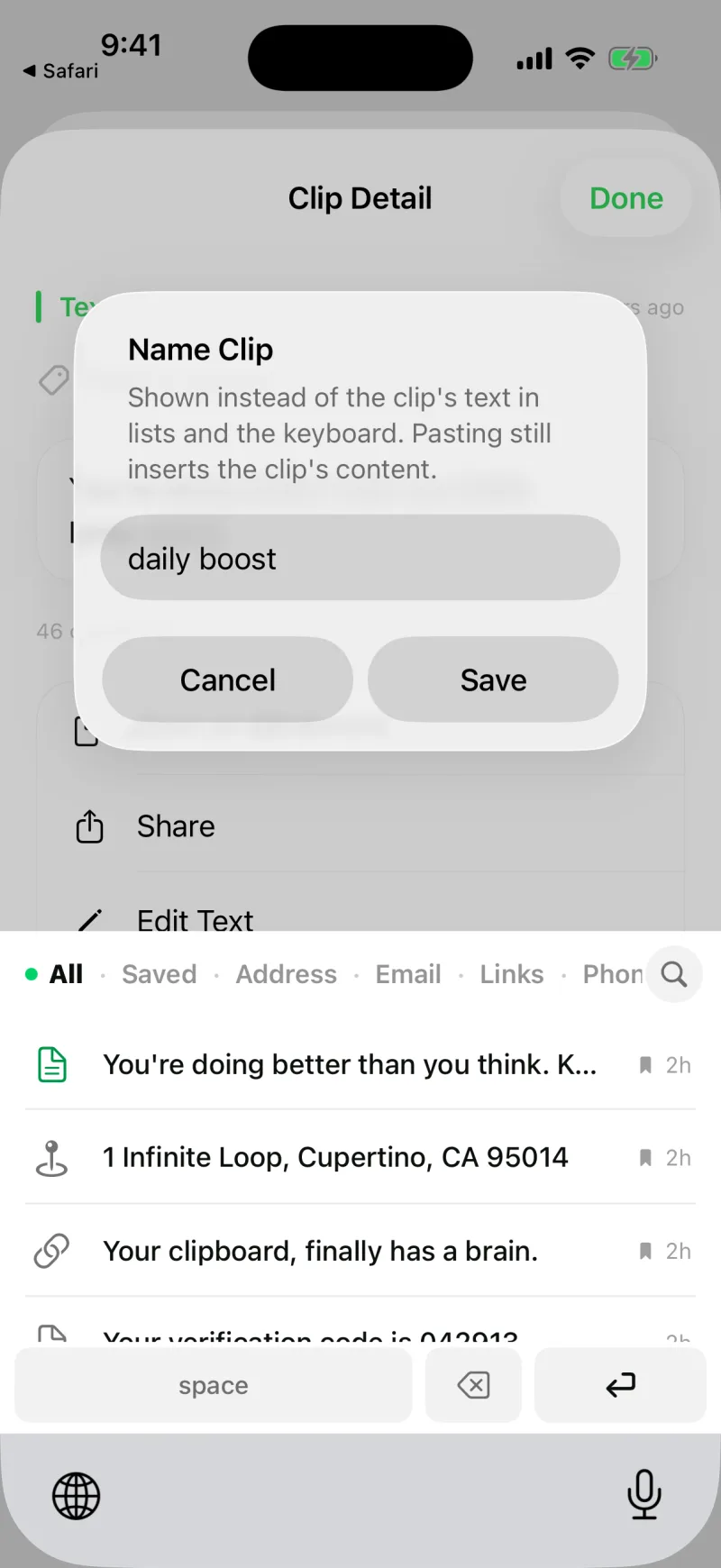
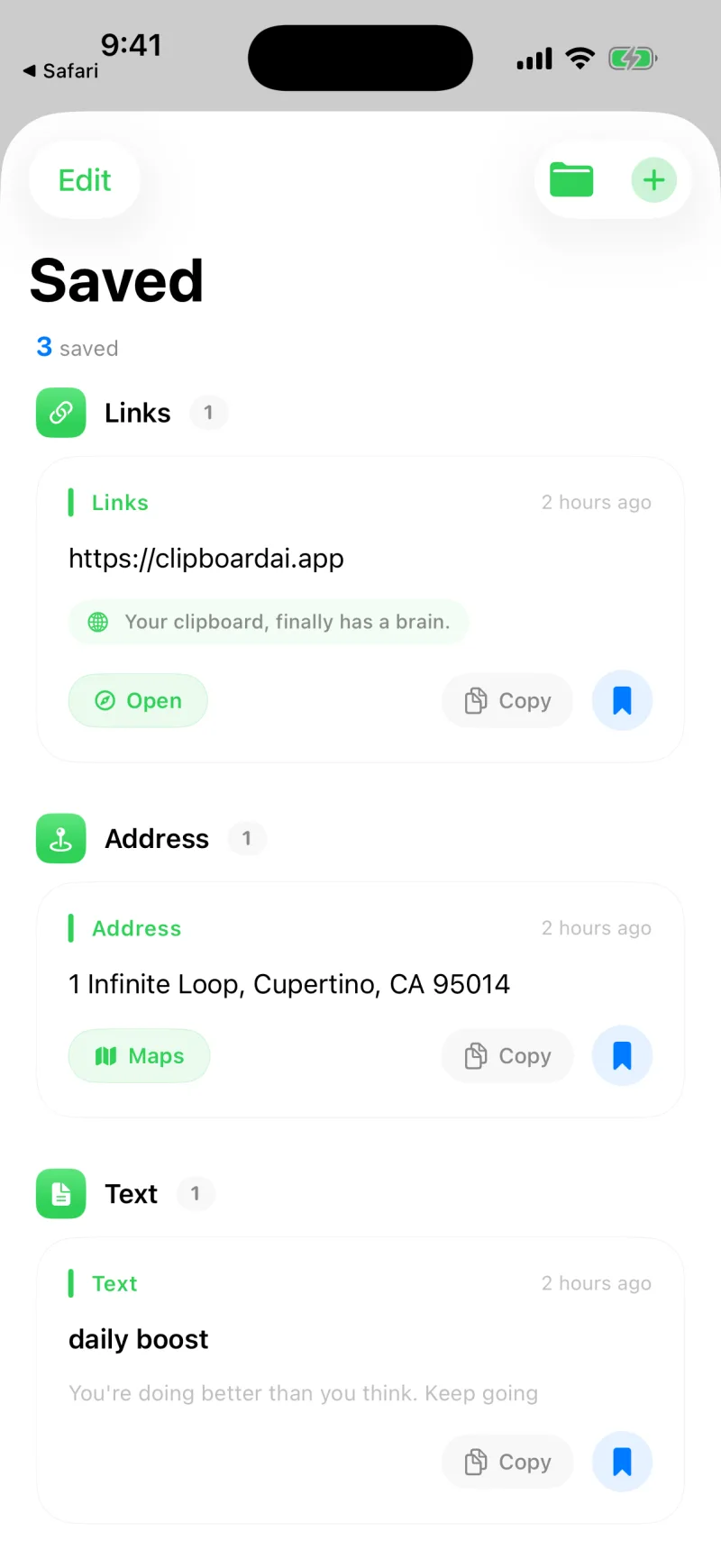
Beim Einfügen setzt Clipboard AI immer den echten Inhalt ein, nie den Namen. „Gäste-WLAN“ kann also über dem eigentlichen Passwort stehen, und eingefügt wird das Passwort.
Was sich zu benennen lohnt
- Dein WLAN-Passwort für zu Hause oder für Gäste
- Ein Meeting-Link, den du jeden Tag einfügst
- Deine Adresse oder Bestellnummer
- Eine Support-Antwort oder Antwortvorlage, die du immer wieder brauchst
Ein eigener Name gehört zum Clip. Er reist also mit, wenn die Synchronisierung an ist, und ersetzt nie das, was eingefügt wird.
Die Suche findet ihn zuerst, Frag deine Clips greift danach, wenn du einen Clip beschreibst, und Spotlight zeigt ihn als Titel, wenn du Clips in Spotlight finden einschaltest. Benenne die drei Dinge, die du am häufigsten neu tippst, und alle drei gehen schneller.
Einen Namen entfernen oder ändern
Öffne den Clip noch einmal, tippe auf Clip benennen und lösche den Namen oder schreibe einen neuen. Ohne eigenen Namen zeigt der Clip wieder eine Vorschau seines Inhalts.