iPhone Clips speichern Aktualisiert am 20. September 2026

Speichern mit Aktionstaste, „Auf Rückseite tippen“ und Siri

Die Bilder unten zeigen die App auf Englisch. Auf deinem Gerät erscheint Clipboard AI in deiner Sprache.

Drücke den Action Button, tippe doppelt auf die Rückseite deines iPhone oder frag Siri, und dein Kopiertes landet von allein in Clipboard AI.

Manchmal willst du etwas sichern, ohne Clipboard AI überhaupt zu öffnen. Drücke den Action Button, tippe doppelt auf die Rückseite deines iPhone oder frag Siri, und dein Kopiertes landet von allein in der App. So richtest du jeden Weg ein.

✨ Das Nächste an automatisch

Das iPhone lässt keine App im Hintergrund die Zwischenablage lesen. Darum sind das die schnellsten Wege, etwas ohne Umweg zu übergeben. Die alltäglichen Wege zum Sichern findest du unter Clips aufnehmen und sichern.

Zuerst der Kurzbefehl

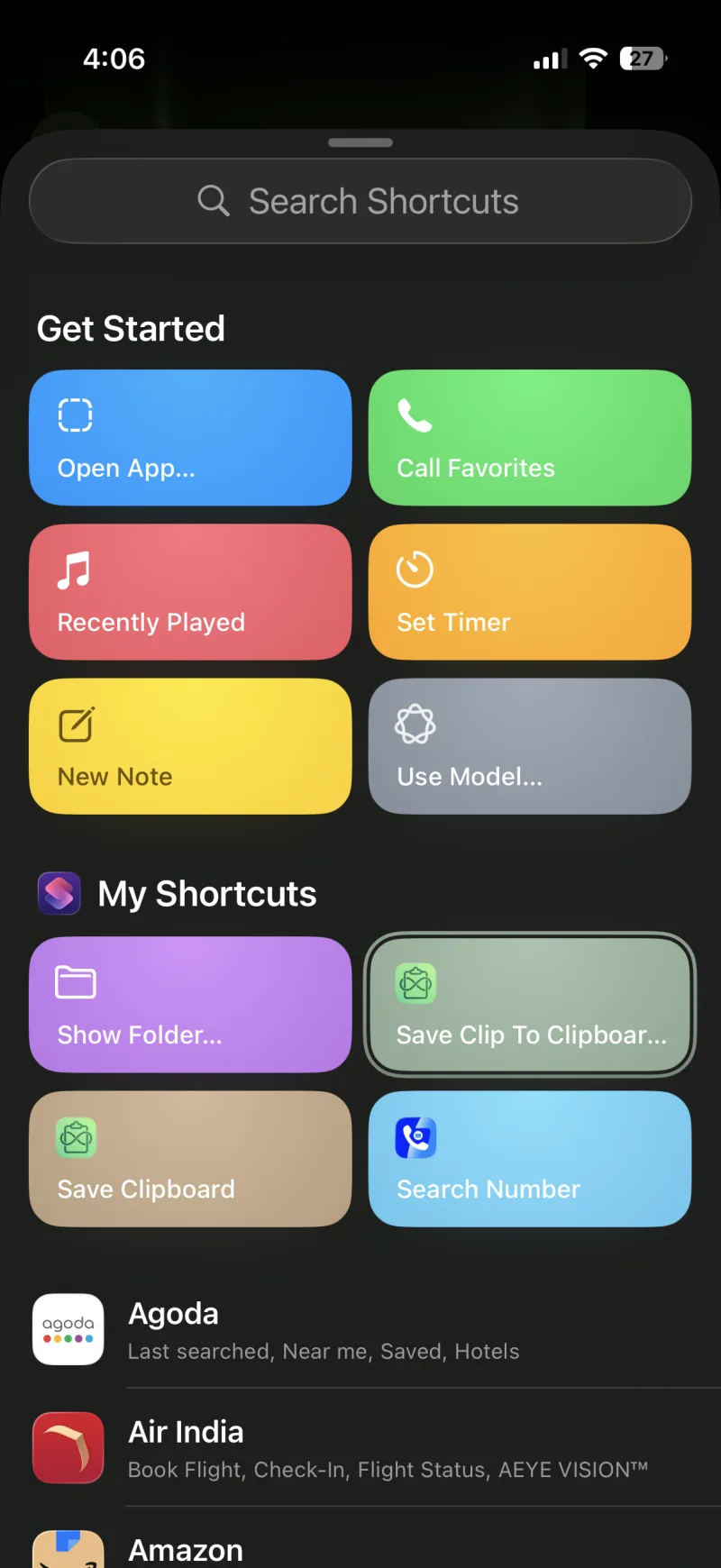
Action Button und Tippen auf Rückseite starten beide einen Kurzbefehl, also füge ihn zuerst einmal hinzu. Der fertige Kurzbefehl Save Clip To ClipboardAI sichert, was du kopiert hast, leise im Hintergrund, ohne die App zu öffnen. Genau das willst du von einem Knopf oder einer Geste.

Tippe auf den Link, dann auf Kurzbefehl hinzufügen. Er landet in deiner Kurzbefehle-App, bereit für einen Knopf oder eine Geste.

🔄 Vor Juli 2026 hinzugefügt? Füge ihn neu hinzu

Der Kurzbefehl wurde im Sommer zweimal überarbeitet: im Juni, damit eine Nachricht aus WhatsApp, Notizen oder Mail als sauberer Text ankommt, und im Juli, damit große Bilder ohne Ruckeln gesichert werden und ein Beitrag von X oder Bluesky als Link statt als Vorschaubild landet. Eine ältere Fassung funktioniert für reinen Text und Bilder weiter, es fehlen ihr aber diese Korrekturen. Tippe auf den Knopf oben, füge den neuen hinzu und weise ihn deinem Action Button oder dem Tippen auf Rückseite zu. Die Anleitung unter Speichern, ohne die App zu öffnen in den Einstellungen der App hat immer die aktuelle Fassung.

🧩 Lieber selbst bauen?

Lege in der Kurzbefehle-App einen neuen Kurzbefehl an: erst Zwischenablage abrufen, dann die Aktion Text in Clipboard AI sichern. Für Screenshots und Fotos gibt es auch die Aktion Bild in Clipboard AI sichern.

Action Button drücken

Auf einem iPhone mit Action Button weist du den Kurzbefehl einmal zu, danach sichert ein Druck, was du kopiert hast. Hier der ganze Weg, Tipp für Tipp.
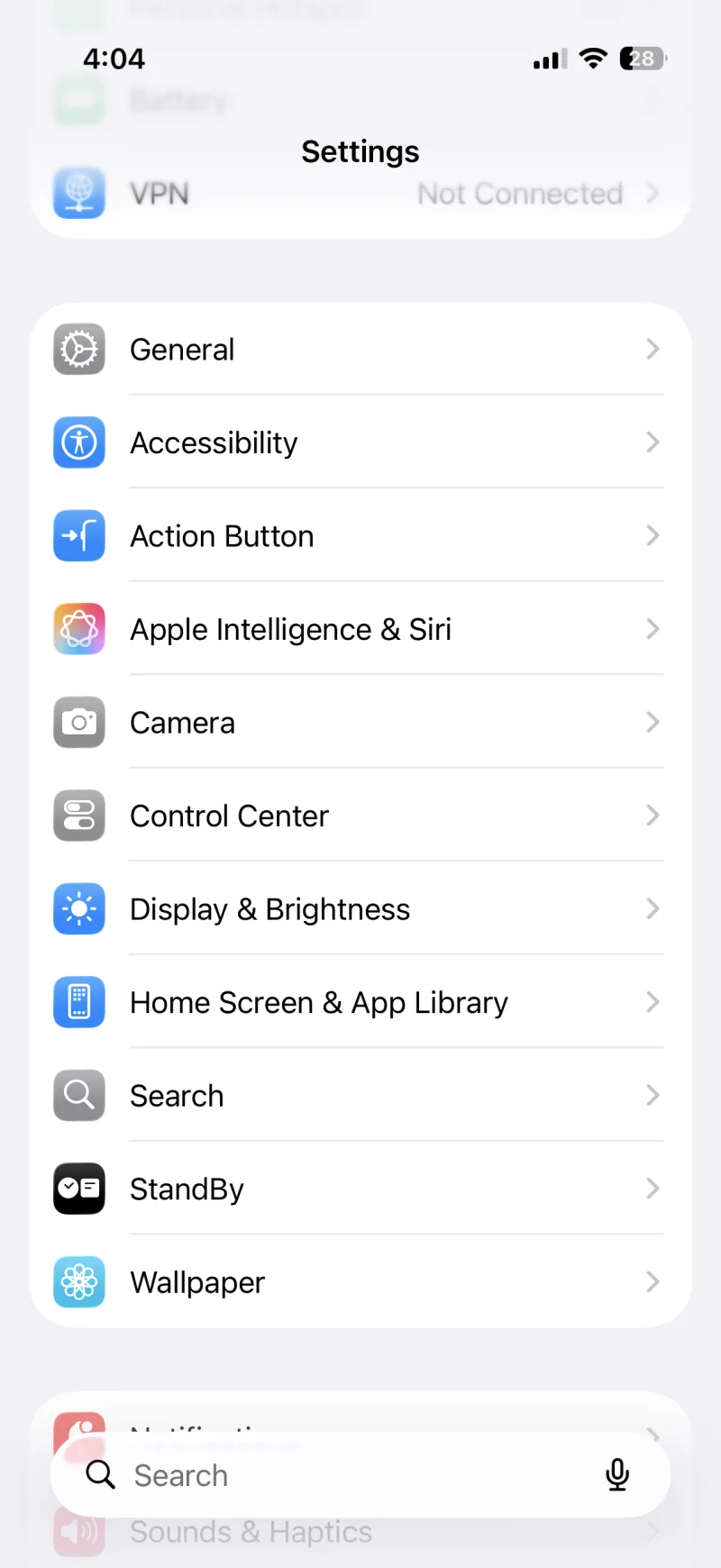
Die Einstellungen-App mit „Action Button“ in der Liste
1
Action Button antippen
In den Einstellungen.
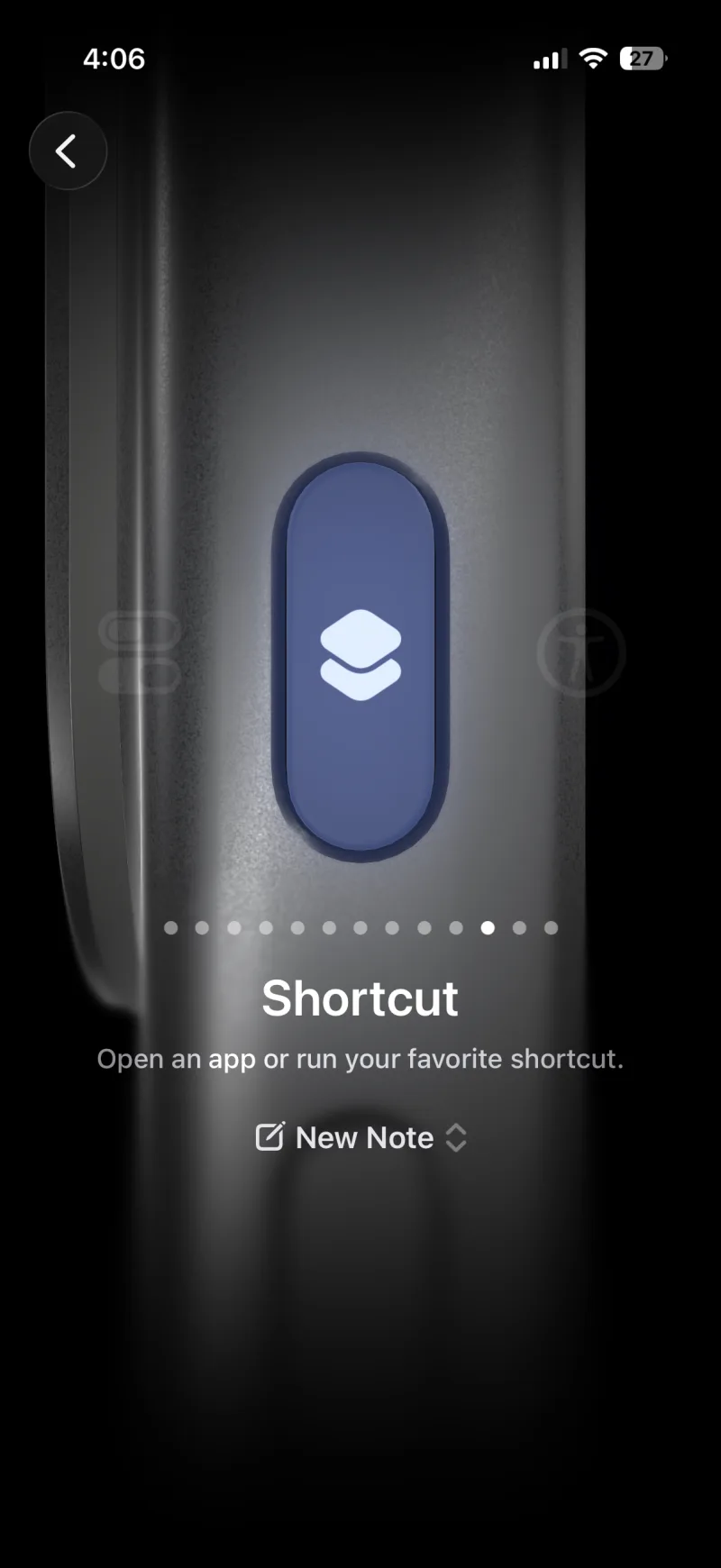
Der Action Button bei der Option „Kurzbefehl“, mit einer Kurzbefehl-Auswahl
2
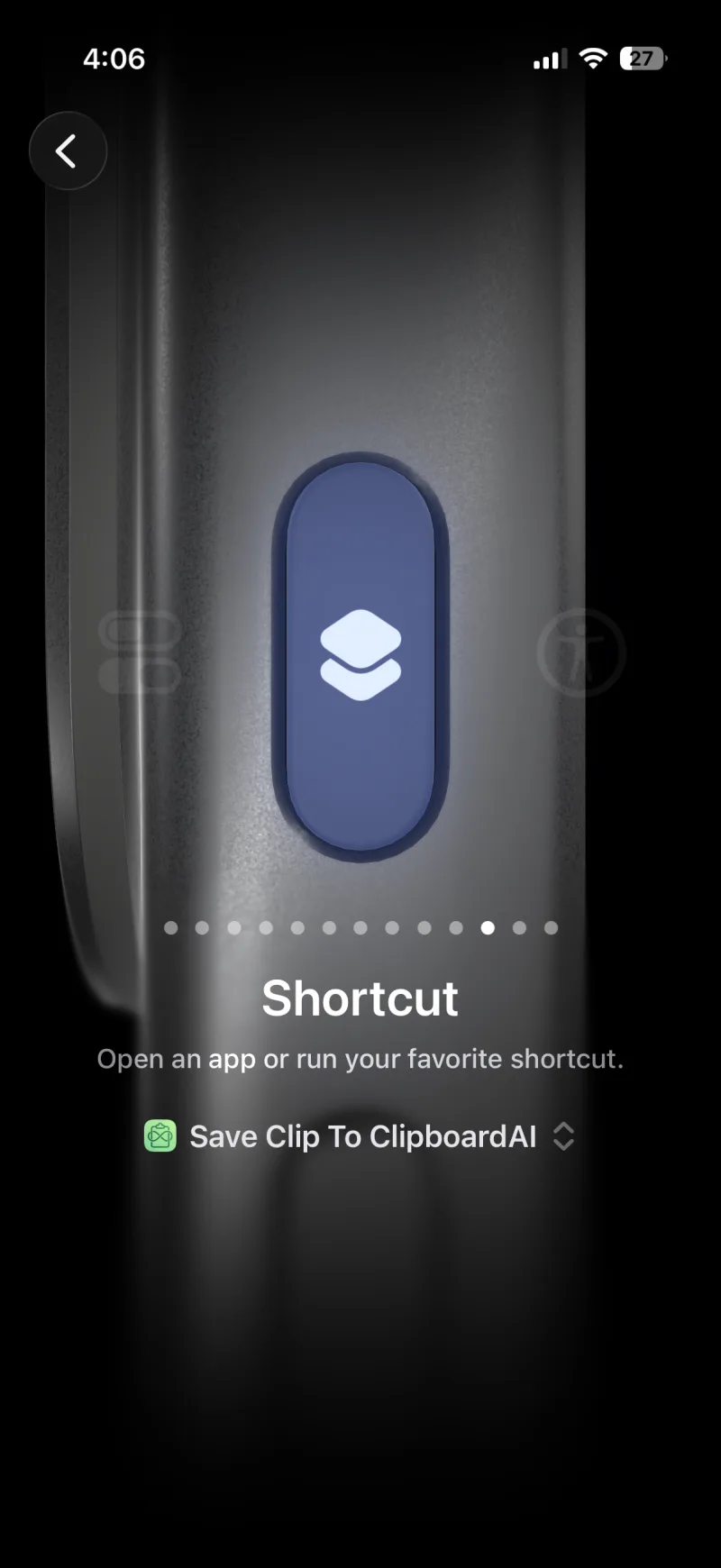
Zu Kurzbefehl wischen
Tippe dann auf den Kurzbefehl, um ihn zu ändern.
Die Kurzbefehl-Auswahl mit Save Clip To ClipboardAI unter „Meine Kurzbefehle“
3
Kurzbefehl auswählen
Wähle „Kurzbefehl auswählen“, dann Save Clip To ClipboardAI. Kurzbefehl hinzufügen
Der Action Button, jetzt mit Save Clip To ClipboardAI belegt
4
Fertig eingerichtet
Der Knopf startet jetzt Save Clip To ClipboardAI.
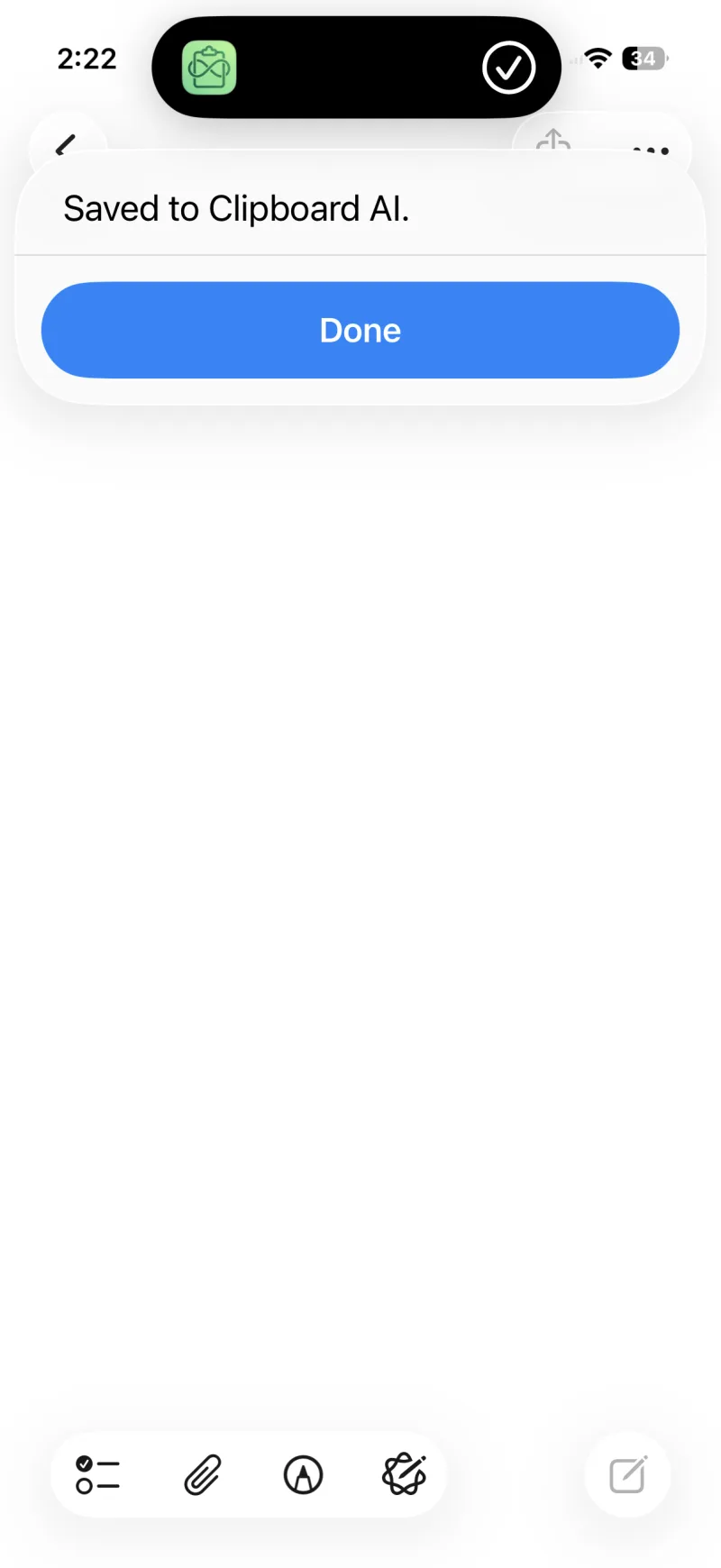
Ein Hinweis „In Clipboard AI gespeichert“ nach dem Druck auf den Action Button
Kopiere jetzt etwas, drücke den Action Button, und dein Kopiertes ist gesichert.
📱 Welche iPhones ihn haben

Den Action Button haben das iPhone 15 Pro, das iPhone 15 Pro Max und jedes iPhone 16 und neuer.

Doppeltippen auf die Rückseite

Mit „Tippen auf Rückseite“ wird ein Doppeltipp auf die Rückseite deines iPhone zum gesicherten Clip. Das klappt auf viel mehr iPhones als der Action Button. Hier jeder Schritt.
Die Einstellungen-App mit „Bedienungshilfen“ in der Liste
1
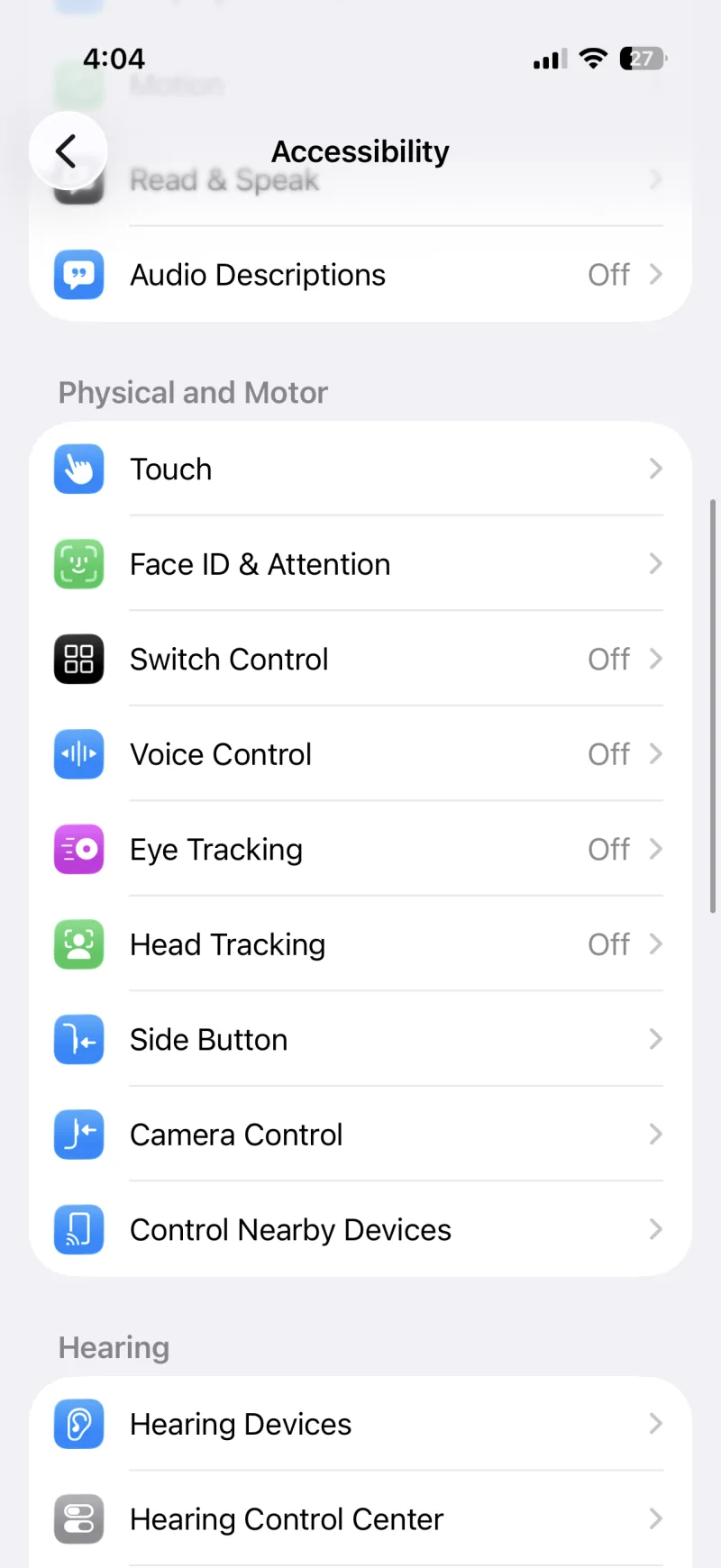
Bedienungshilfen antippen
In den Einstellungen.
Der Bildschirm „Bedienungshilfen“ mit „Tippen“ unter „Körperliche und motorische Fähigkeiten“
2
Tippen antippen
Unter Körperliche und motorische Fähigkeiten.
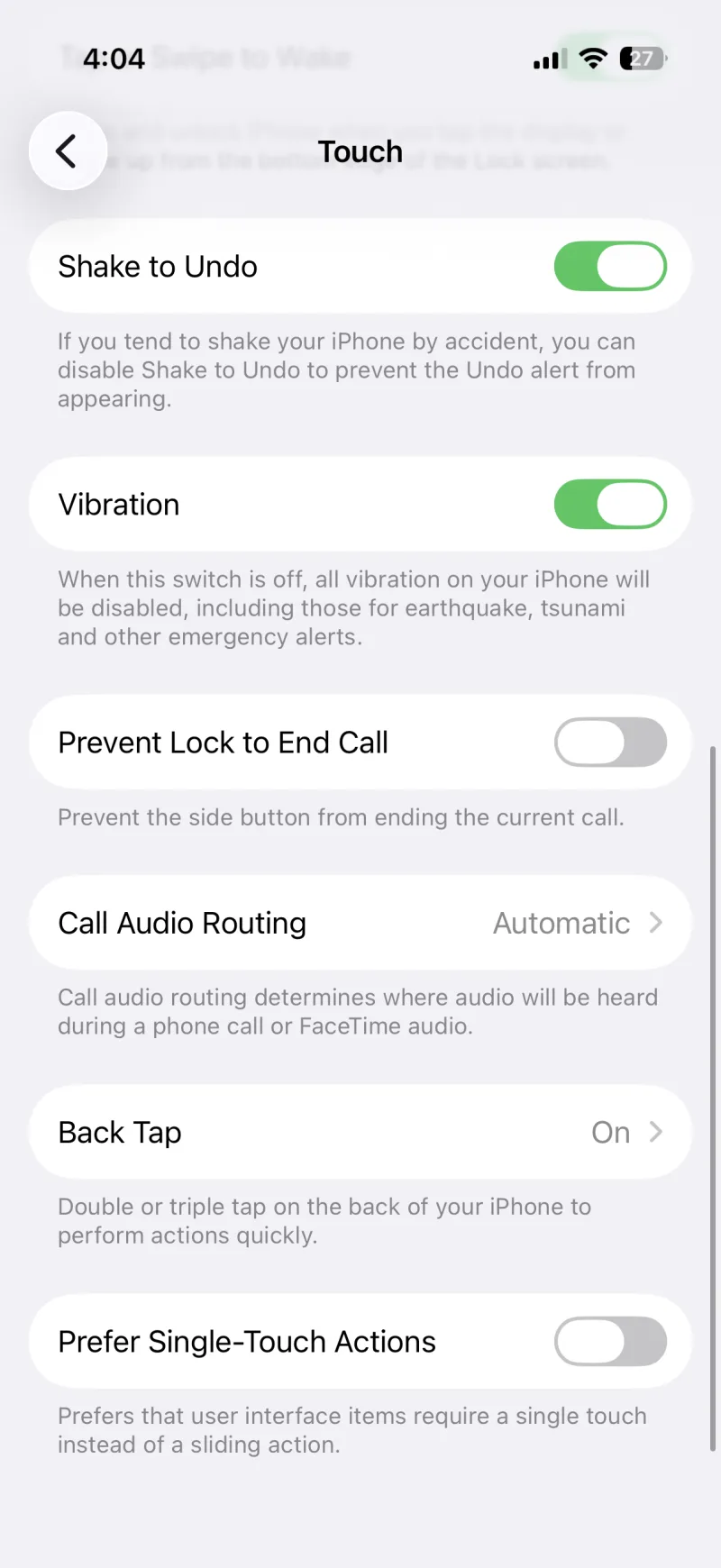
Der Bildschirm „Tippen“ mit der Zeile „Tippen auf Rückseite“
3
Tippen auf Rückseite antippen
Weit unten.
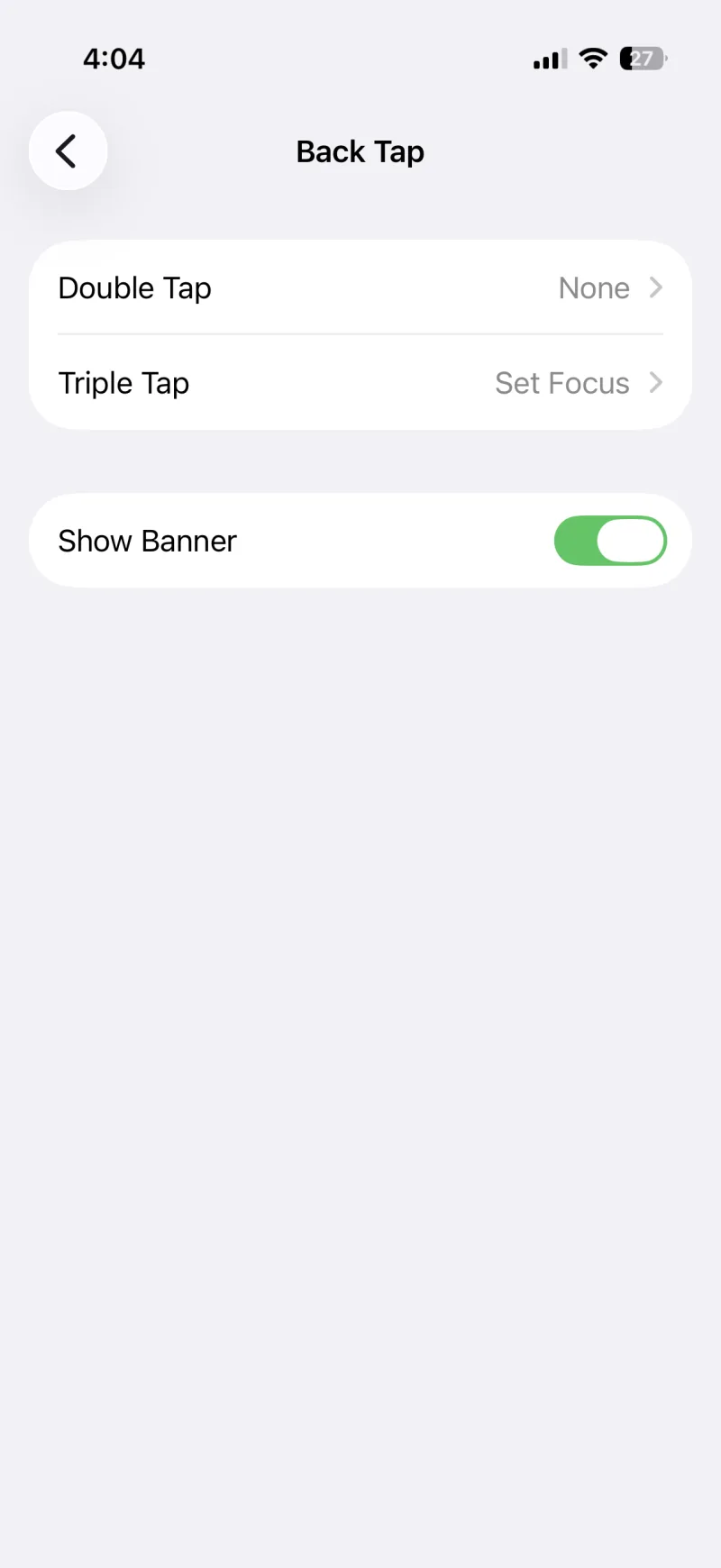
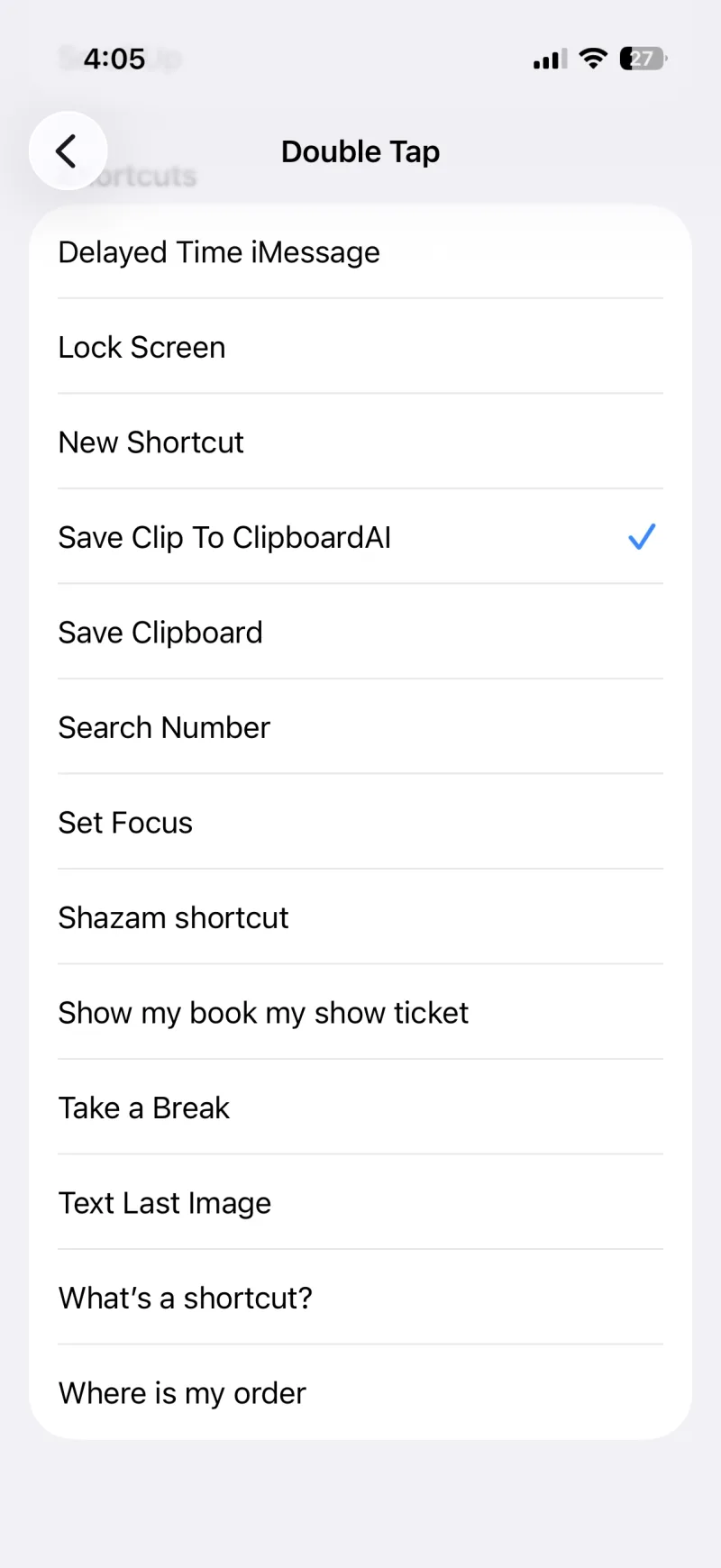
Der Bildschirm „Tippen auf Rückseite“ mit „Doppeltippen“
4
Doppeltippen antippen
Oder „Dreifachtippen“.
Die Kurzbefehl-Liste für „Doppeltippen“ mit ausgewähltem Save Clip To ClipboardAI
5
Kurzbefehl auswählen
Wähle Save Clip To ClipboardAI. Kurzbefehl hinzufügen
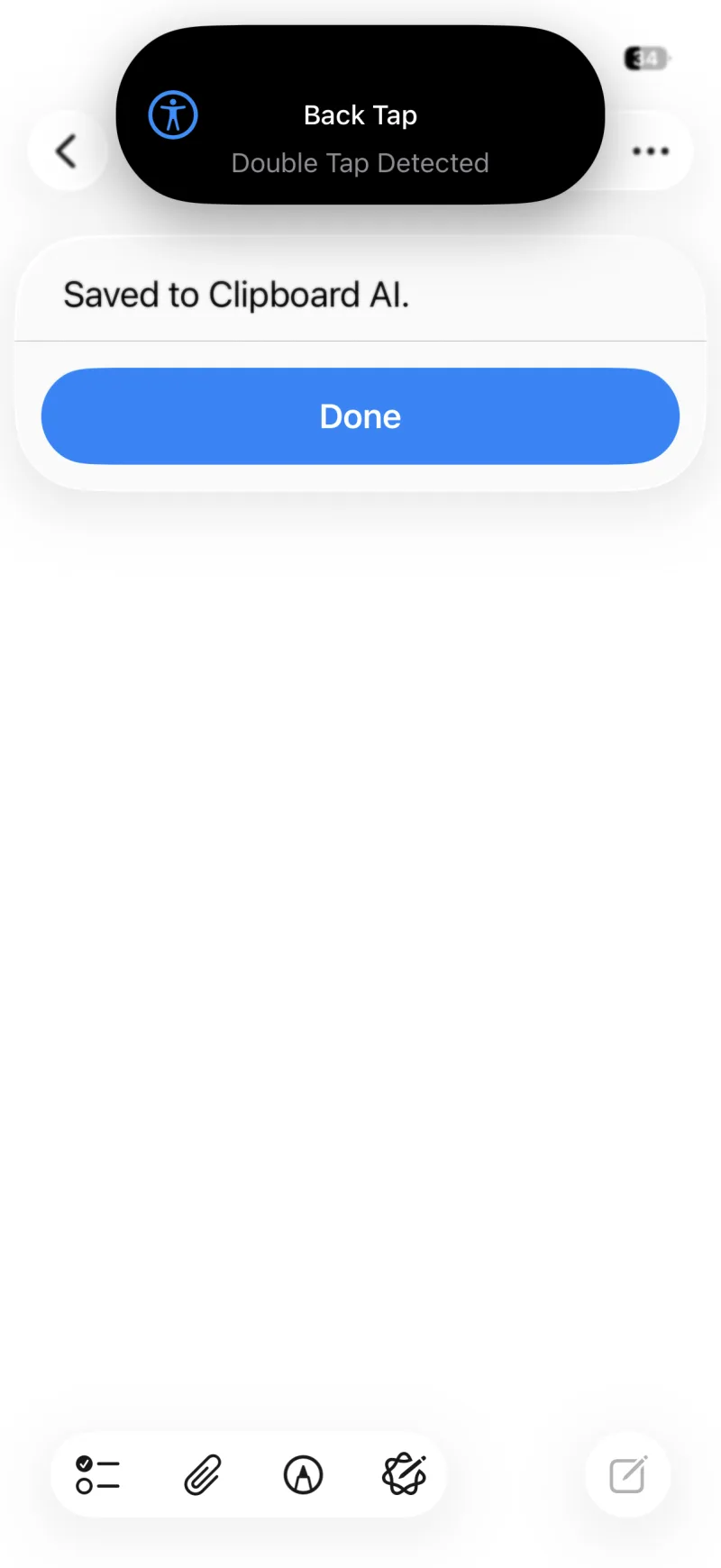
Ein Hinweis, dass ein Doppeltipp auf die Rückseite erkannt wurde, mit „In Clipboard AI gespeichert“
Kopiere jetzt etwas, tippe doppelt auf die Rückseite, und dein Kopiertes ist gesichert.
📱 Welche iPhones ihn haben

Tippen auf Rückseite funktioniert ab dem iPhone 8 mit iOS 14 oder neuer.

Oder frag einfach Siri

Hier musst du keinen Kurzbefehl hinzufügen. Kopiere etwas und sag dann einen dieser Sätze:

  • „Save to clipboard“
  • „Save to Clipboard AI“
  • „Save my clipboard to Clipboard AI“
  • „Save clipboard with Clipboard AI“

Beim ersten Mal fragt Siri, ob sie den Kurzbefehl einschalten soll. Tippe auf Einschalten, dann ist alles erledigt.
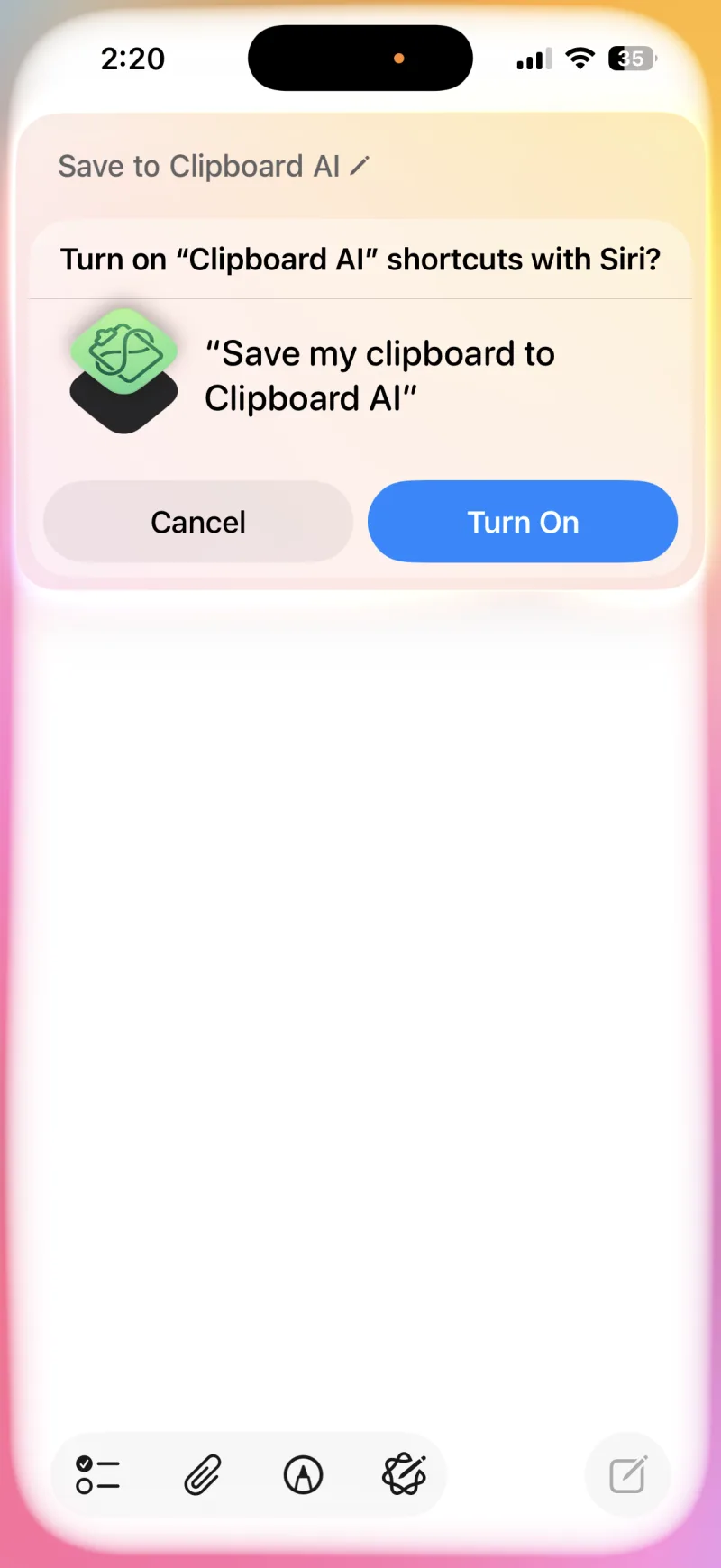
Siri fragt, ob die Kurzbefehle von Clipboard AI eingeschaltet werden sollen, mit dem Knopf „Einschalten“
1
Einmal „Einschalten“ antippen
Beim ersten Mal bestätigt Siri den Kurzbefehl.
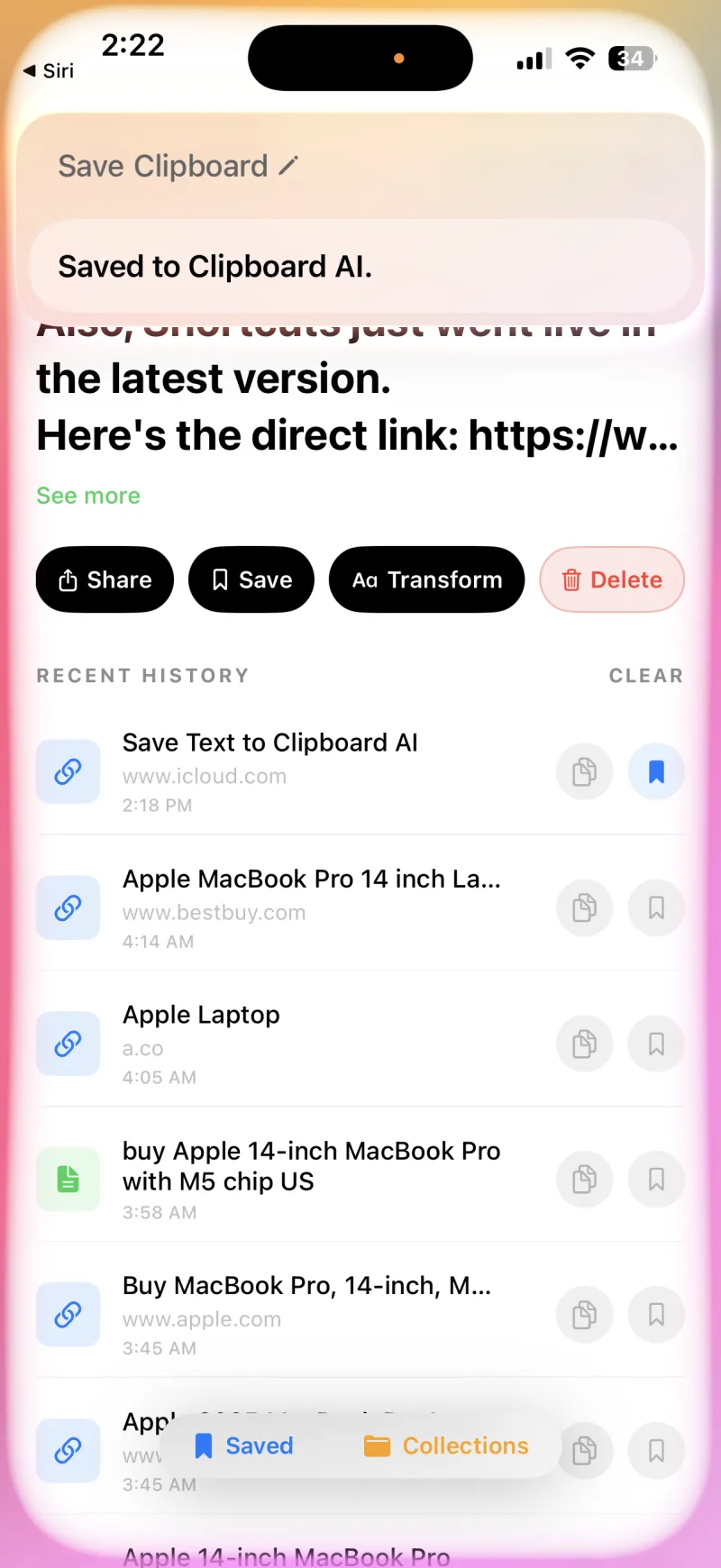
Siri bestätigt „In Clipboard AI gespeichert“, der Clip erscheint in der App
2
Danach einfach jederzeit fragen
Dein Kopiertes ist gesichert und wartet in der App.
🗣️ Warum die App kurz aufblitzt

Der Siri-Befehl holt Clipboard AI kurz nach vorn, damit sie deine aktuelle Zwischenablage lesen kann. Das ist eine Datenschutzregel des iPhone, kein Fehler.

Ganz ohne Kurzbefehl: der Knopf im Kontrollzentrum

Mit iOS 18 oder neuer gibt es einen vierten Weg, für den nichts eingerichtet werden muss. Lege das Steuerelement Zwischenablage sichern ins Kontrollzentrum oder auf einen der beiden Knöpfe am Sperrbildschirm, dann sichert ein Tipp, was du kopiert hast. Die App kommt dabei kurz nach vorn, genau wie bei Siri. Mehr dazu unter Widgets, Kontrollzentrum und Sperrbildschirm.

Häufige Fragen

Muss ich etwas einrichten, um mit Siri zu sichern?

Nein. Kopiere etwas und sag „Save to clipboard“ oder „Save my clipboard to Clipboard AI“. Beim ersten Mal tippst du auf „Einschalten“, um den Kurzbefehl zu erlauben, danach klappt es jedes Mal.

Welche iPhones haben den Action Button?

Den Action Button haben das iPhone 15 Pro, das iPhone 15 Pro Max und jedes iPhone 16 und neuer. Auf älteren iPhones nimmst du stattdessen „Tippen auf Rückseite“, das ab dem iPhone 8 funktioniert.

Öffnet das Sichern per Action Button oder Tippen auf Rückseite die App?

Nein. Der Kurzbefehl Save Clip To ClipboardAI sichert leise im Hintergrund. Der Siri-Sprachbefehl öffnet die App kurz, weil er deine aktuelle Zwischenablage lesen muss, und das erlaubt das iPhone nur, solange die App im Vordergrund ist.

Kann ich das in eigenen Kurzbefehlen und Automationen nutzen?

Ja. In der Kurzbefehle-App kannst du die Aktionen „Text in Clipboard AI sichern“ und „Bild in Clipboard AI sichern“ in jedem Kurzbefehl und jeder Automation verwenden.
War dieser Artikel hilfreich?
Danke für dein Feedback.

Noch Fragen?

Wir lesen jede Nachricht. Schreib uns, wir helfen dir weiter.

Support kontaktieren