iPhone حفظ المقاطع آخر تحديث: 20 سبتمبر 2026

الحفظ بزر الإجراءات والضغط من الخلف وSiri

تعرض الصور أدناه التطبيق باللغة الإنجليزية. وعلى جهازك يظهر Clipboard AI بلغتك.

اضغط زر الإجراءات، أو اضغط ظهر iPhone مرتين، أو اطلب من Siri، فيصل ما نسخته إلى Clipboard AI وحده.

أحيانًا تريد حفظ ما نسخته دون أن تفتح Clipboard AI أصلًا. اضغط زر الإجراءات، أو اضغط ظهر iPhone مرتين، أو اطلب من Siri، فيصل ما نسخته إلى التطبيق وحده. وهذه طريقة إعداد كل واحدة.

✨ أقرب شيء إلى الحفظ التلقائي

لا يسمح iPhone لتطبيق بقراءة حافظتك في الخلفية، فهذه أسرع الطرق لتسليم ما نسخته دون أن تمسك الهاتف بيديك. وللطرق المعتادة في الحفظ، انظر كيف تلتقط المقاطع وتحفظها.

ابدأ بالاختصار

يشغّل زر الإجراءات والضغط من الخلف اختصارًا، فأضفه مرة واحدة أولًا. الاختصار الجاهز Save Clip To ClipboardAI يحفظ ما نسخته بهدوء وفي مكانه، دون فتح التطبيق. وهذا بالضبط ما تريده من زر أو إيماءة.

اضغط الرابط، ثم اضغط إضافة اختصار. يظهر في مكتبة الاختصارات، جاهزًا لربطه بزر أو بإيماءة.

🔄 أضفته قبل يوليو 2026؟ أضفه من جديد

أُعيد بناء الاختصار مرتين خلال الصيف: في يونيو ليصل ما تنسخه من WhatsApp أو الملاحظات أو البريد نصًا نظيفًا، وفي يوليو لتُحفظ الصور الكبيرة دون تعثر، ويُحفظ المنشور المنسوخ من X أو Bluesky رابطًا لا صورة معاينة. النسخة القديمة تواصل العمل مع النص العادي والصور، لكنها تفتقد هذه الإصلاحات. اضغط الزر أعلاه، وأضف النسخة الجديدة، ووجّه إليها زر الإجراءات أو الضغط من الخلف. وفي دليل احفظ دون فتح التطبيق ضمن إعدادات التطبيق تجد دائمًا النسخة الحالية.

🧩 تفضّل أن تبني اختصارك بنفسك؟

في تطبيق الاختصارات، أنشئ اختصارًا جديدًا يبدأ بإجراء Get Clipboard ويتبعه الإجراء حفظ النص في Clipboard AI. وهناك أيضًا إجراء حفظ الصورة في Clipboard AI للقطات الشاشة والصور.

اضغط زر الإجراءات

على iPhone فيه زر الإجراءات، اربط الاختصار مرة واحدة، فتحفظ ضغطة واحدة ما نسخته. وهذه الخطوات كلها، ضغطة بضغطة.
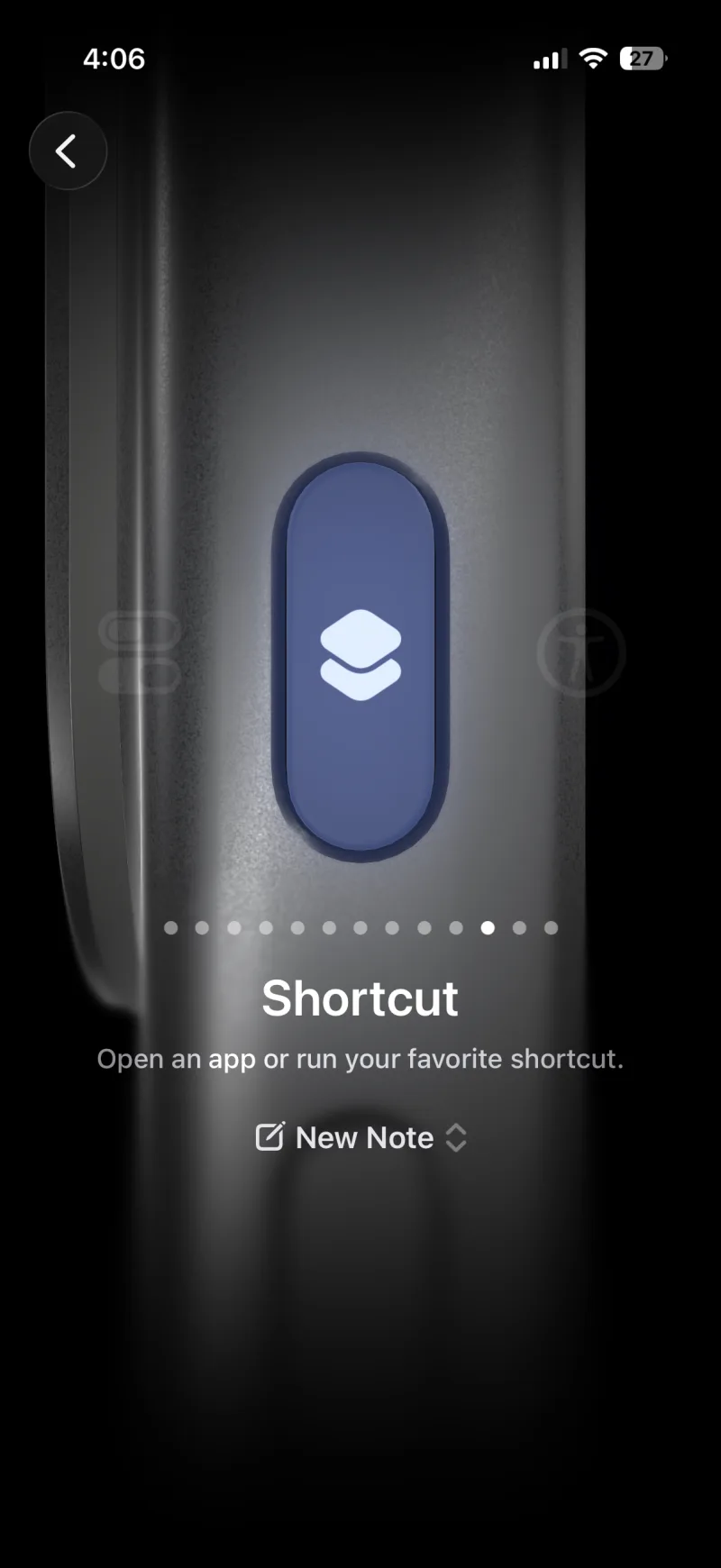
تطبيق الإعدادات وفي قائمته زر الإجراءات
1
اضغط زر الإجراءات
داخل الإعدادات.
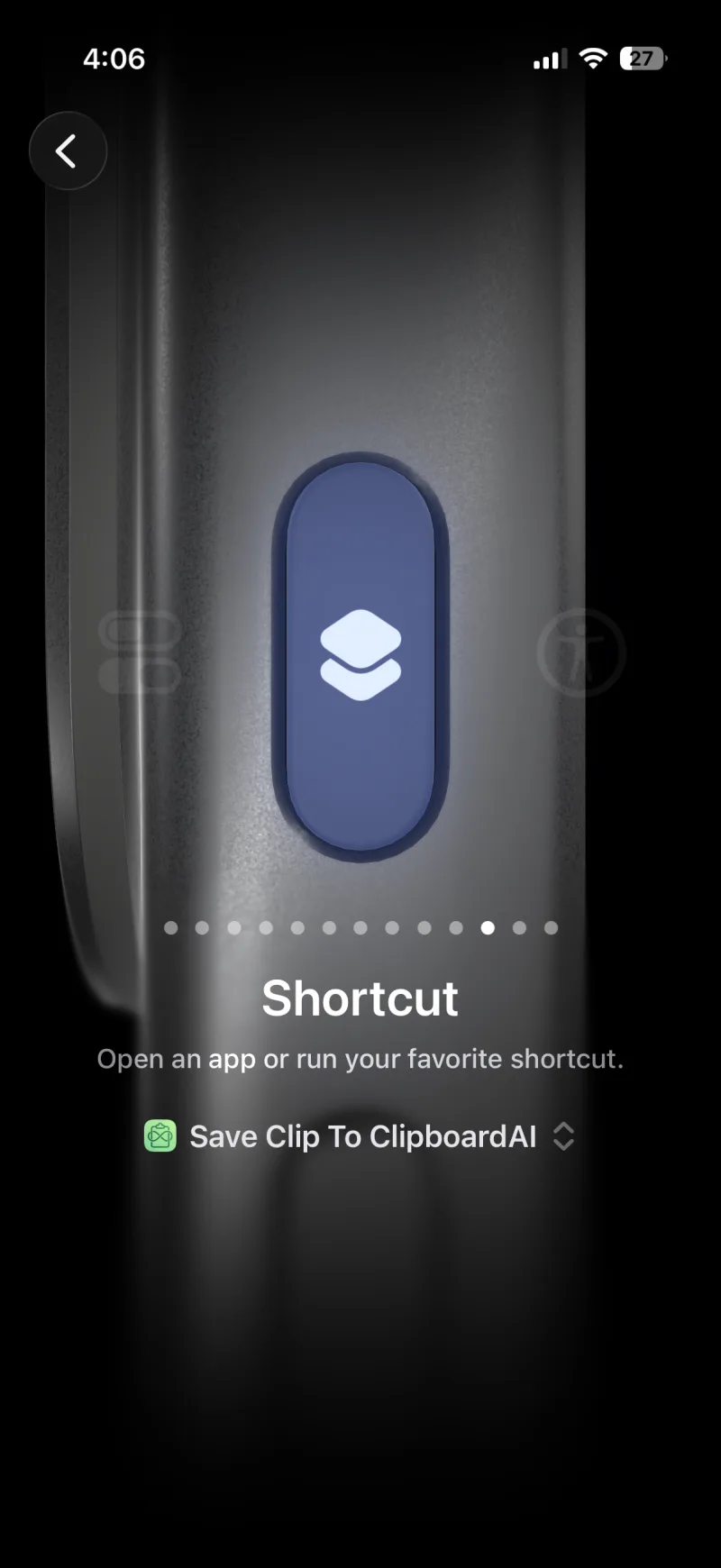
زر الإجراءات على خيار الاختصار، ومعه محدد للاختصارات
2
اسحب إلى الاختصار
ثم اضغط الاختصار لتغييره.
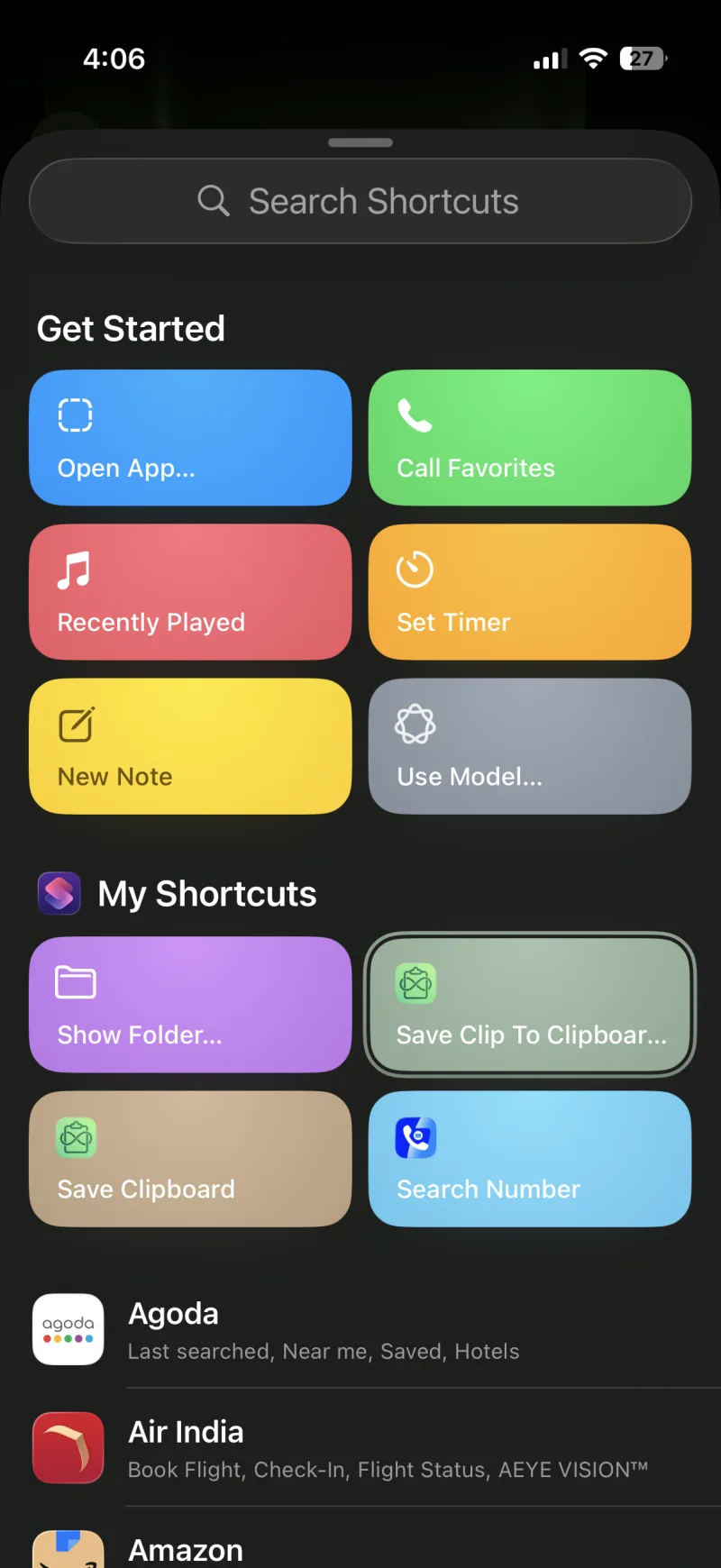
قائمة اختيار الاختصار، وفي اختصاراتي الاختصار Save Clip To ClipboardAI
3
اختر الاختصار
اختر اختصارًا، ثم Save Clip To ClipboardAI. أضف الاختصار
زر الإجراءات وقد صار مربوطًا بالاختصار Save Clip To ClipboardAI
4
تم الإعداد
صار الزر يشغّل Save Clip To ClipboardAI.
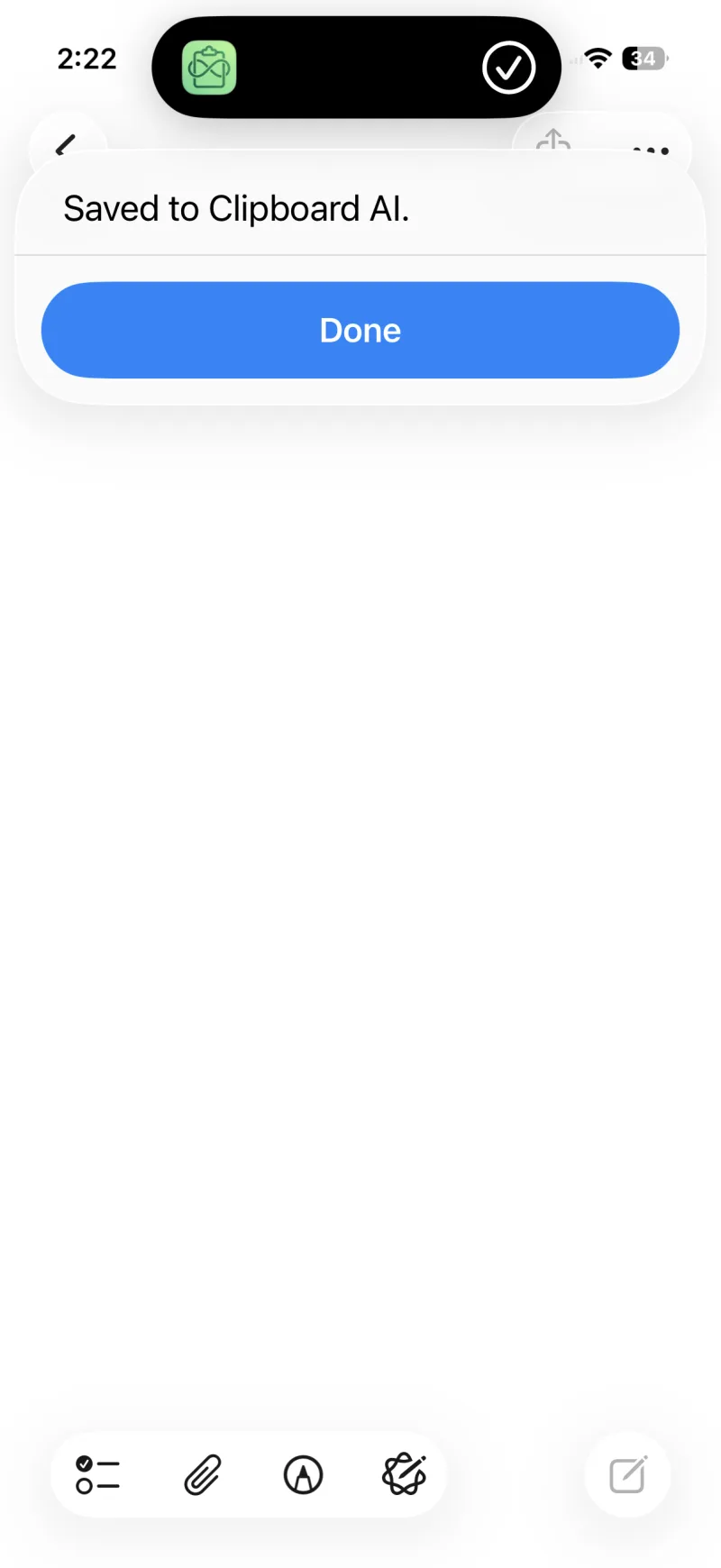
شريط يعرض «تم الحفظ في Clipboard AI» بعد الضغط على زر الإجراءات
انسخ أي شيء الآن، واضغط زر الإجراءات، فيُحفظ ما نسخته.
📱 أي أجهزة iPhone فيها الزر

زر الإجراءات موجود في iPhone 15 Pro وiPhone 15 Pro Max وكل أجهزة iPhone 16 وما بعدها.

اضغط ظهر الهاتف مرتين

يحوّل الضغط من الخلف ضغطتين على ظهر iPhone إلى مقطع محفوظ. وهو يعمل على أجهزة أكثر بكثير من زر الإجراءات. وهذه كل الخطوات.
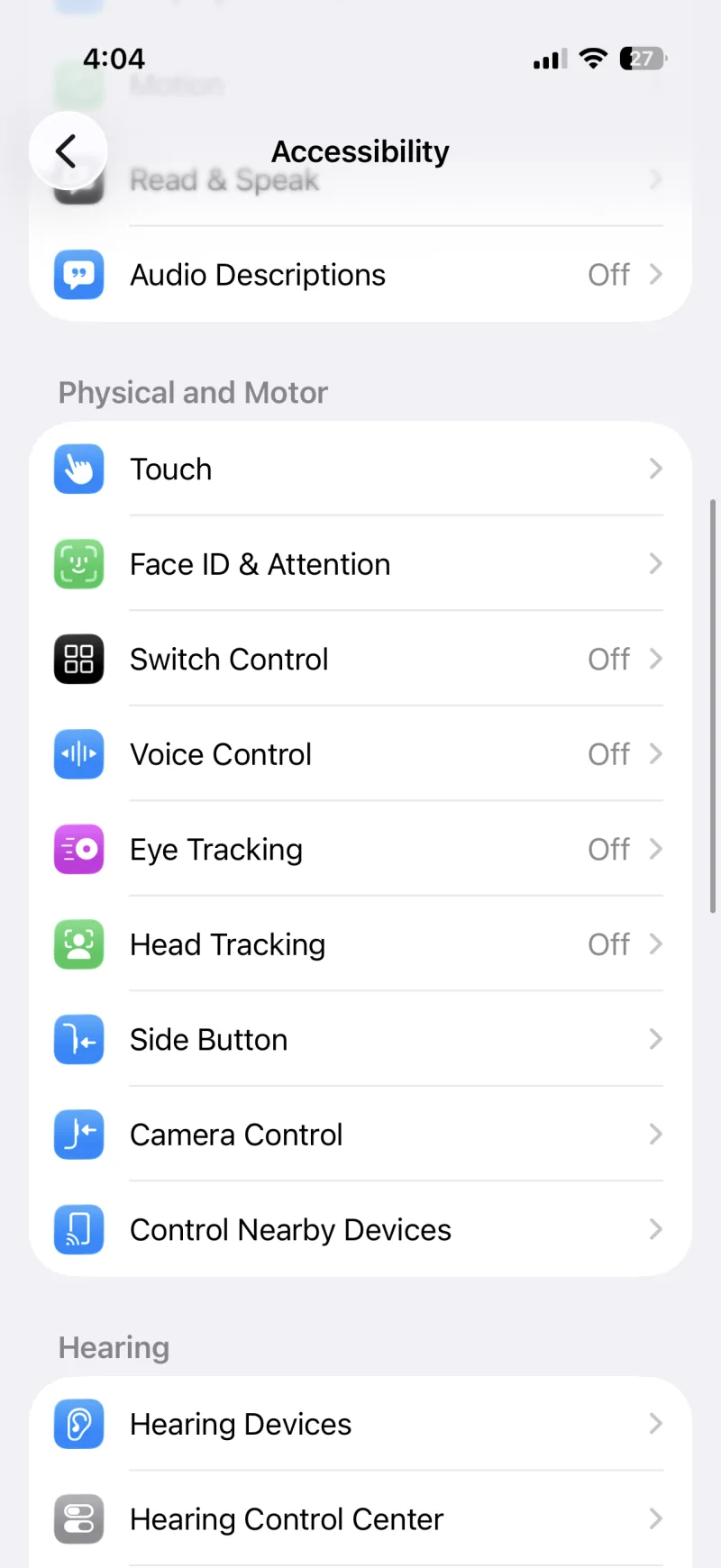
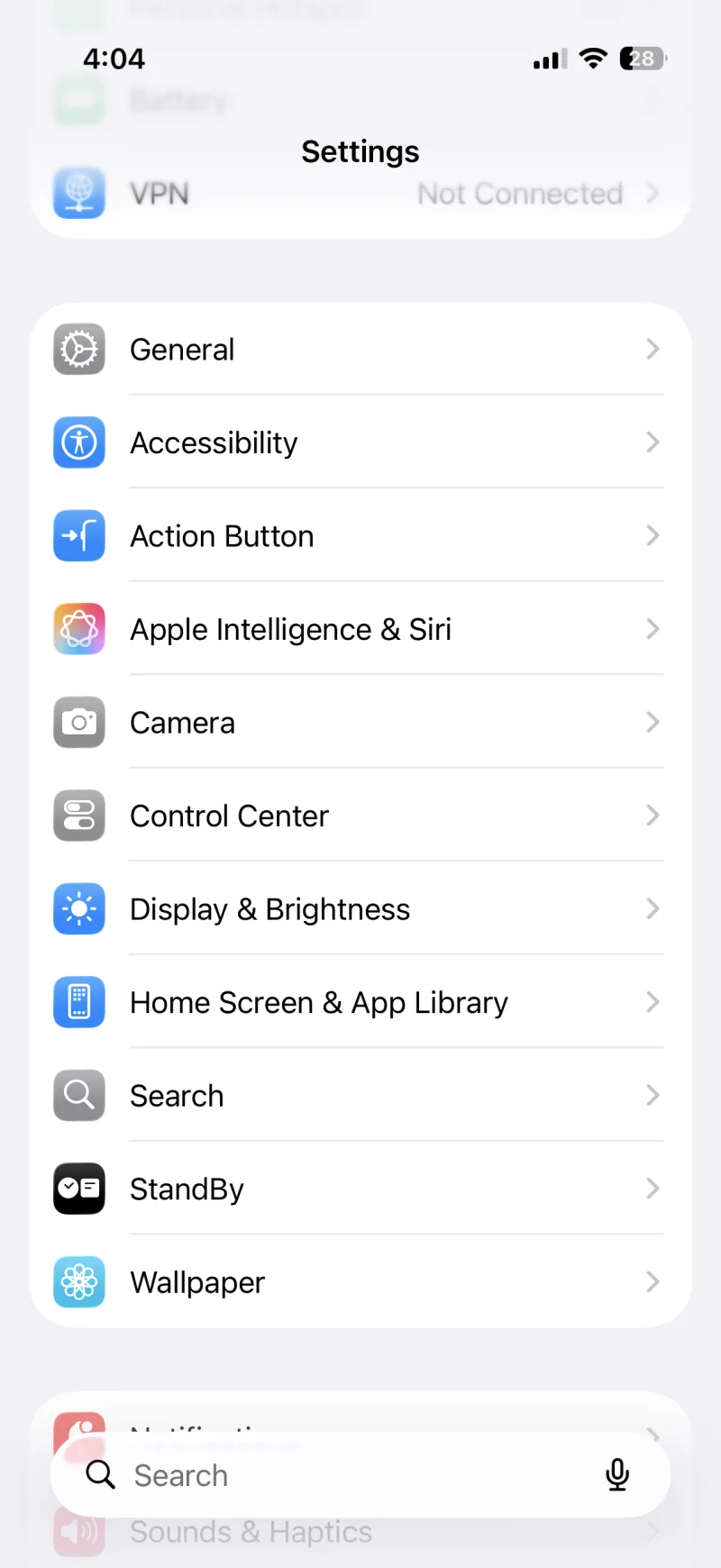
تطبيق الإعدادات وفي قائمته تسهيلات الاستخدام
1
اضغط تسهيلات الاستخدام
داخل الإعدادات.
شاشة تسهيلات الاستخدام وفيها اللمس ضمن البدنية والحركية
2
اضغط اللمس
ضمن البدنية والحركية.
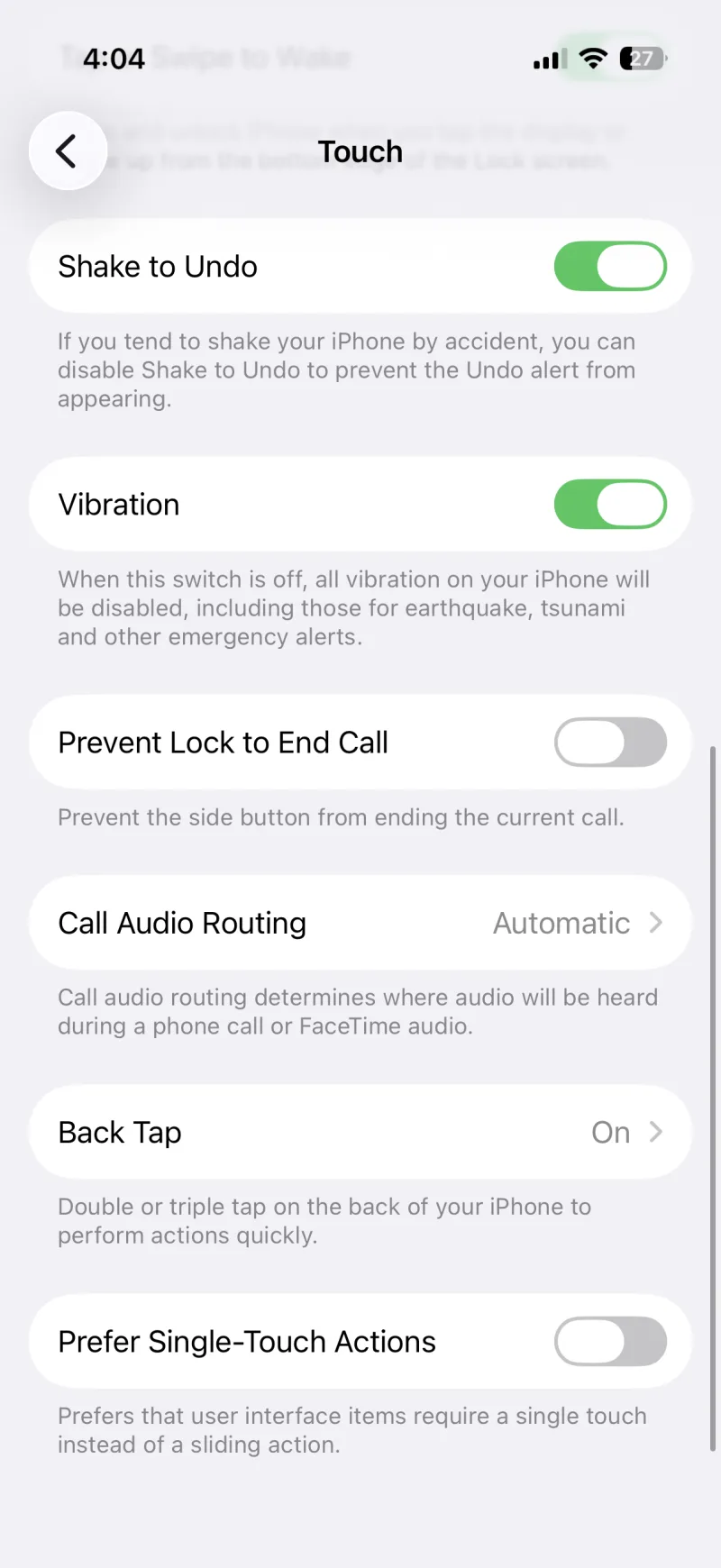
شاشة اللمس وفيها صف الضغط من الخلف
3
اضغط الضغط من الخلف
قرب أسفل القائمة.
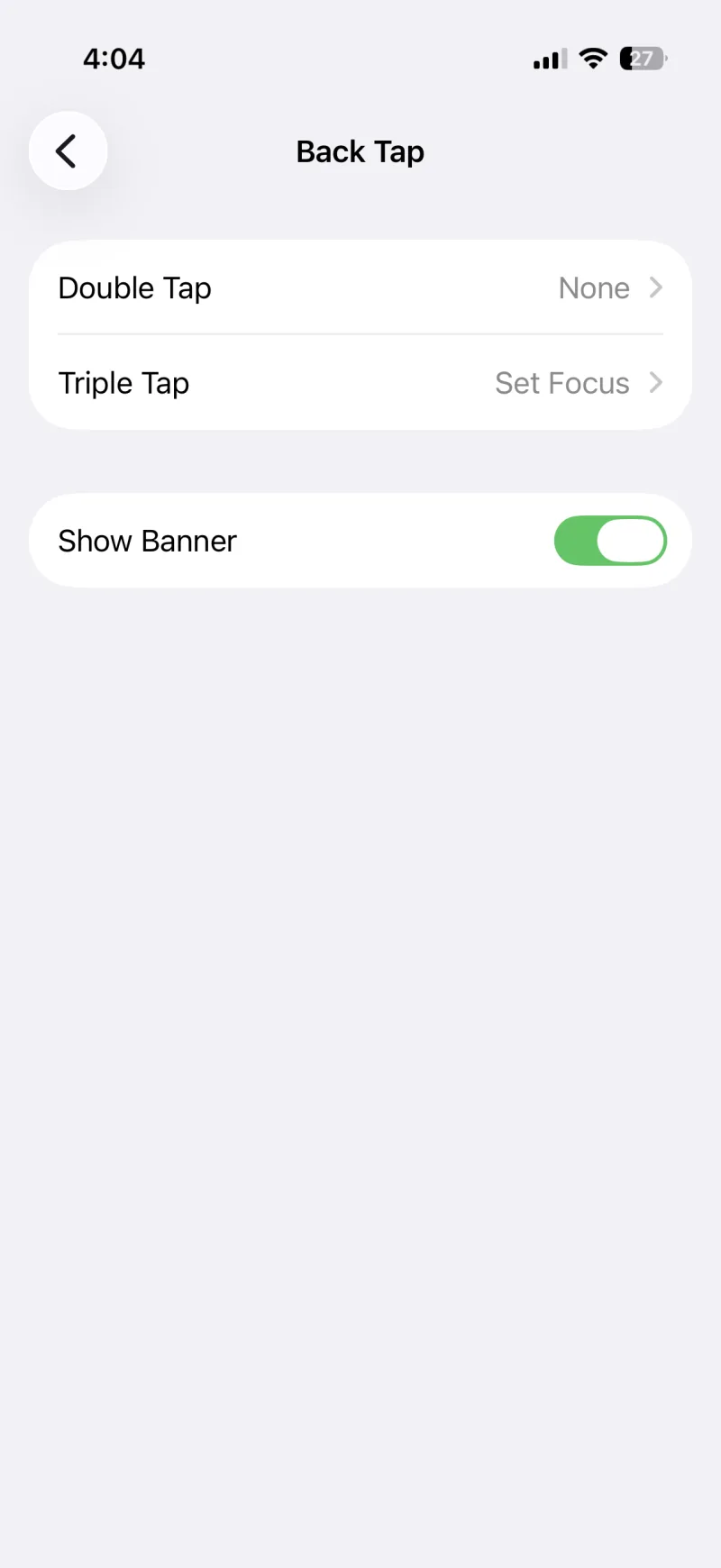
شاشة الضغط من الخلف وفيها الضغط مرتين
4
اضغط الضغط مرتين
أو الضغط ثلاث مرات.
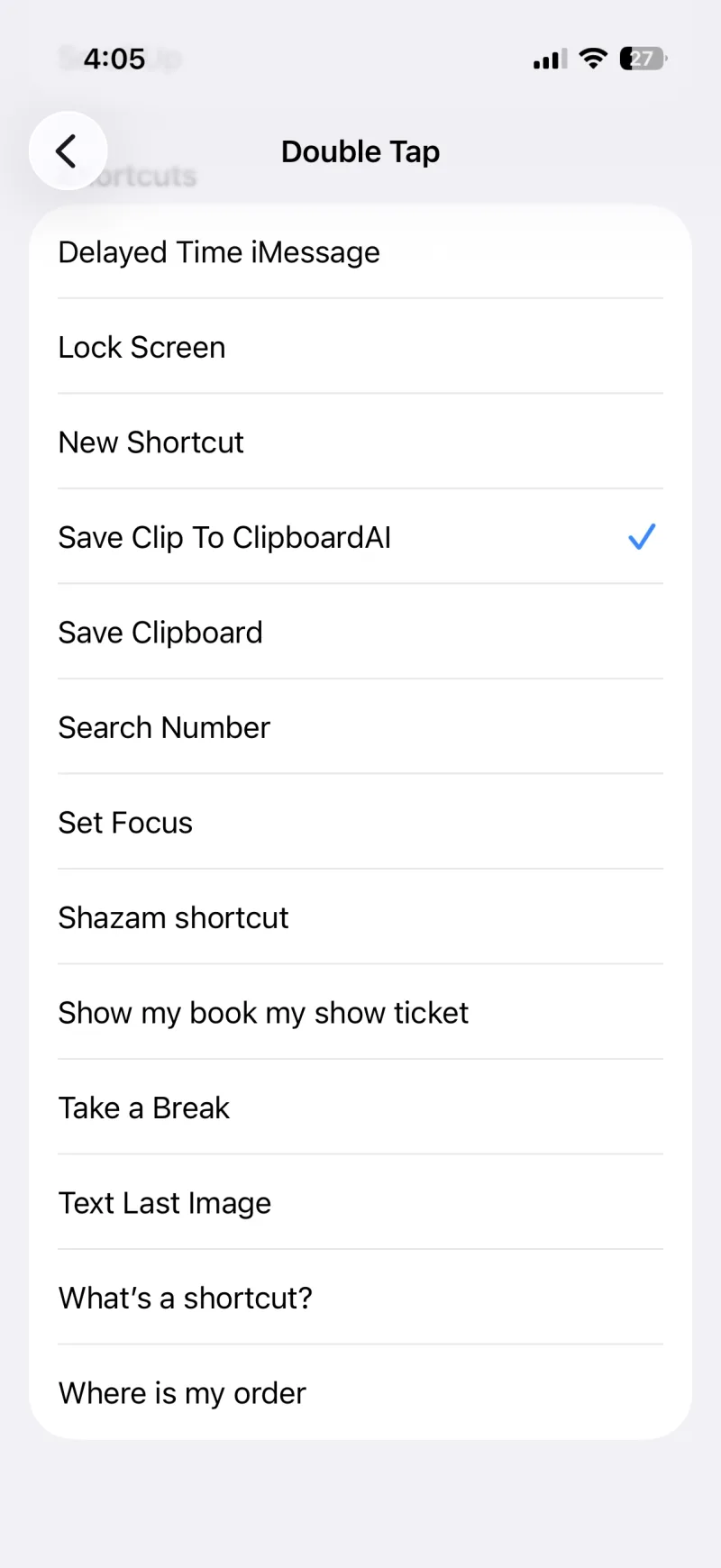
قائمة اختصارات الضغط مرتين وقد اختير فيها Save Clip To ClipboardAI
5
اختر الاختصار
اختر Save Clip To ClipboardAI. أضف الاختصار
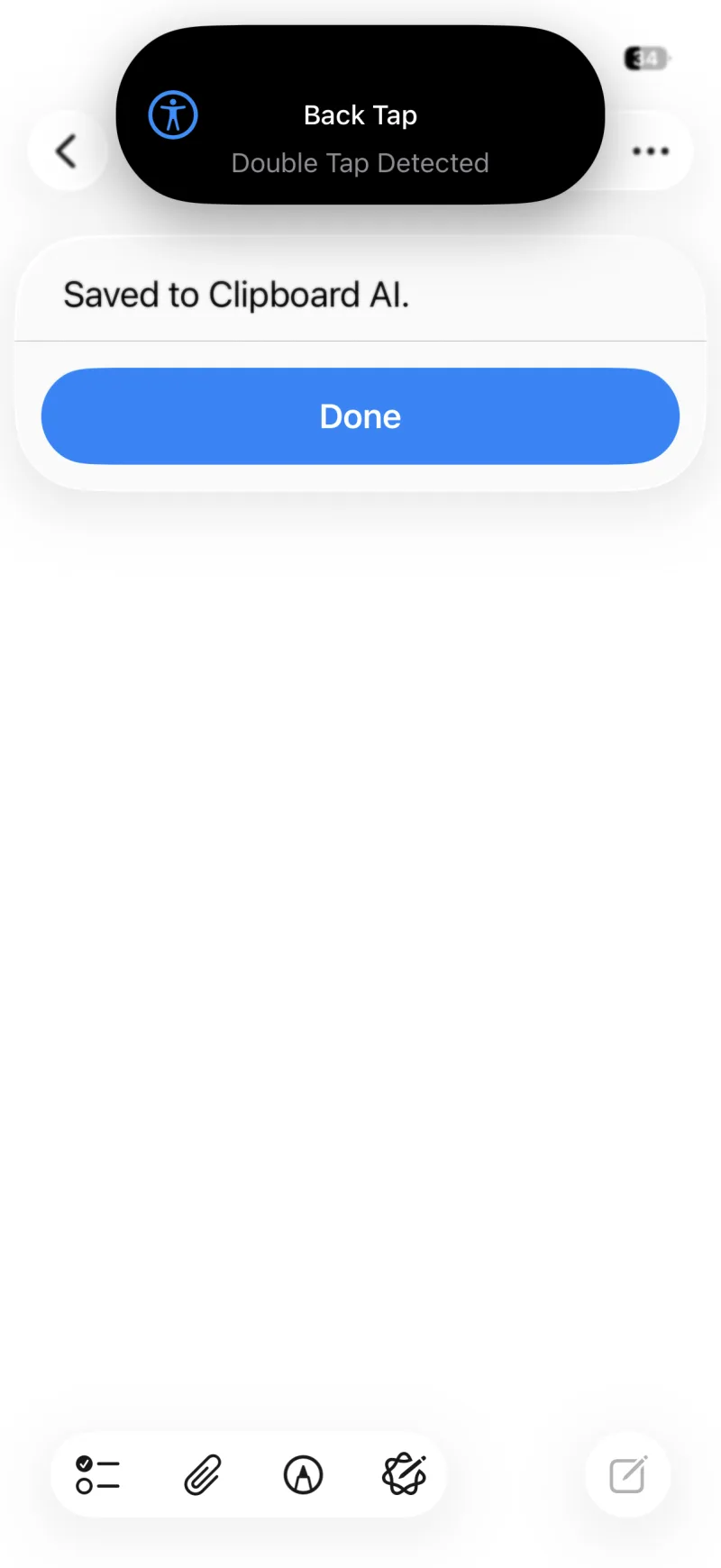
شريط يعرض رصد الضغط مرتين من الخلف ومعه «تم الحفظ في Clipboard AI»
انسخ شيئًا الآن، واضغط ظهر الهاتف مرتين، فيُحفظ ما نسخته.
📱 أي أجهزة iPhone فيها الزر

يعمل الضغط من الخلف على iPhone 8 وما بعده مع iOS 14 أو أحدث.

أو اطلب من Siri فقط

هذه الطريقة لا تحتاج إلى إضافة اختصار. انسخ شيئًا، ثم قل أيًّا من هذه العبارات:

  • قل «Save to clipboard» فيحفظ Siri ما نسخته
  • قل «Save to Clipboard AI» فيحفظ Siri ما نسخته
  • قل «Save my clipboard to Clipboard AI» لتحفظ ما نسخته في التطبيق
  • قل «Save clipboard with Clipboard AI» لتحفظ ما نسخته بالتطبيق نفسه

في المرة الأولى يطلب Siri تفعيل الاختصار. اضغط تشغيل وينتهي الأمر.
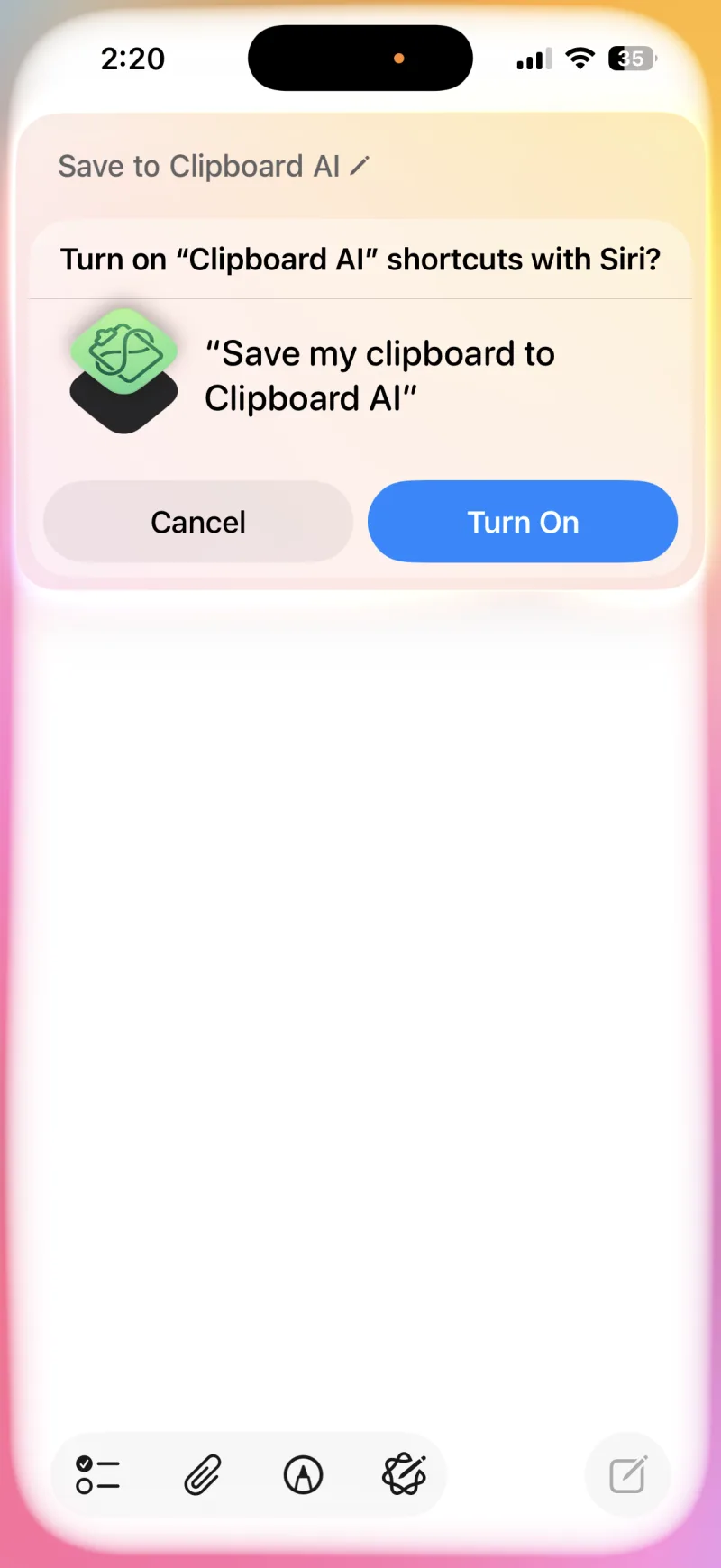
Siri يطلب تفعيل اختصارات Clipboard AI ومعه زر تشغيل
1
اضغط تشغيل، مرة واحدة
في أول طلب يؤكد Siri الاختصار.
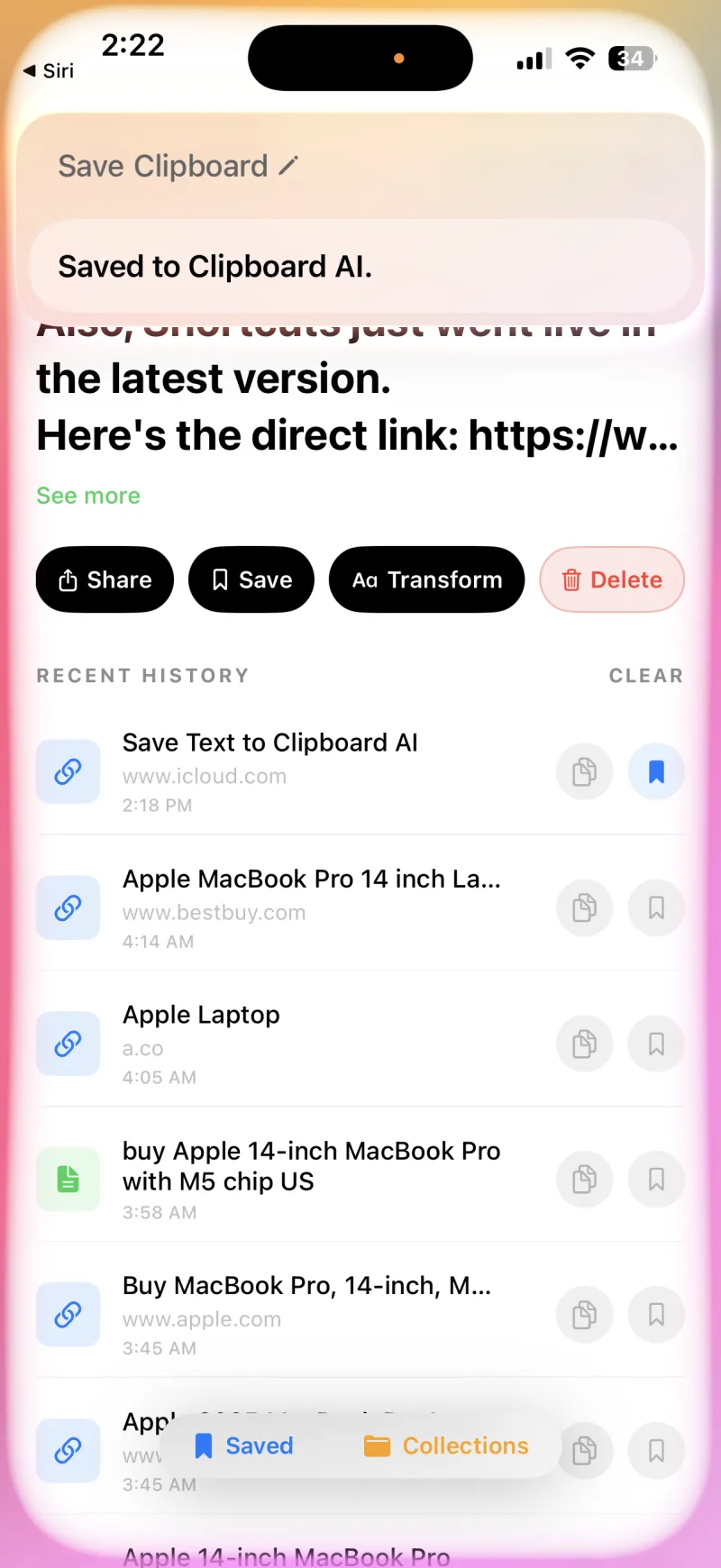
Siri يؤكد «تم الحفظ في Clipboard AI» والمقطع ظاهر في التطبيق
2
ثم اطلب متى شئت
ما نسخته محفوظ وينتظرك في التطبيق.
🗣️ لماذا يفتح التطبيق للحظة

أمر Siri يُظهر Clipboard AI لثانية ليقرأ ما في حافظتك الآن. هذه قاعدة خصوصية في iPhone، وليست خللًا.

دون اختصار إطلاقًا: زر مركز التحكم

في iOS 18 وما بعده توجد طريقة رابعة لا تحتاج إلى تثبيت شيء. أضف عنصر التحكم حفظ الحافظة إلى مركز التحكم، أو إلى أحد الزرين على شاشة القفل، فتحفظ ضغطة ما نسخته. يظهر التطبيق لحظة، كما يفعل مع Siri. انظر الأدوات ومركز التحكم وشاشة القفل.

أسئلة شائعة

هل أحتاج إلى إعداد شيء كي أحفظ بـ Siri؟

لا. انسخ شيئًا وقل «Save to clipboard» أو «Save my clipboard to Clipboard AI». في المرة الأولى اضغط تشغيل للسماح بالاختصار، وبعدها يعمل في كل مرة.

أي أجهزة iPhone فيها زر الإجراءات؟

زر الإجراءات موجود في iPhone 15 Pro وiPhone 15 Pro Max وكل أجهزة iPhone 16 وما بعدها. وفي الأجهزة الأقدم استخدم الضغط من الخلف، فهو يعمل على iPhone 8 وما بعده.

هل يفتح الحفظ بزر الإجراءات أو الضغط من الخلف التطبيق؟

لا. الاختصار Save Clip To ClipboardAI يحفظ بهدوء وفي مكانه. أما أمر Siri الصوتي فيفتح التطبيق لثانية لأنه يحتاج إلى قراءة حافظتك الآن، وiPhone لا يسمح بذلك إلا والتطبيق في المقدمة.

هل أستطيع استخدام هذا في اختصاراتي وأتمتتي؟

نعم. في تطبيق الاختصارات يمكنك استخدام الإجراءين حفظ النص في Clipboard AI وحفظ الصورة في Clipboard AI في أي اختصار أو أتمتة تبنيها.
هل أفادك هذا المقال؟
شكرًا على رأيك.

لديك سؤال آخر؟

نقرأ كل رسالة. راسلنا وسنساعدك.

اتصل بالدعم