
وجدت شيئًا في تطبيق آخر وتريد الاحتفاظ به؟ أرسله مباشرة إلى Clipboard AI من قائمة المشاركة. تعمل مع النصوص والروابط والصور.
احفظ من قائمة المشاركة
ثلاث ضغطات في أي تطبيق. وهنا مثالها في Safari.
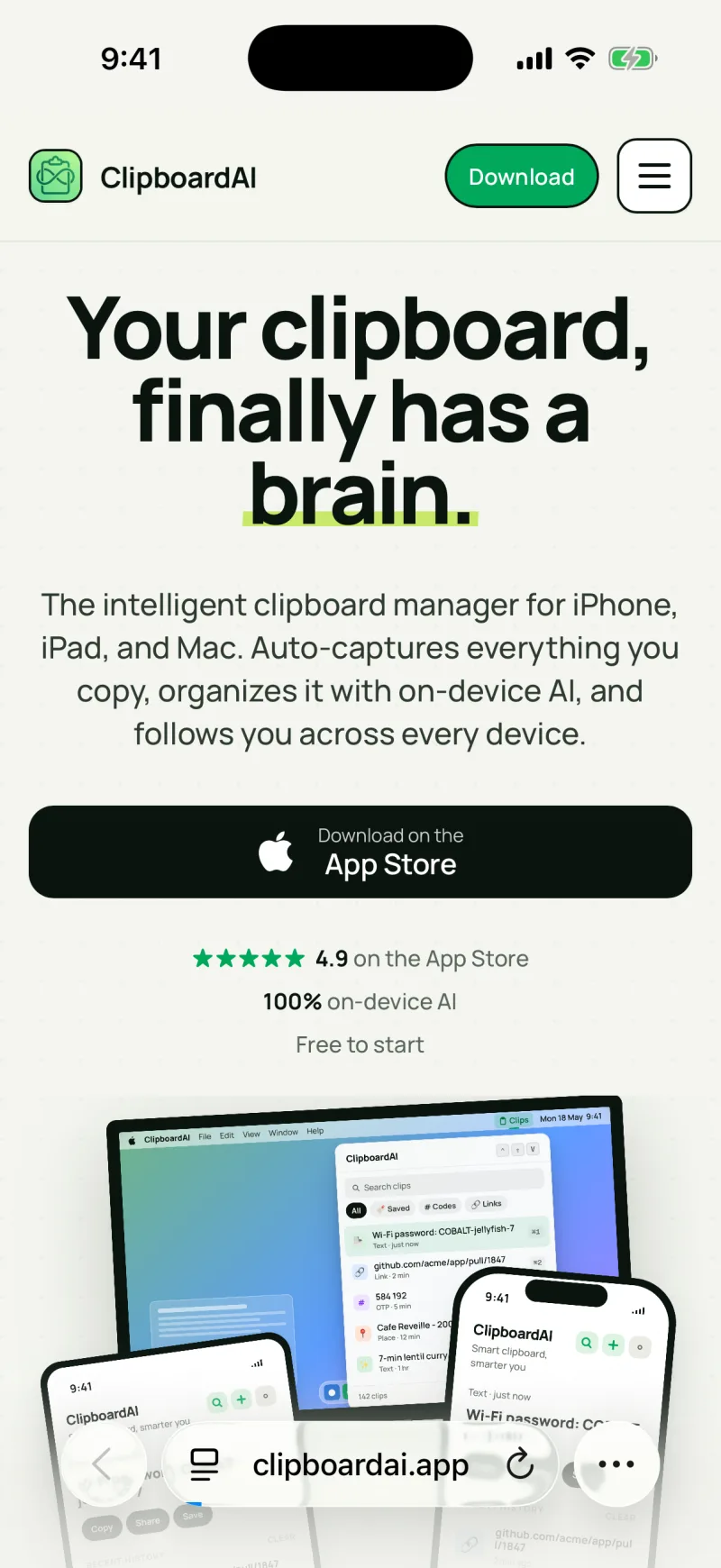
1
اضغط مشاركة
حدّد نصًا، أو افتح رابطًا أو صورة، ثم اضغط زر المشاركة.
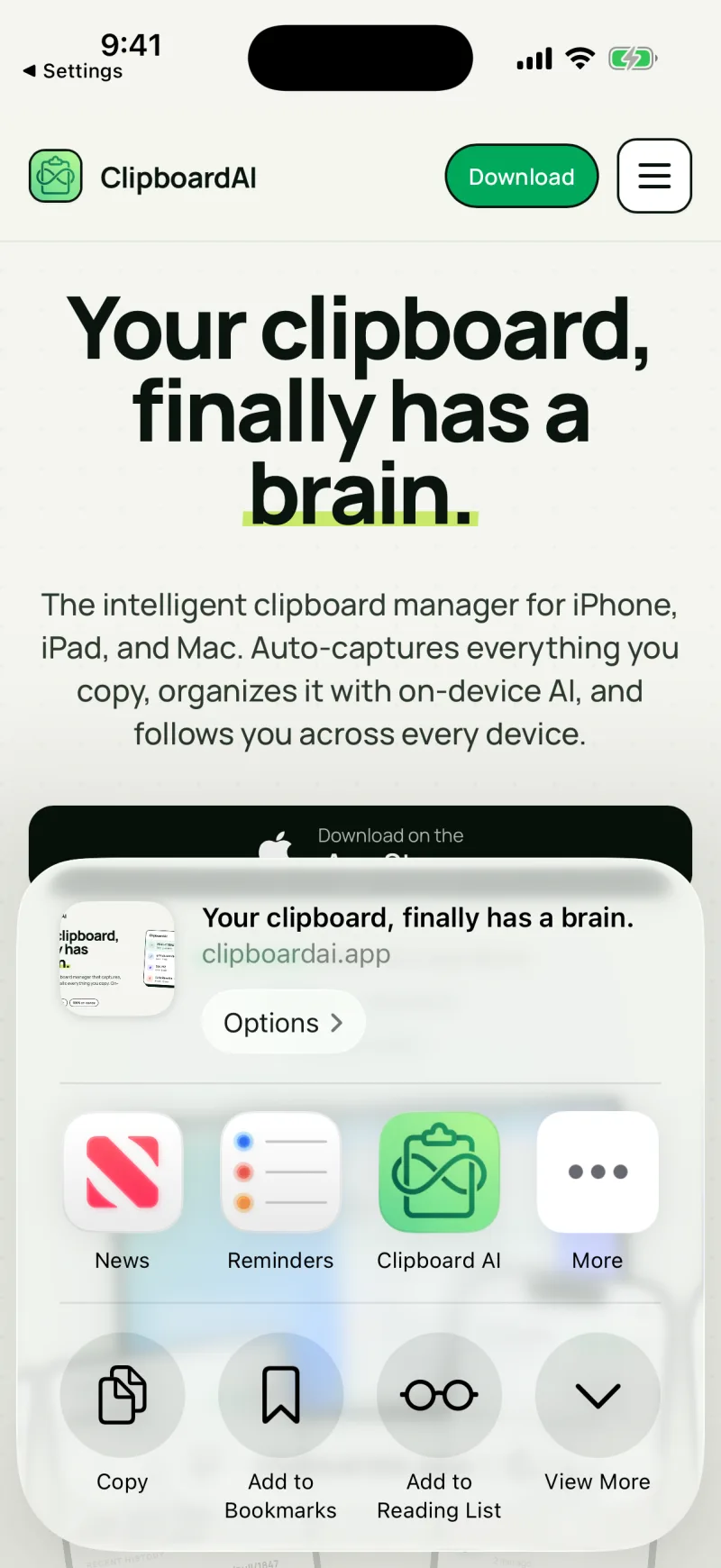
2
اختر Clipboard AI
في صف التطبيقات. اضغط المزيد لتجده أول مرة.

3
تم الحفظ
يظهر العنصر في Clipboard AI، مصنّفًا وجاهزًا للصق.
🖼️
ممتاز للصور
مشاركة صورة مع Clipboard AI تحفظها كاملة، فتلصقها لاحقًا من لوحة المفاتيح دون البحث في الصور.
🏷️
رتّبه لاحقًا
ثبّته، أو غيّر اسمه، أو ضعه في مجموعة. انظر سمِّ مقاطعك والمجموعات.
🖼️
الصور تبقى صورًا
شارك صورة فتصل صورةً بالصيغة التي يلتقطها بها iPhone، جاهزة لتلصقها من لوحة المفاتيح كما هي. والأمر نفسه إذا نسخت صورة من الرسائل وحفظتها بأي طريقة أخرى.
لا ترى «Clipboard AI»؟
إذا كان الإجراء غائبًا عن قائمة المشاركة، فمرّر إلى نهاية صف التطبيقات واضغط المزيد لتفعيله، أو أعد تشغيل iPhone مرة بعد التثبيت. وأحيانًا يحتاج iOS إلى لحظة ليُدرج الإجراء الجديد أول مرة تشارك فيها.
هل أفادك هذا المقال؟
شكرًا على رأيك.