
ほかのアプリで見つけて、残しておきたいもの。共有シートからClipboard AIへ、そのまま送れます。テキスト、リンク、画像に使えます。
共有シートで保存する
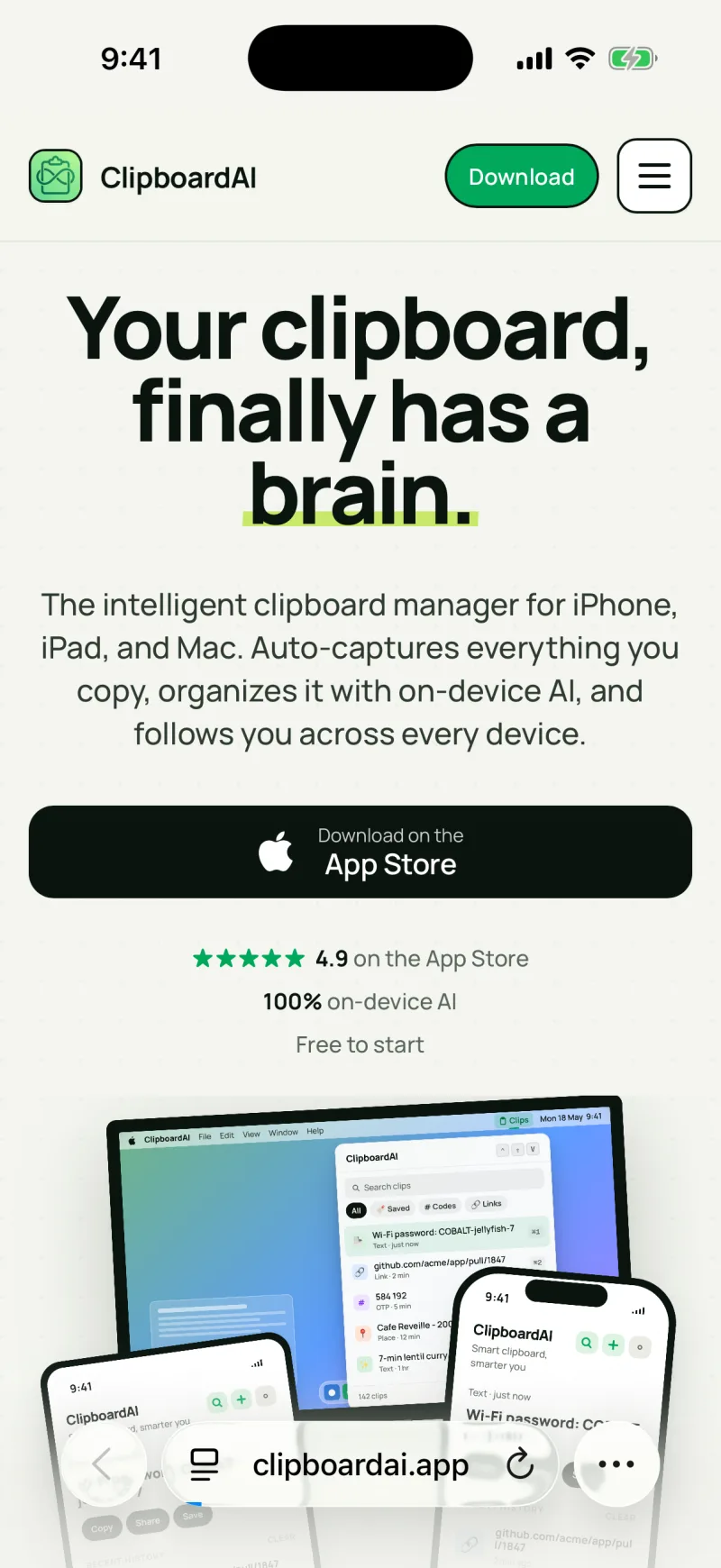
どのアプリでも、タップは3回。ここではSafariで見てみましょう。
1
「共有」をタップ
テキストを選ぶか、リンクや画像を開いて、共有ボタンをタップします。
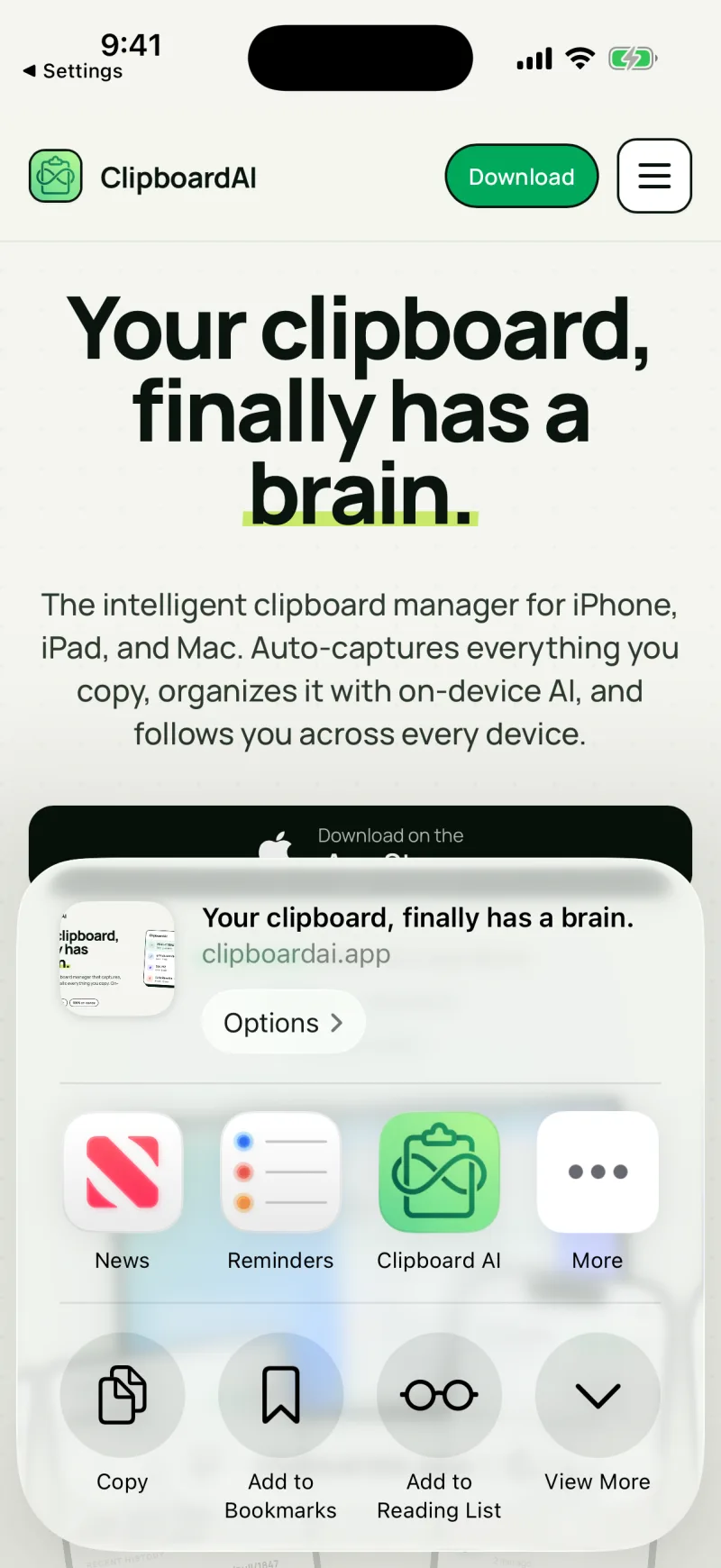
2
Clipboard AIを選択
アプリが並んだ列の中にあります。初めてのときは「その他」をタップして探します。

3
保存できました
アイテムがClipboard AIに入り、仕分けされて、いつでも貼り付けられます。
🖼️
画像にも向いています
画像をClipboard AIに共有すると、元のサイズのまま残るので、「写真」アプリを探し回らなくても、あとでキーボードから貼り付けられます。
🏷️
整理はあとから
ピン留めする、名前を付ける、コレクションに入れる。クリップに名前を付けるとコレクションを参照してください。
🖼️
写真は写真のまま
写真を共有すると、iPhoneで撮ったままの形式の画像として入り、キーボードから画像として貼り付けられます。メッセージからコピーした写真をほかの方法で保存したときも、同じです。
「Clipboard AI」が見当たらないとき
共有シートに見当たらないときは、アプリの列を右端までスクロールしてその他をタップし、オンにしてください。インストール後にiPhoneを一度再起動するのも有効です。初めて共有するとき、iOSが新しいアクションを一覧に出すまで、少し時間がかかることがあります。
この記事は役に立ちましたか?
ご意見ありがとうございます。