
스크린샷에서 필요한 건 대개 한 줄입니다. 배송 안내의 운송장 번호, 명함의 전화번호, 영수증의 합계 금액, 보고서의 표가 그렇습니다. Clipboard AI는 이런 내용을 사진 속에서 읽어 내 탭할 수 있는 칩으로 만들어 줍니다.
Clipboard AI에서 스크린샷을 열어 보세요. 그 안의 전화번호, 주소, 링크, 날짜, 금액, 운송장 번호, 항공편 번호가 이미지 아래에 칩으로 나열됩니다. 칩을 탭하면 복사되고, 길게 누르면 전화를 걸거나 열거나 길을 찾을 수 있습니다. 표는 표 그대로 가져옵니다.
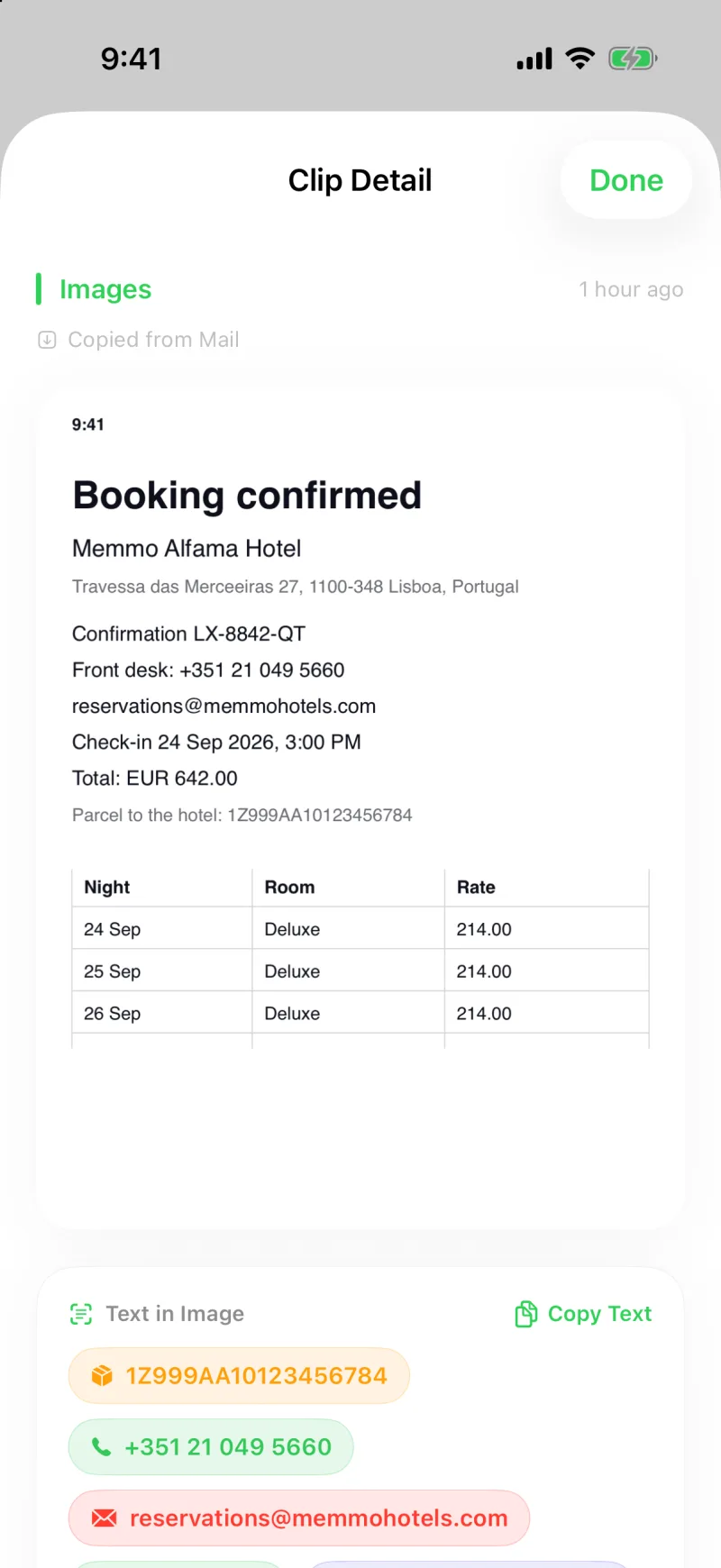
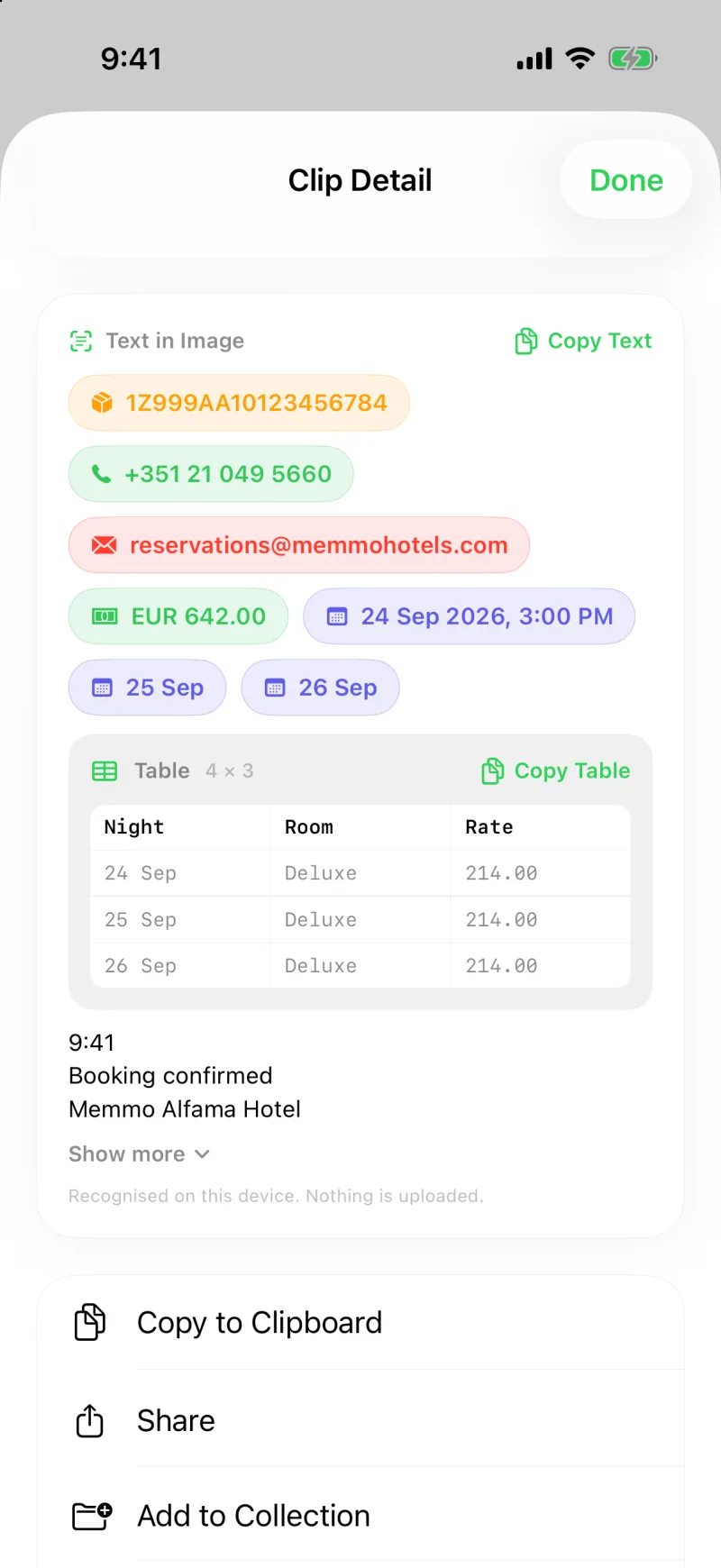
칩이 되는 항목
- 운송장 번호: 길게 누르면 배송 조회
- 전화번호: 길게 누르면 전화
- 이메일 주소: 길게 누르면 이메일 쓰기
- 링크: 길게 누르면 링크 열기
- 우편 주소: 길게 누르면 지도에서 열기
- 금액, 날짜, 항공편 번호: 복사
칩은 사람들이 많이 찾는 순서로 놓입니다. 운송장 번호와 전화번호가 먼저, 그다음 이메일 주소, 링크, 주소, 마지막으로 금액과 날짜가 옵니다. 같은 종류끼리는 이미지에 나온 순서를 따르므로, 영수증의 가격도 인쇄된 순서 그대로 보입니다.
탭하면 복사, 길게 누르면 실행
이미지 클립을 열고 사진 아래를 보세요. 칩을 탭하면 그 값이 클립보드에 복사되고, 잠깐 복사됨이라고 표시되어 잘 복사됐는지 알 수 있습니다. 칩을 길게 누르면 다음에 할 만한 동작이 나옵니다. 전화번호는 전화, 주소는 지도에서 열기, 택배는 배송 조회, 이메일 주소는 이메일 쓰기, 링크는 링크 열기입니다. Mac에서는 클릭하면 복사되고, 오른쪽 클릭하면 같은 동작이 나옵니다.
“상품이 발송되었습니다” 메일을 스크린샷으로 찍고 Clipboard AI에서 열어 운송장 칩을 길게 누르면, 바로 택배사 페이지로 넘어갑니다. 번호를 다시 입력할 일도, 메일을 뒤질 일도 없습니다.
표는 표 그대로
스크린샷에 표가 있으면 이미지 아래에 앞쪽 몇 행이 격자로 미리 보입니다. 표 복사를 탭하면 Numbers, Sheets, Excel에 진짜 표로 붙여넣어지는 형태로 셀이 클립보드에 복사됩니다. 대신 Markdown으로 복사를 쓰려면 버튼을 길게 누르세요. 채팅이나 문서에 붙여넣기에 알맞은 형태입니다.
칩이 있는 곳
칩과 표는 사진 아래, 인식된 전체 텍스트 위에 있는 이미지 속 텍스트 섹션에 놓입니다. 바로 쓸 항목이 항상 눈앞에 있고, 전체 텍스트가 필요할 때도 그대로 있습니다. 텍스트 자체와 이미지를 검색할 수 있게 되는 방식은 이미지 속 텍스트 복사하기를 참고하세요.
텍스트 인식은 Apple의 기본 Vision 프레임워크로 iPhone, iPad, Mac 안에서만 이루어집니다. 어디에도 업로드되지 않고, Apple Intelligence를 지원하는 기기도 필요하지 않습니다. 무료입니다.
표와 모든 종류의 칩은 Apple의 문서 인식 기능이 처음 나온 iOS 26 또는 macOS 26 이상에서 쓸 수 있습니다. 이전 버전에서도 인식된 텍스트는 그대로 얻고, 그 안에서 찾은 링크, 전화번호, 주소, 날짜는 칩으로 나옵니다.
스크린샷에 칩이 없다면
- 아직 읽는 중입니다. 새 이미지는 저장된 직후 곧 스캔됩니다. 대기열이 바쁠 때는 지금 보고 있는 클립이 먼저 처리됩니다.
- 업데이트 전에 저장한 스크린샷입니다. 예전 스크린샷은 처음 열 때 다시 읽으므로, 칩이 잠시 뒤에 나타납니다.
- 찾을 내용이 없습니다. 번호, 주소, 링크, 표가 없는 사진에는 칩이 생기지 않고 텍스트만 남습니다.