
스크린샷을 복사했거나, 영수증을 사진으로 찍었거나, 명함을 저장했나요? Clipboard AI는 그림 속 글자를 읽어 두기 때문에 한 글자도 다시 입력하지 않고 텍스트를 가져올 수 있습니다.
알아서, 기기 안에서 읽습니다
저장한 이미지는 모두 자동으로 읽습니다. 누를 버튼도, 켜야 할 설정도 없습니다. 그림이 Clipboard AI에 들어오는 순간 글자를 찾아 꺼내 두는데, Apple의 기본 텍스트 인식을 써서 전부 기기 안에서 처리합니다. 읽으려고 어디로 보내는 것은 없습니다.
텍스트 인식은 iPhone, iPad, Mac 안에서 이루어집니다. 이미지와 그 속의 글자는 읽히려고 기기 밖으로 나가지 않습니다.
이미지 아래에서 텍스트 찾기
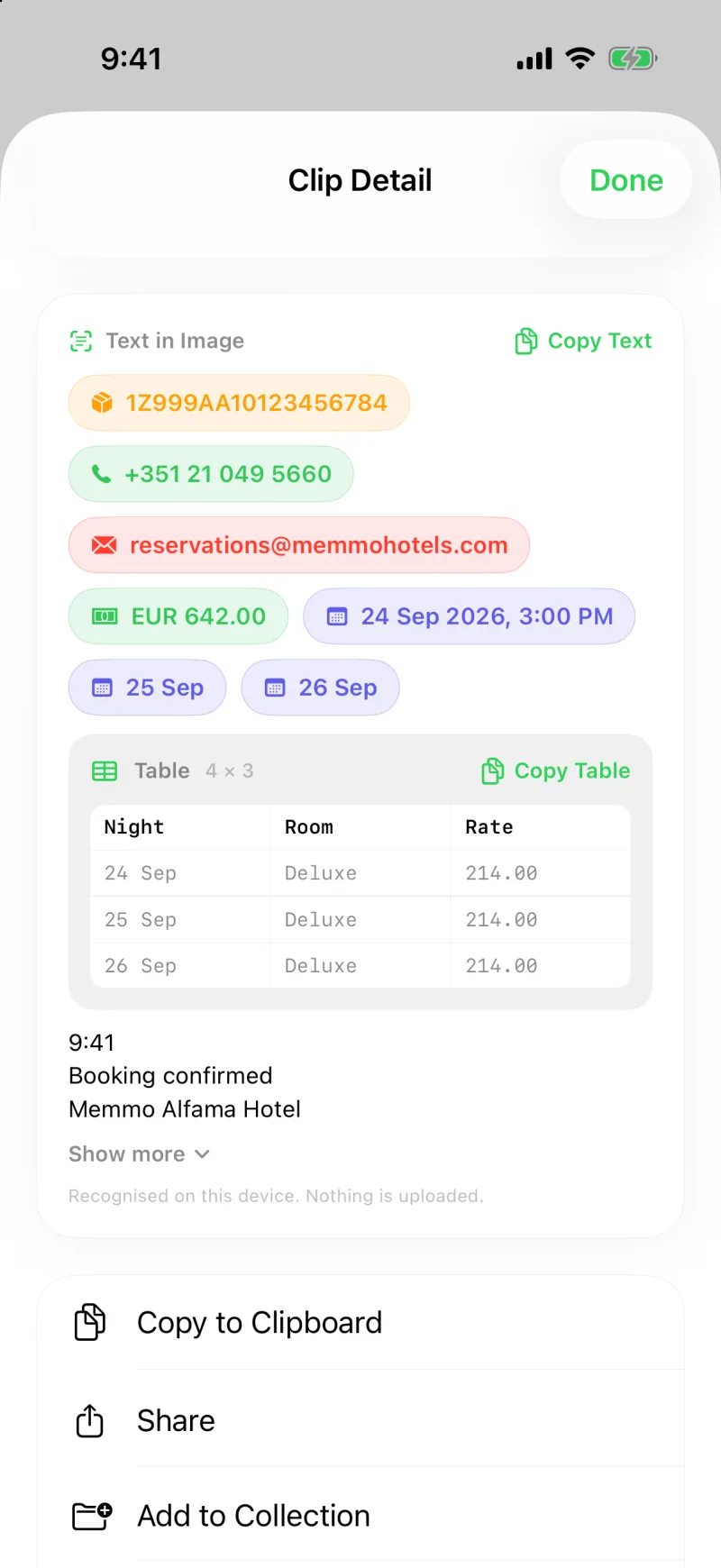
이미지 클립을 엽니다. 그림 아래에 이미지 속 텍스트 섹션이 있고, Clipboard AI가 찾은 내용이 모두 들어 있습니다. 텍스트 복사를 탭하면 전부 클립보드에 담겨 원하는 곳에 바로 붙여넣을 수 있습니다. 내용이 길면 처음 몇 줄만 보여 주고 더 보기로 펼치게 해서 화면을 깔끔하게 유지합니다.
필요한 부분만 가져오기
전부 가져올 필요는 없습니다. 인식된 텍스트 위를 길게 눌러 드래그하면 주소 한 줄, 주문번호, 전화번호 하나처럼 일부만 선택할 수 있고, 그것을 복사합니다. 선택한 부분은 별도의 클립으로 저장되므로, 정말 필요했던 내용을 바로 붙여넣고 나중에 쉽게 다시 찾을 수 있습니다.
확인 코드, 운송장 번호, 공유기 사진에 적힌 Wi-Fi 비밀번호, 지도 스크린샷 속 주소가 그렇습니다. 필요한 한 줄만 꺼내고 나머지는 두세요.
쓸모 있는 정보는 칩이 됩니다
스크린샷에서 찾은 전화번호, 주소, 링크, 이메일 주소, 날짜, 금액, 운송장 번호, 항공편 번호는 같은 섹션에 칩으로 나란히 나옵니다. 칩을 탭하면 복사되고, 길게 누르면 전화를 걸거나 열거나 길을 찾거나 배송을 추적합니다. 스크린샷 속 표는 표 그대로 나오며, 표 복사 버튼을 누르면 Numbers나 Sheets에 실제 셀로 붙여넣어집니다. 전체 과정은 스크린샷 속 숫자, 링크, 표 활용하기에 나와 있습니다.
검색은 이미지 속까지 닿습니다
글자를 읽어 색인해 두기 때문에 검색이 그림 속까지 찾아갑니다. 스크린샷 안에만 있는 단어를 입력해도 그 이미지가 결과에 나옵니다. 이미지 클립까지 포함해 클립보드 전체를 검색할 수 있습니다.
새 스크린샷은 저장될 때 짧은 제목도 붙습니다. 이미지에서 가장 눈에 띄는 글자로 만들기 때문에 이미지가 줄줄이 있어도 무엇인지 목록처럼 읽힙니다. 검색은 클립보드 기록 검색하기에, 평소 쓰는 말로 클립을 찾는 방법은 클립에게 질문하기에 자세히 나와 있습니다.
Clipboard AI를 쓰는 모든 곳에서
이미지 속 텍스트는 iPhone, iPad, Mac에서 모두 작동하고 무료입니다. 휴대폰에서 스크린샷을 저장하고 동기화를 켜 두면, 인식된 텍스트가 Mac에도 같은 카드로 준비되어 바로 복사할 수 있습니다. Mac에서는 클립을 복사하는 순간 이미지 속 텍스트 칩이 나타나고, 지금 보고 있는 클립은 인식 대기열의 맨 앞으로 올라가므로 열어 볼 때쯤이면 대개 텍스트가 준비되어 있습니다.