
O histórico recente é ótimo para o que você acabou de copiar. Fixar é o jeito de guardar os clipes que importam, para ficarem sempre a um toque, por mais que você copie depois.
Fixe um clipe
Na tela inicial, toque em Salvar embaixo do clipe no alto ou no ícone de marcador em qualquer clipe do histórico. Os clipes fixados vão para a aba Salvos, agrupados por categoria para ficarem fáceis de achar.

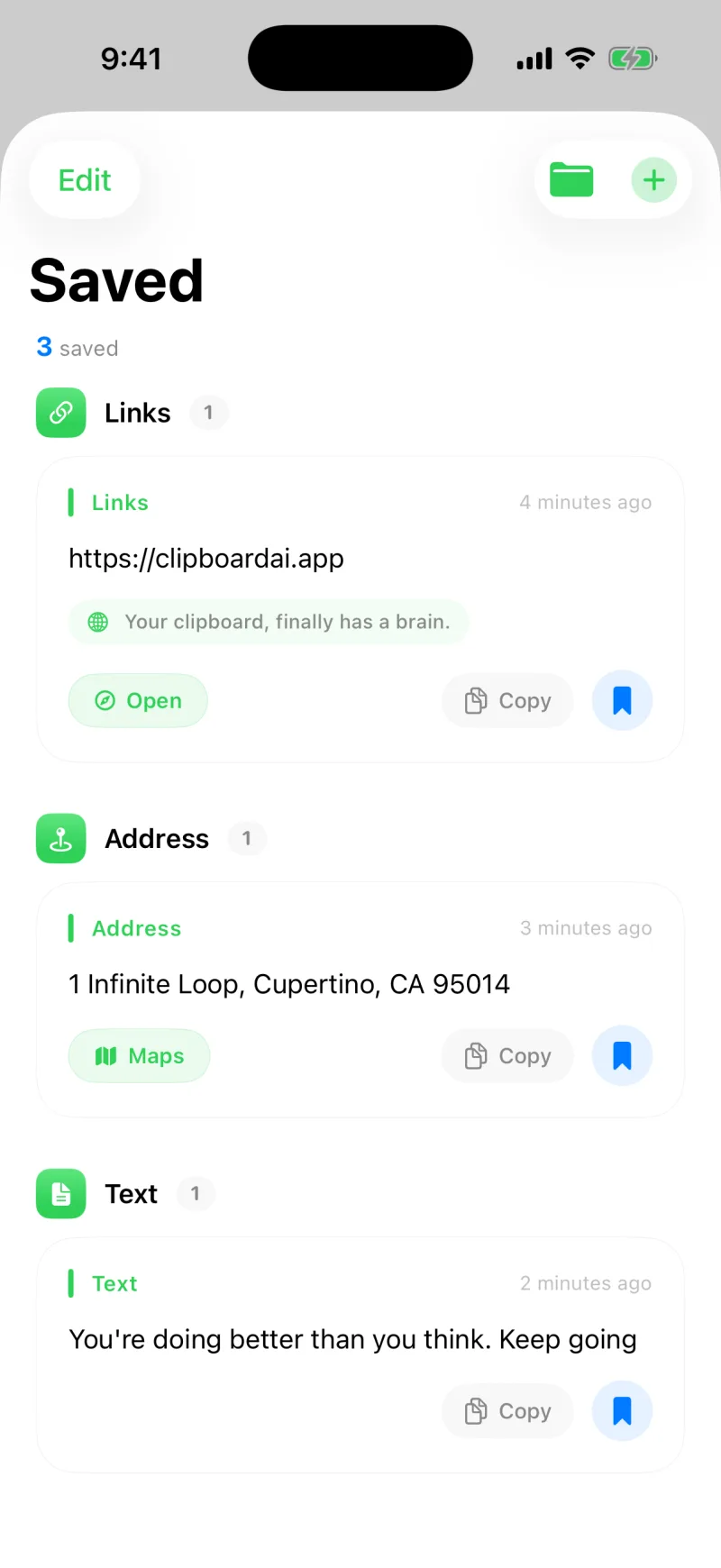
Adicione uma nota rápida
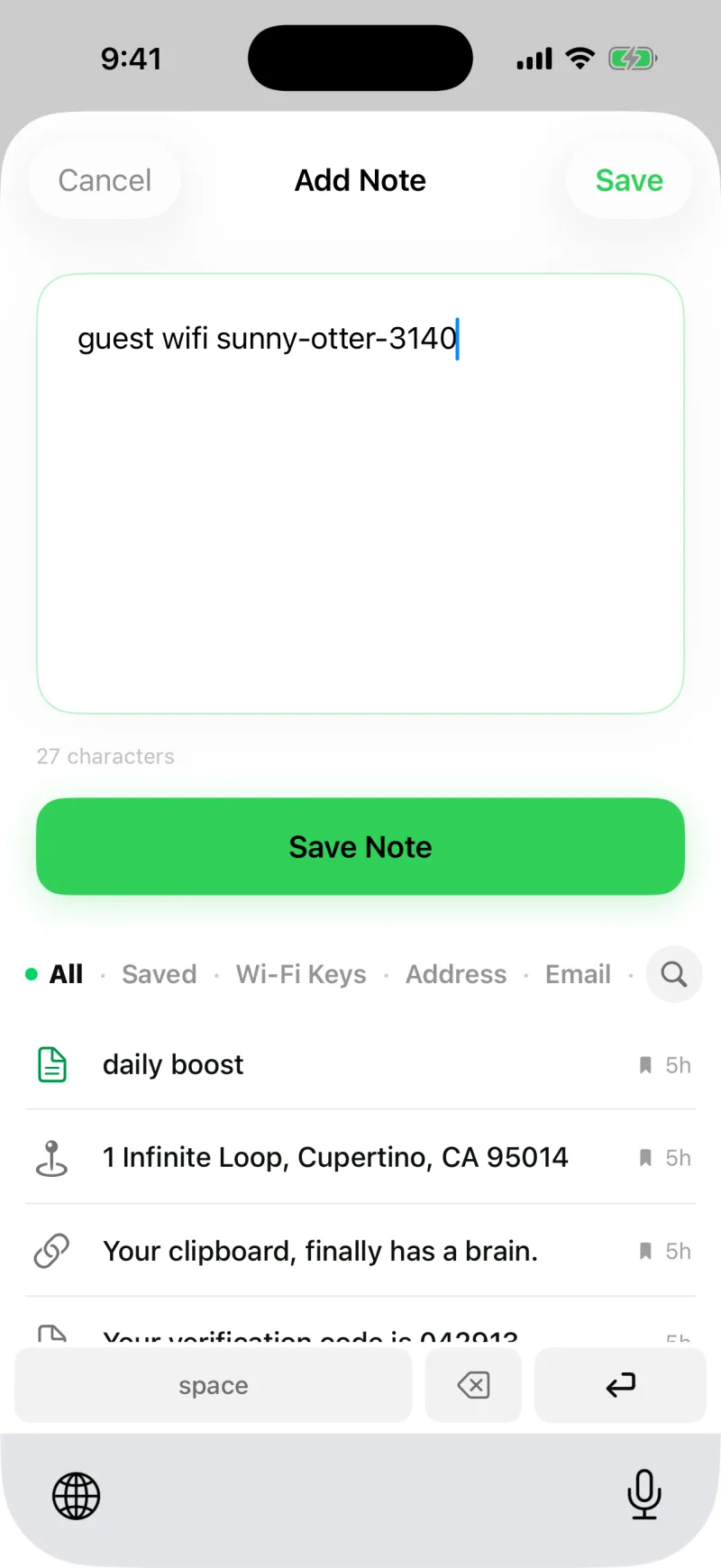
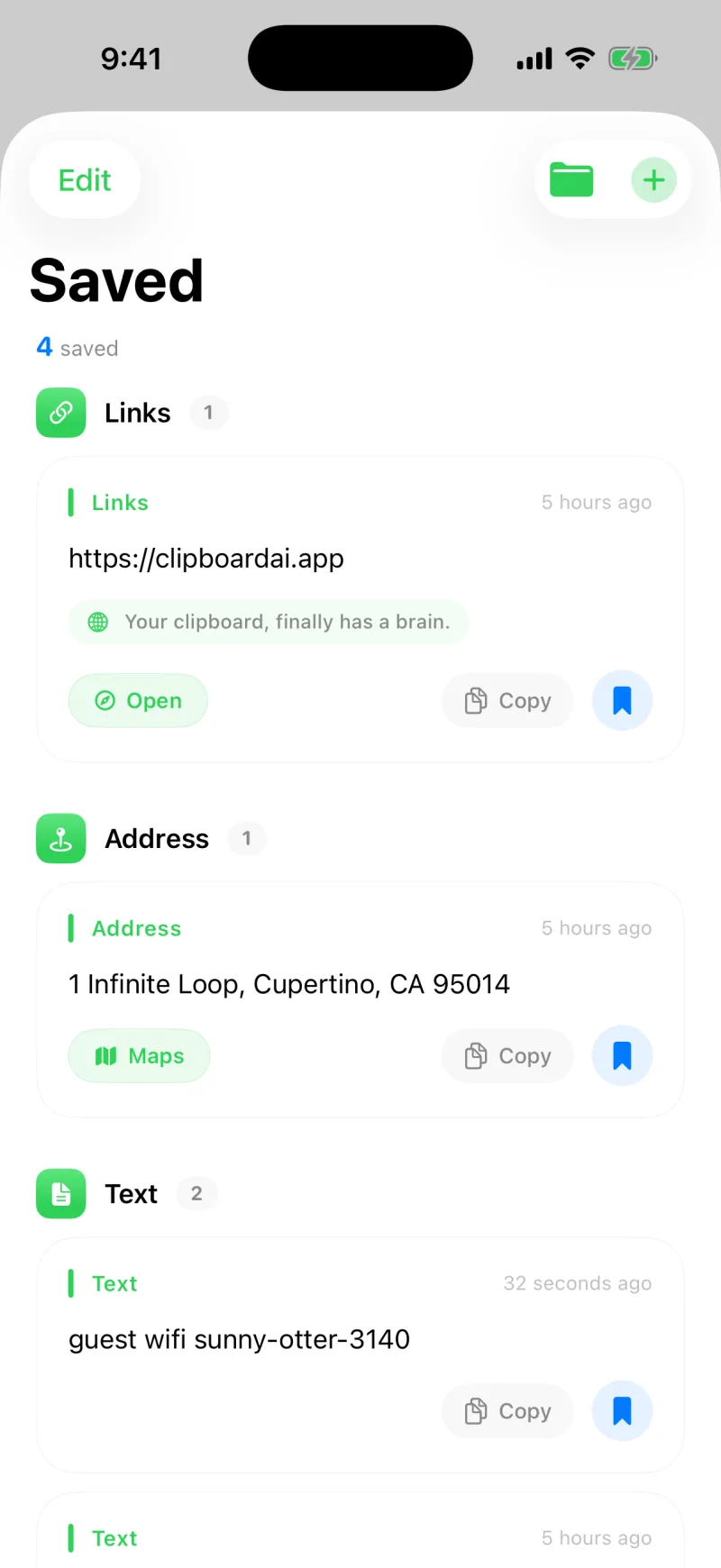
Quer salvar algo que você ainda não copiou, como um trecho que digita sempre? Toque no botão de mais e escolha Adicionar nota. Digite o texto e o Clipboard AI salva direto nos seus clipes fixados, já com a categoria.
No plano grátis, você pode manter até 5 clipes salvos, e o histórico guarda as suas últimas 10 cópias. O Clipboard AI Pro deixa os dois ilimitados, além de trazer Coleções e sincronização entre os seus dispositivos. Se você bater no limite, o item que acabou de salvar fica em espera e é concluído sozinho assim que você faz o upgrade.
Edite o texto de um clipe
Salvou um clipe com erro de digitação ou quer enxugar antes de reutilizar? Abra o clipe, toque em Editar texto, mude o que quiser e toque em Salvar. A versão corrigida é a que vai colada daqui em diante. O clipe no alto da tela inicial também tem um botão Editar, então dá para consertar o que você acabou de copiar sem abri-lo, e um clipe de link oferece Editar link.

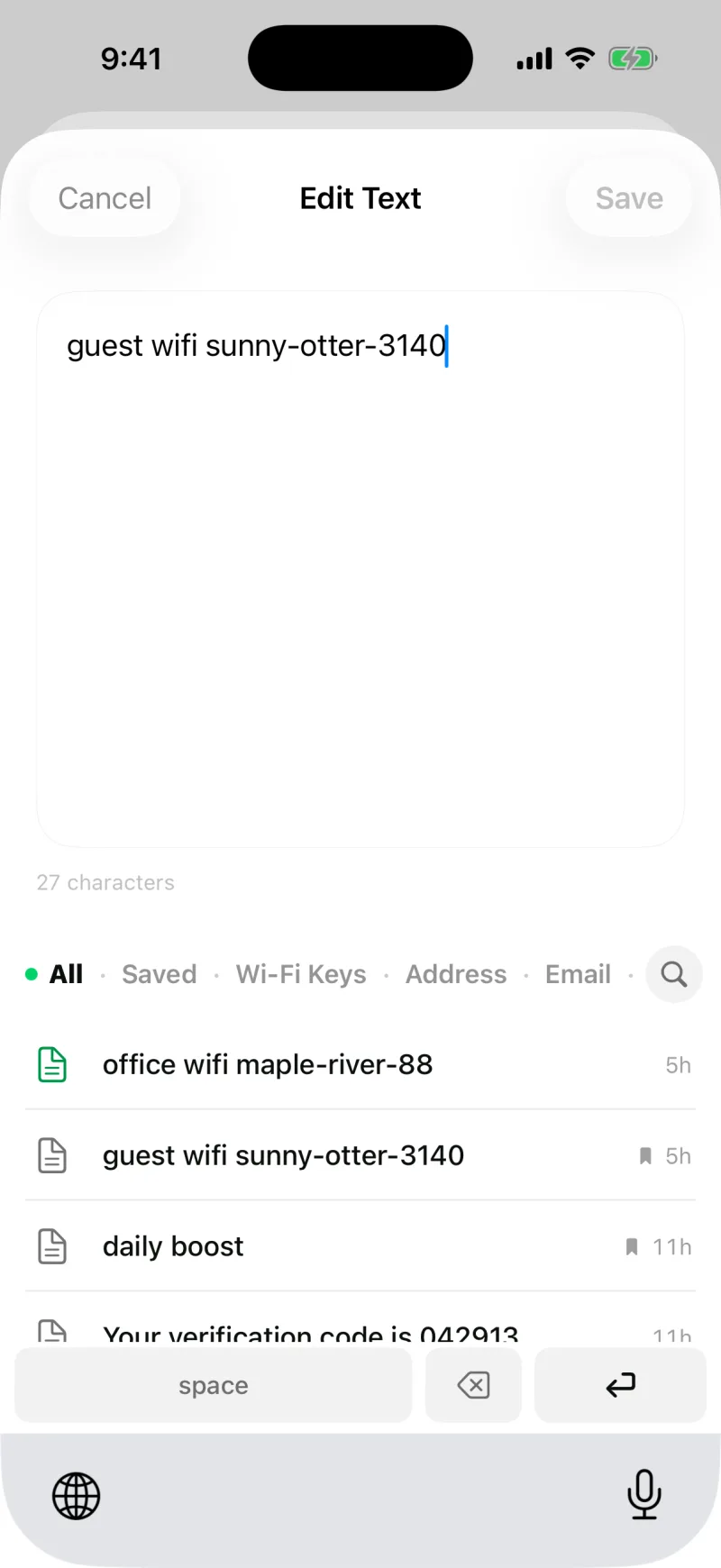
Mudar o texto não mexe no nome do clipe, na Coleção dele nem no fato de estar fixado. Só o conteúdo é atualizado.
Dê nomes para achar fácil
Um paredão de texto salvo pode ser difícil de ler. Dê ao clipe um nome curto, como “Wi-Fi das visitas” ou “Link da daily”, e é isso que aparece nas suas listas, enquanto o conteúdo real continua sendo colado. Veja Dê nomes personalizados aos seus clipes.
Para conjuntos de clipes que você reutiliza juntos, crie uma Coleção. Veja Organize os clipes em Coleções.