
As Coleções reúnem clipes relacionados, cada uma com seu ícone e sua cor. São ideais para os conjuntos de coisas que você reutiliza, como textos de lançamento, dados de uma viagem ou os trechos que você cola todo dia.
Crie uma Coleção
- Abra a aba Coleções e toque em Nova coleção.
- Dê um nome (ou toque em uma sugestão) e escolha um ícone e uma cor.
- Toque em Criar. Sua nova Coleção está pronta para receber clipes.
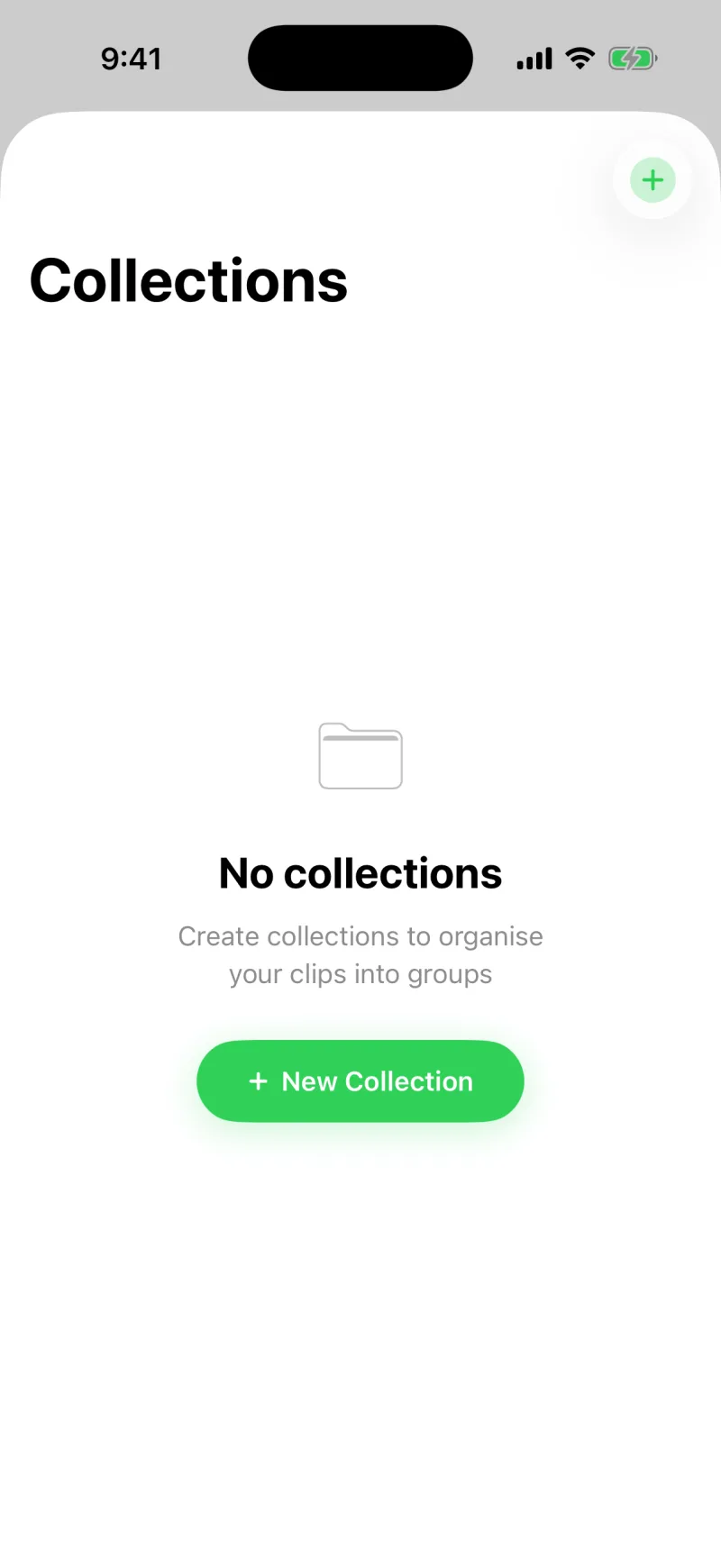
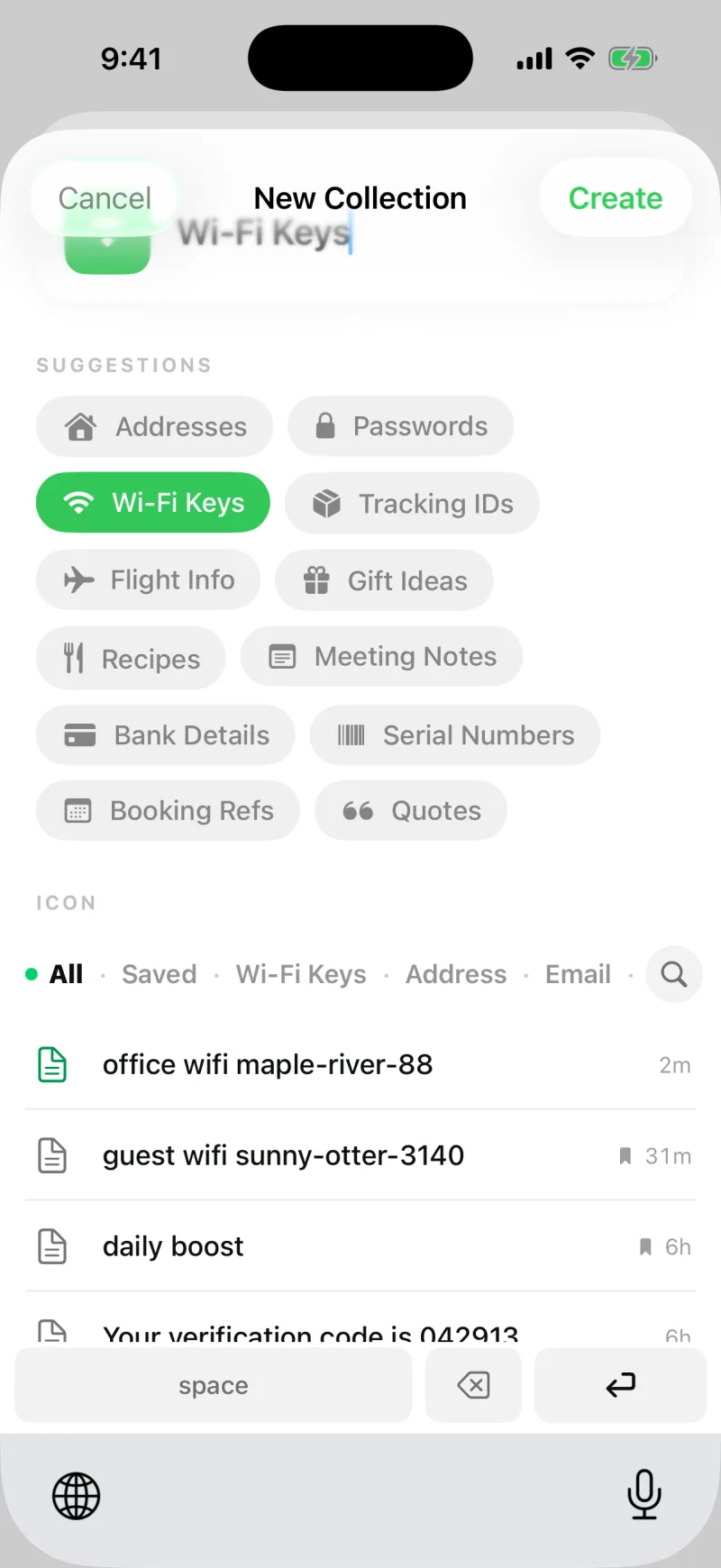
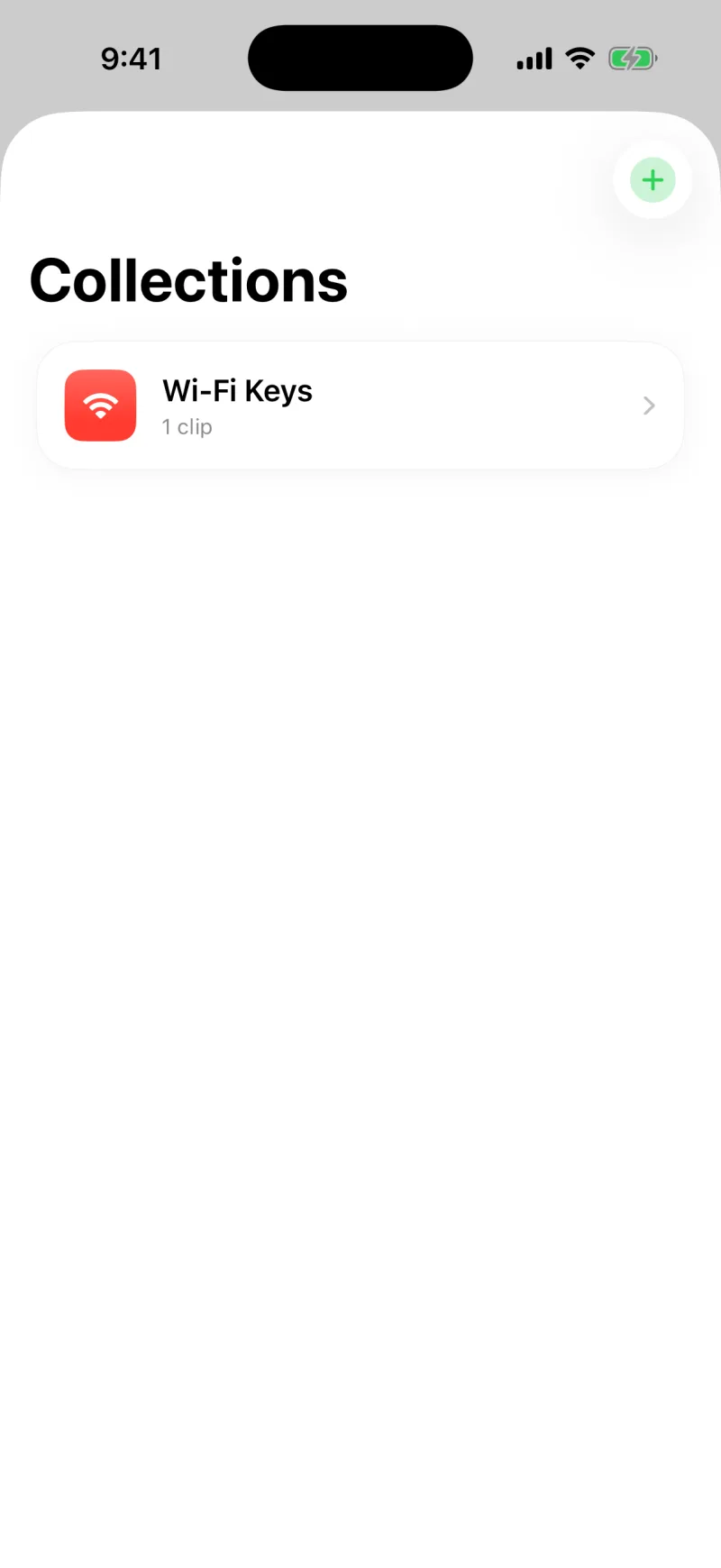
Criar Coleções faz parte do Clipboard AI Pro. Veja Clipboard AI Pro e cobrança.
Adicione um clipe novo a uma Coleção
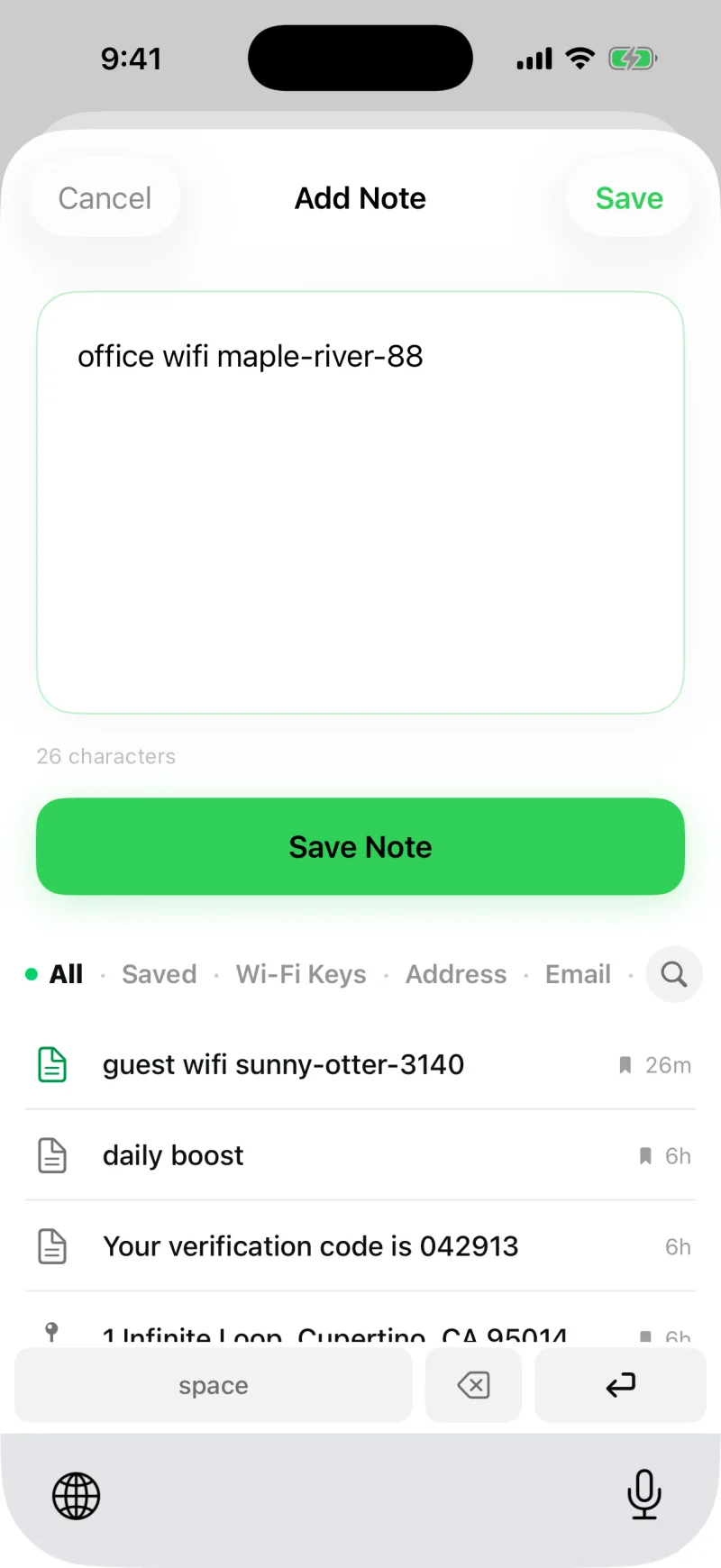
O jeito mais rápido de encher uma Coleção é abri-la e tocar em Adicionar uma nota. Digite o seu clipe, como uma senha de Wi-Fi, e ele é salvo direto nesse grupo.
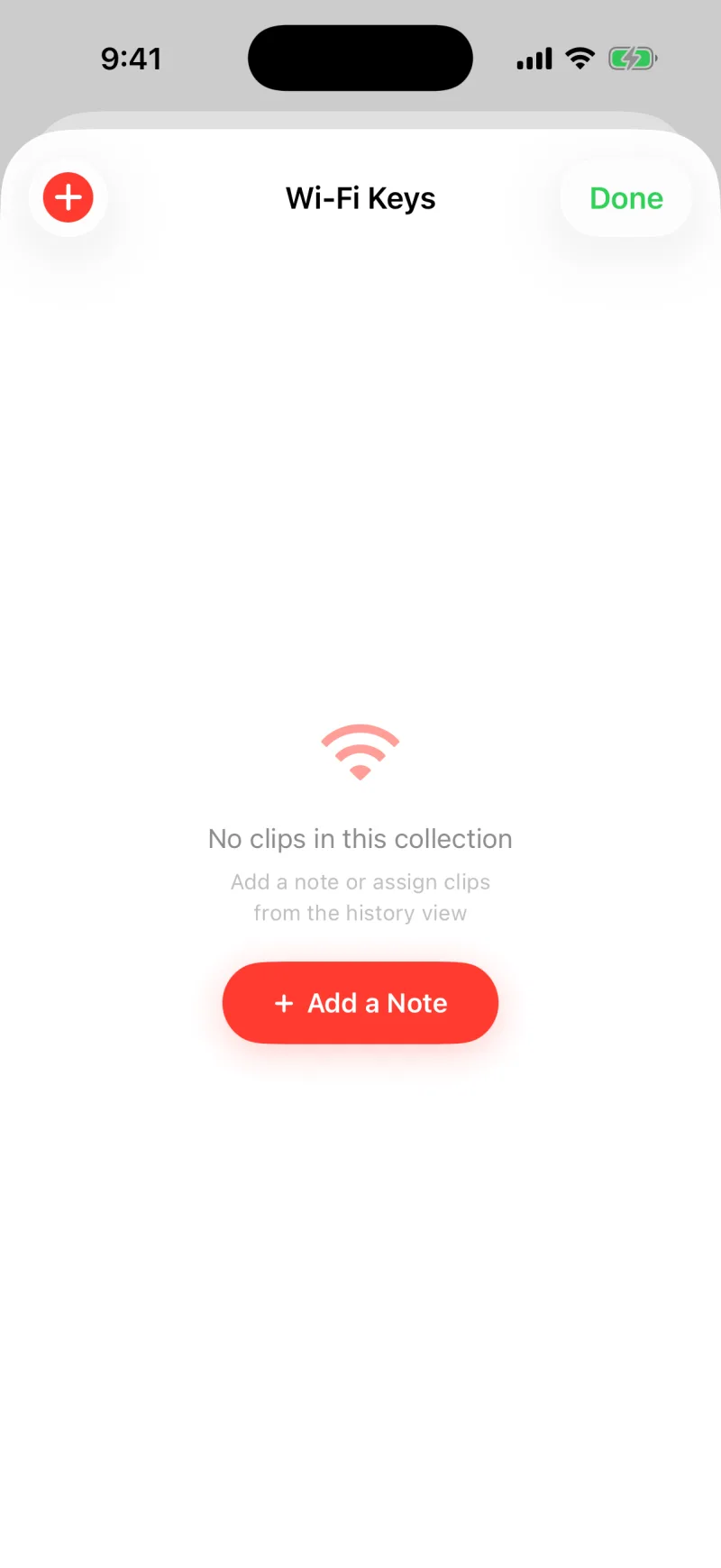

Adicione um clipe que já existe a uma Coleção
Já salvou alguma coisa? Abra os detalhes do clipe, escolha Adicionar à coleção e selecione a Coleção. O clipe vai para esse grupo, pronto para quando você precisar.



Experimente uma para os trechos de “Trabalho”, uma para uma viagem com endereços e números de reserva, e uma para as respostas prontas que você mais manda.
Edite ou apague uma Coleção
Mantenha uma Coleção pressionada para renomear, mudar o ícone e a cor ou apagar. Apagar uma Coleção não apaga os clipes que estão nela, então seus itens salvos continuam seguros.
Coloque uma Coleção na Tela de Início
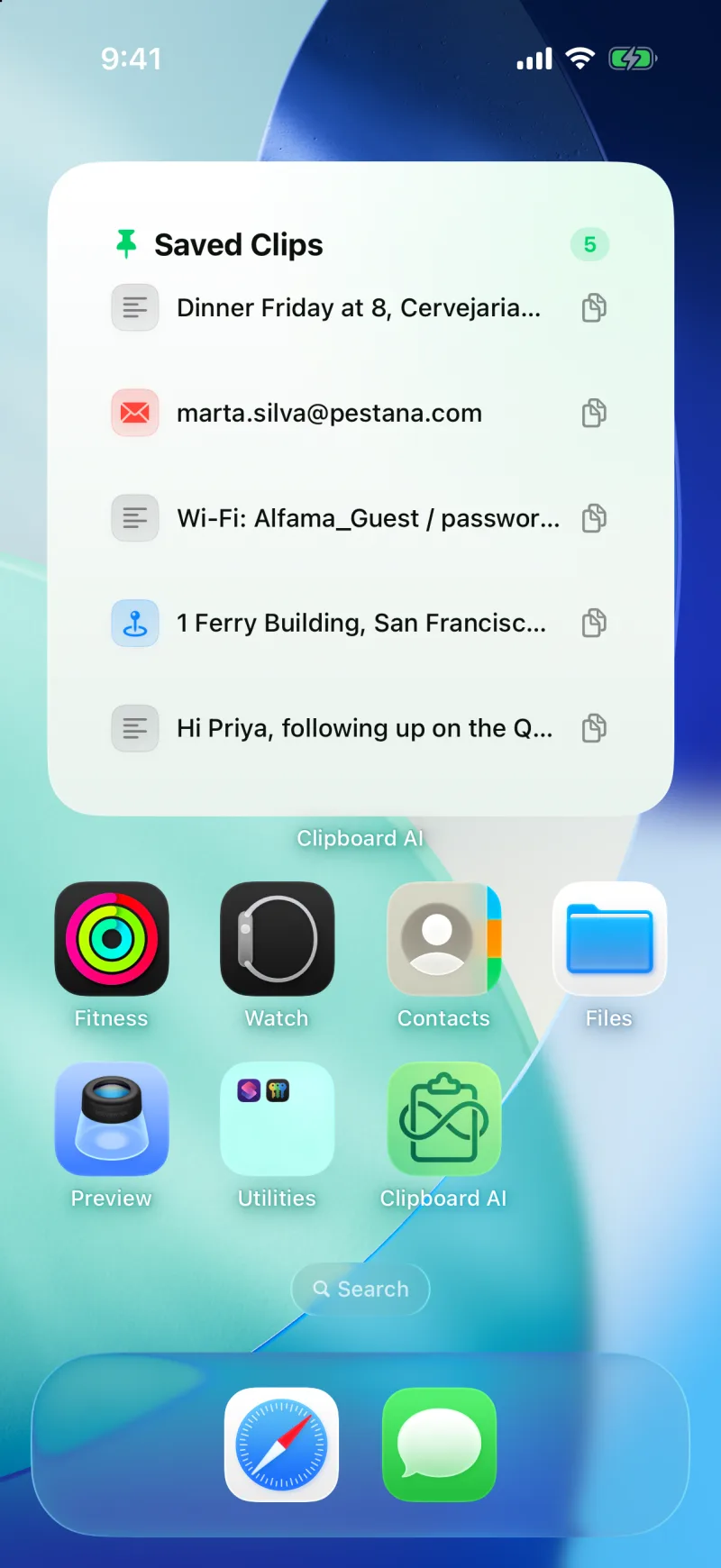
O widget Coleção mostra qualquer Coleção, ou os seus clipes Salvos, na Tela de Início, e um toque em uma linha copia aquele clipe sem abrir o app. É o jeito mais rápido de reutilizar um conjunto de coisas que você cola na rua, como os códigos de reserva de uma viagem. Veja Widgets, Central de Controle e Tela Bloqueada.
Com a sincronização ativada, suas Coleções aparecem em todos os dispositivos, então os mesmos grupos esperam por você no iPad e no Mac. Quando dois dos seus dispositivos estão no mesmo Wi-Fi, uma Coleção nova, ou uma apagada, aparece no outro na hora, sem esperar o iCloud. No Mac, você também pode arrastar clipes direto para uma Coleção na barra lateral. Veja Fixe, nomeie e organize clipes no Mac.