
收藏夹把相关的内容归在一起,每个都有自己的图标和颜色。像上线文案、旅行信息,或者每天都要贴的常用语这类反复要用的内容,最适合放进去。
创建收藏夹
- 打开“收藏”标签页,轻点“新建收藏”。
- 起个名字(或者轻点一个建议),再选一个图标和一种颜色。
- 轻点“创建”。新的收藏夹就可以放内容了。
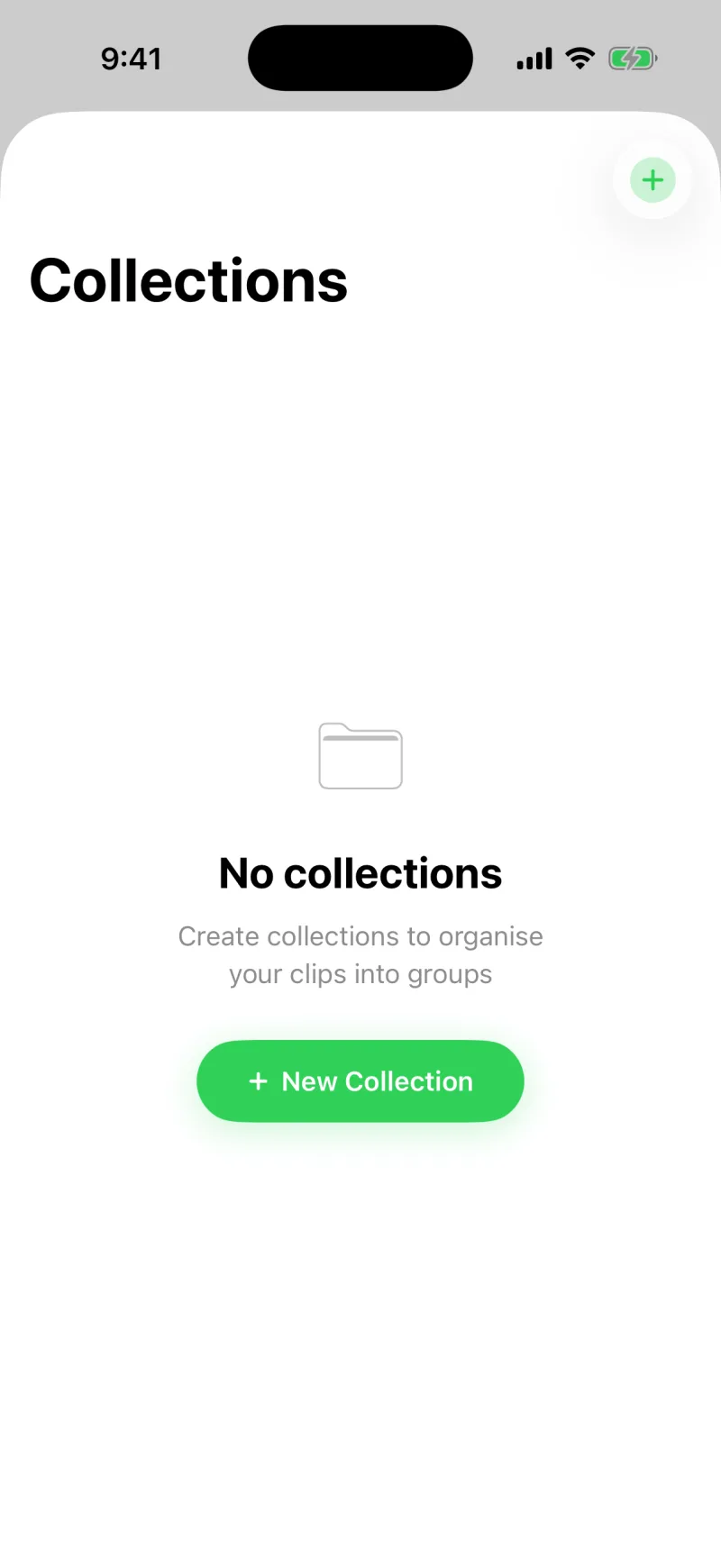
1
轻点“新建收藏”
在“收藏”标签页里。
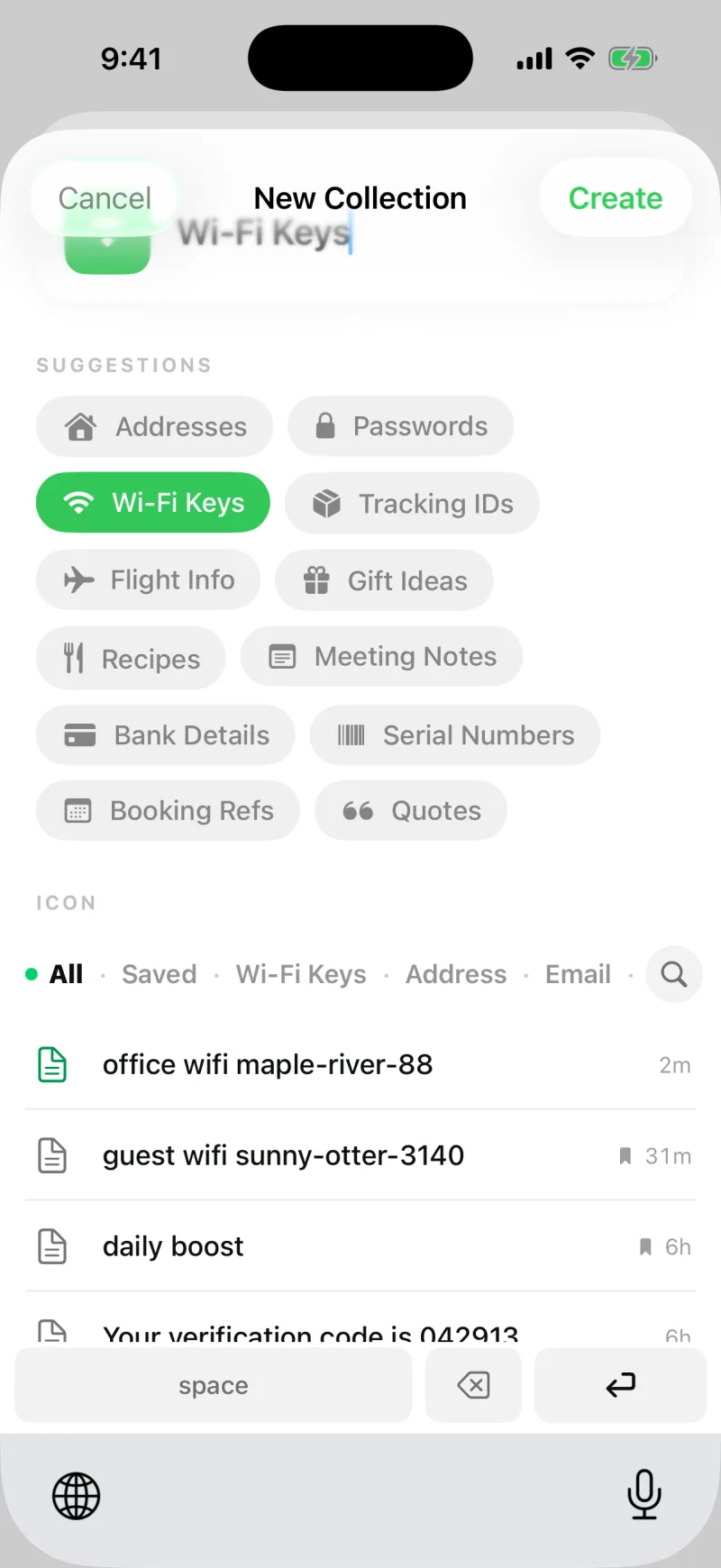
2
起个名字,选个图标
像“Wi-Fi 密码”这样的建议,轻点一下就能同时填好名称和图标。
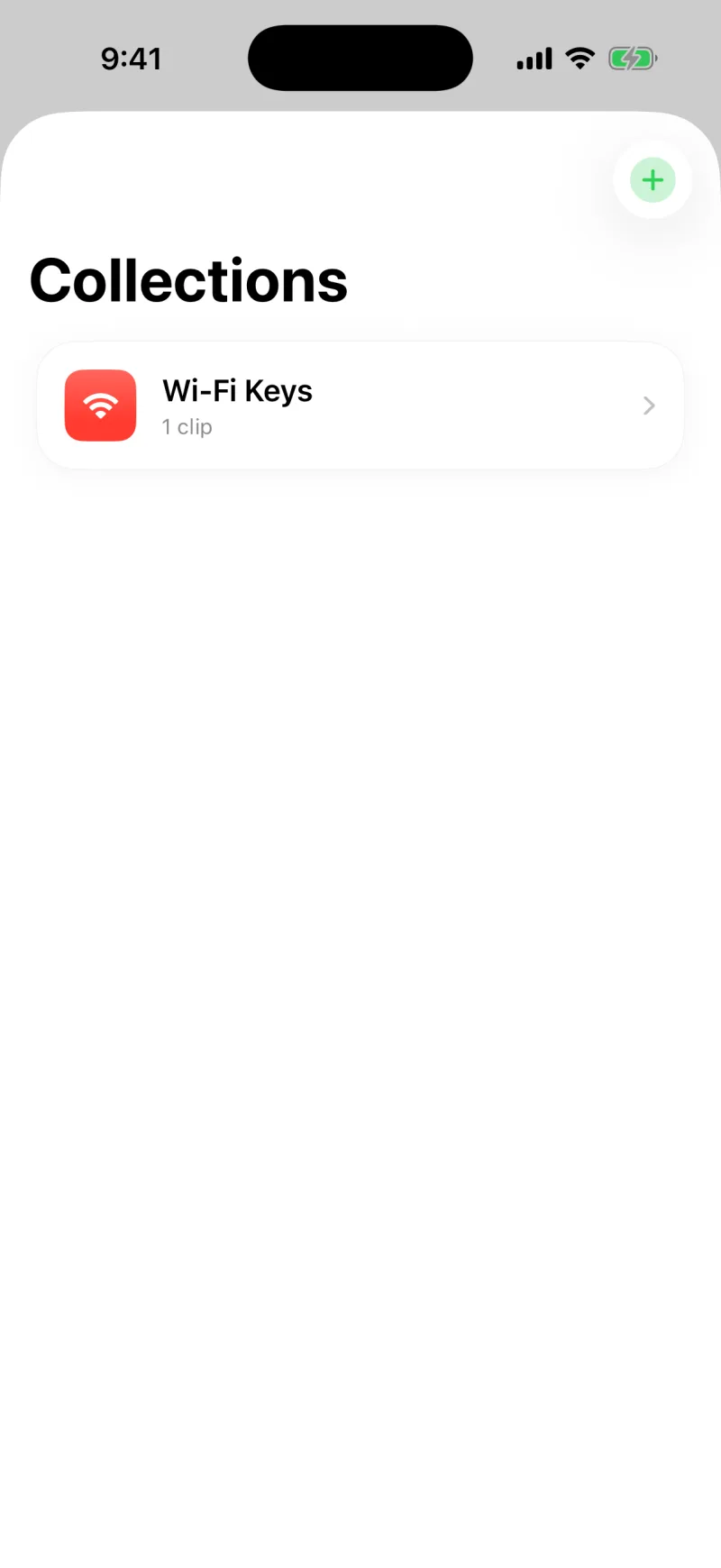
3
轻点“创建”
新的收藏夹出现了,可以放内容了。
💎
收藏夹属于 Pro
创建收藏夹是 Clipboard AI Pro 的一部分。参见 Clipboard AI Pro 与付费。
把一条新内容加到收藏夹
往收藏夹里放东西,最快的办法是打开它,轻点“添加备注”。输入你的内容,比如一个 Wi-Fi 密码,它就直接存进这个收藏夹了。
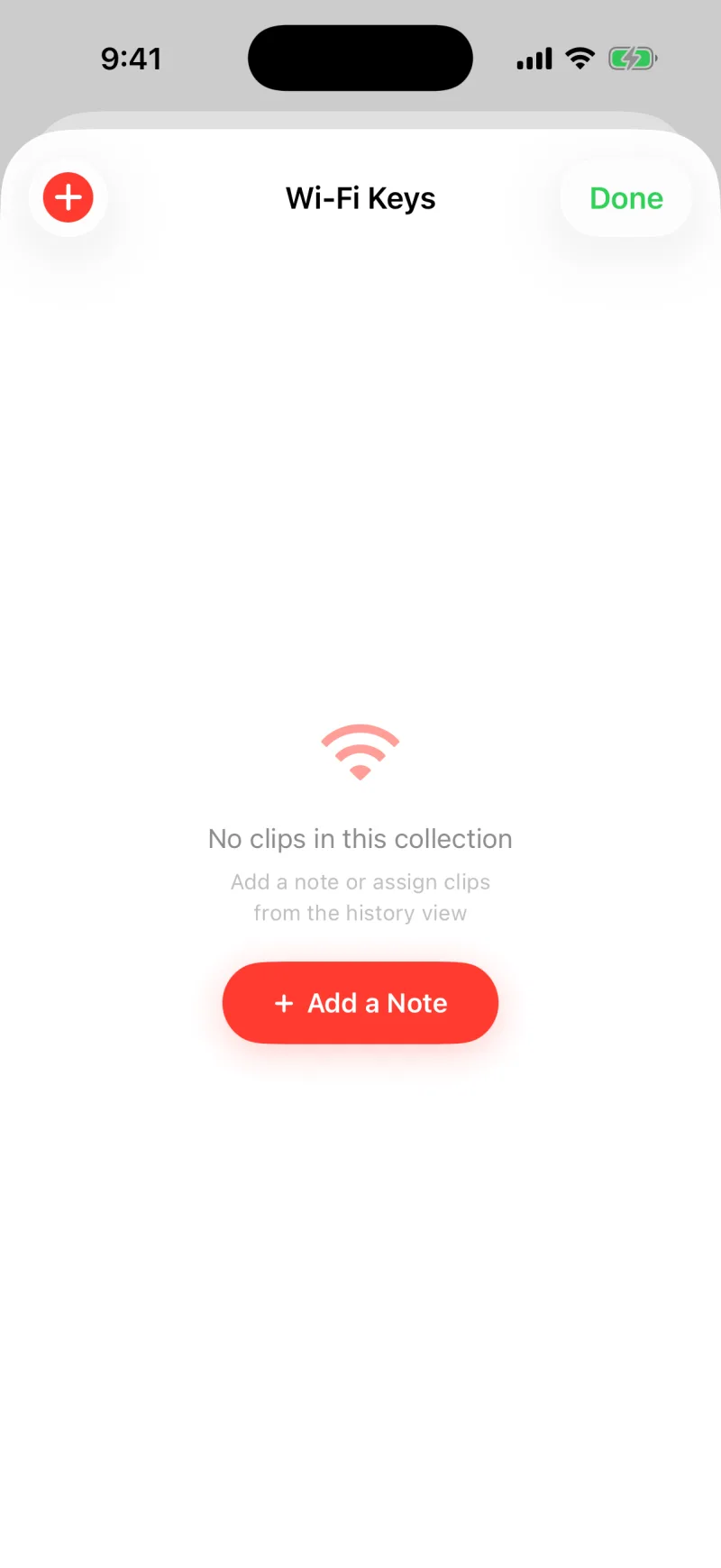
1
打开你的收藏夹
然后轻点“添加备注”,新建一条内容。
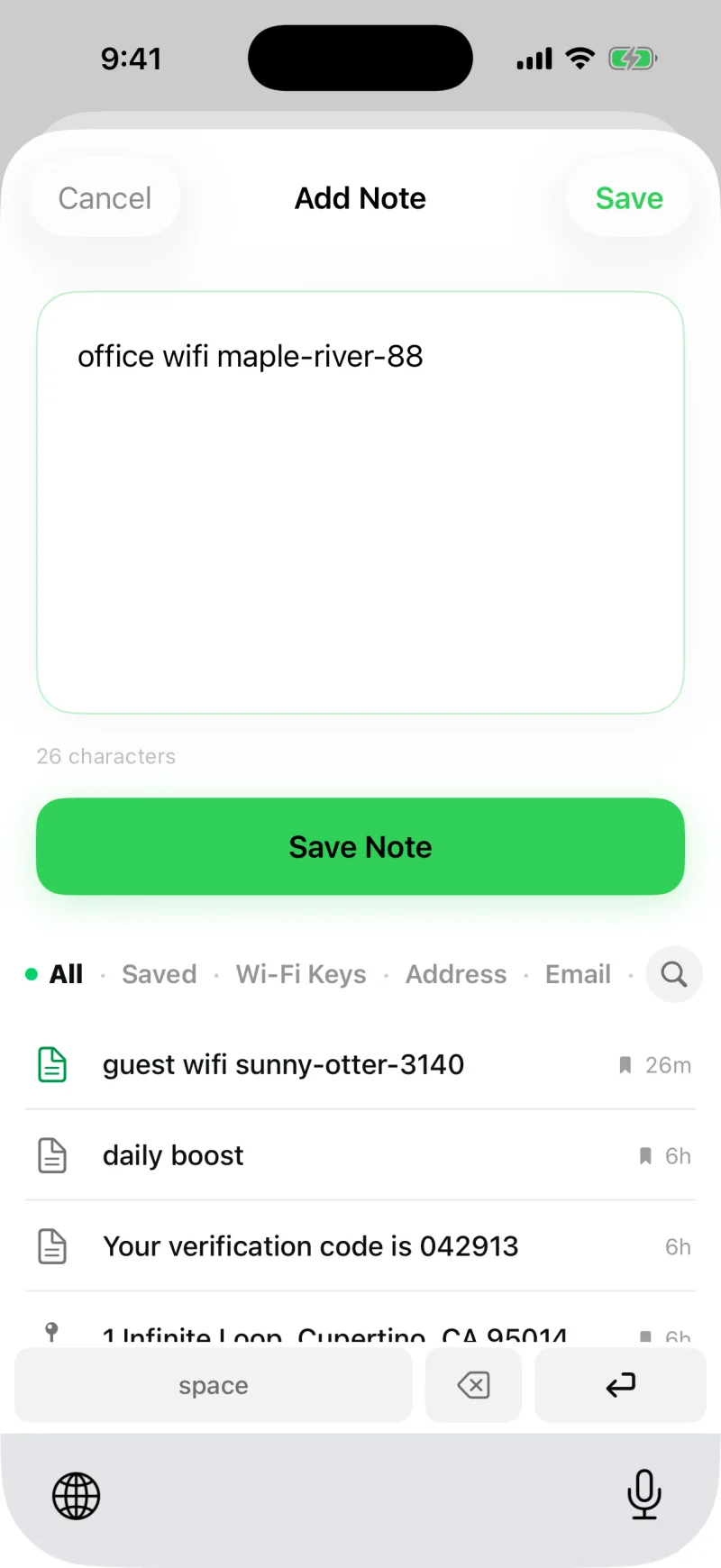
2
添加一条内容
输入一条备注,比如一个 Wi-Fi 密码,然后轻点“保存备注”。
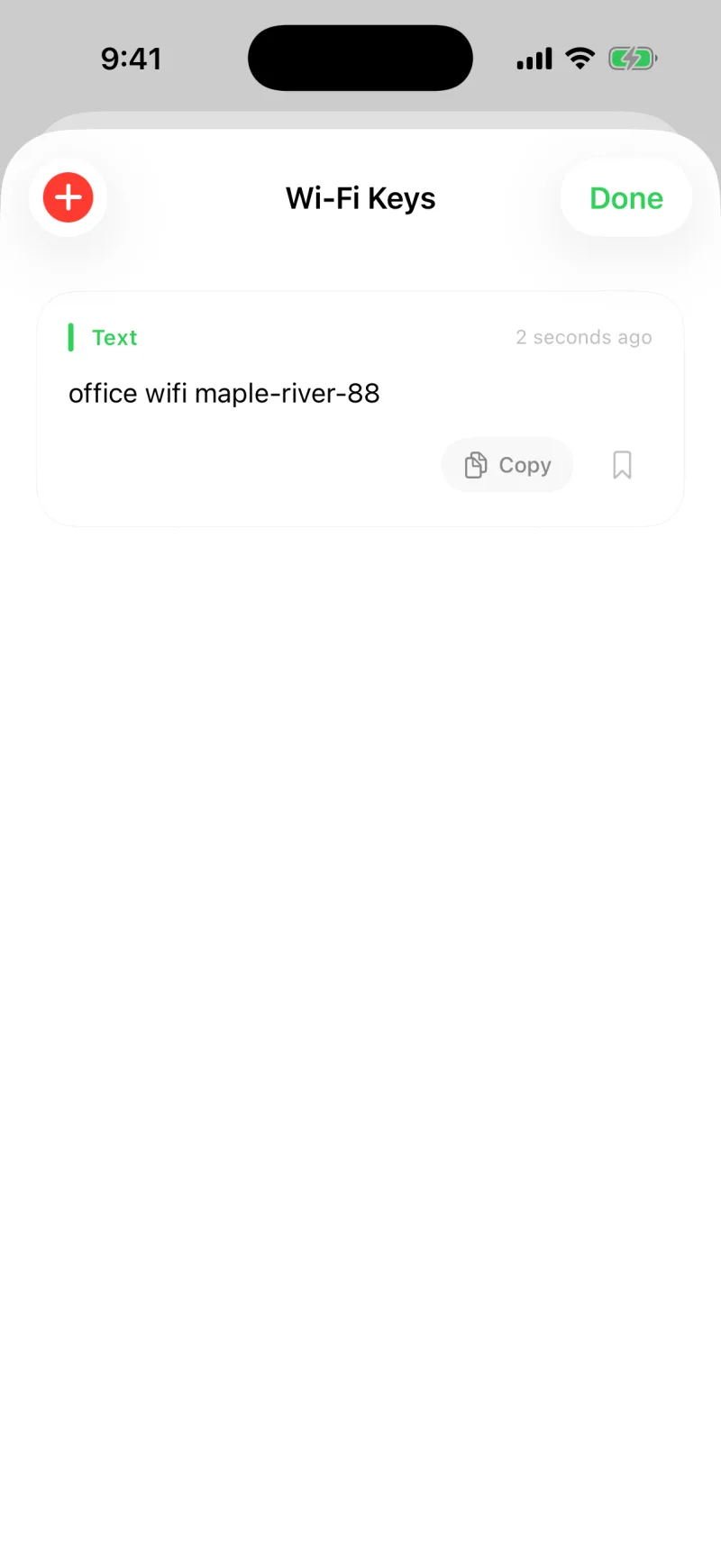
3
它已经在收藏夹里了
这条内容就放在你的收藏夹里,随时可以粘贴。
把已有的内容加到收藏夹
已经保存过的内容?打开它的详情页,选择“添加到收藏”,再选一个收藏夹。这条内容就归到那一组里了,需要时随时能找到。

1
轻点“添加到收藏”
打开任意已保存的内容,进入详情页就能找到。
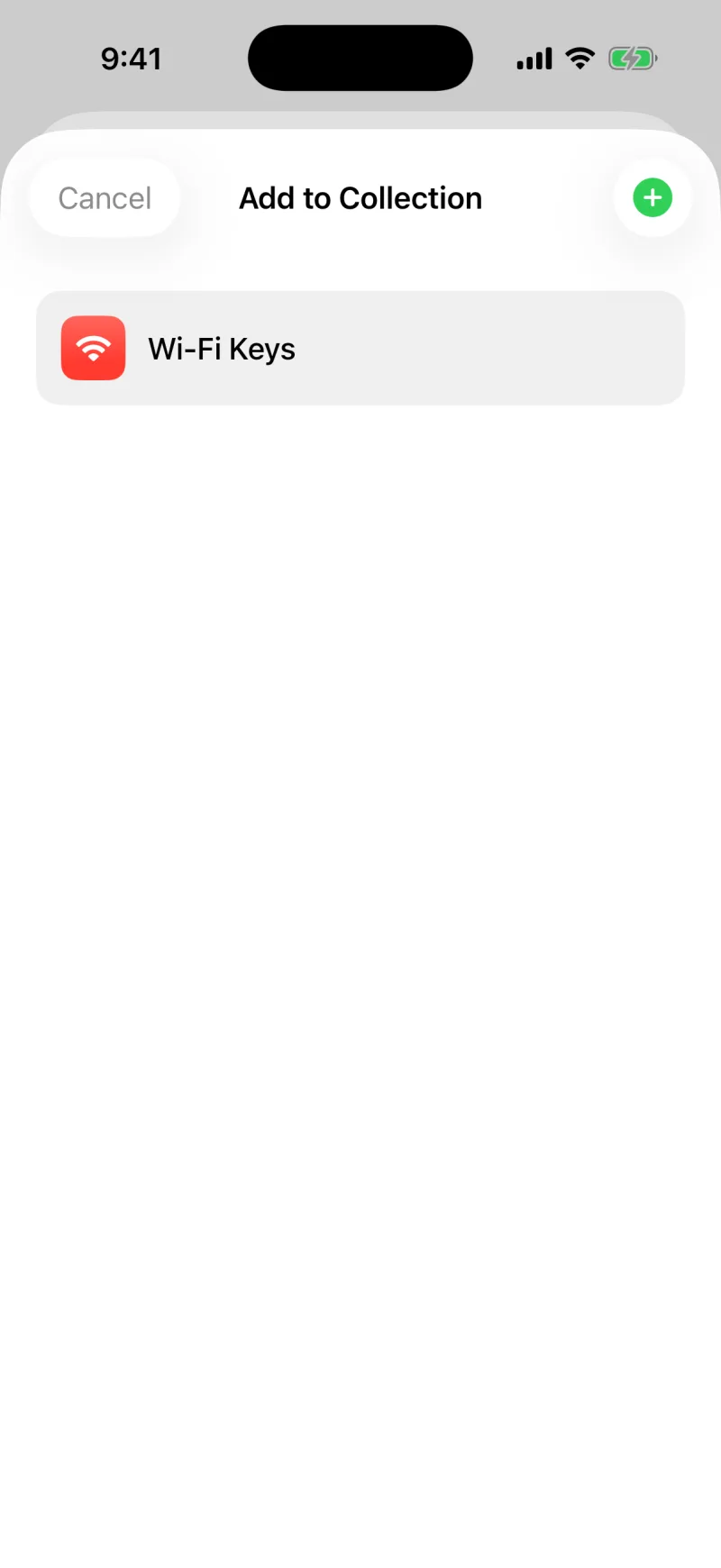
2
选一个收藏夹
选择要把这条内容归到哪一组。
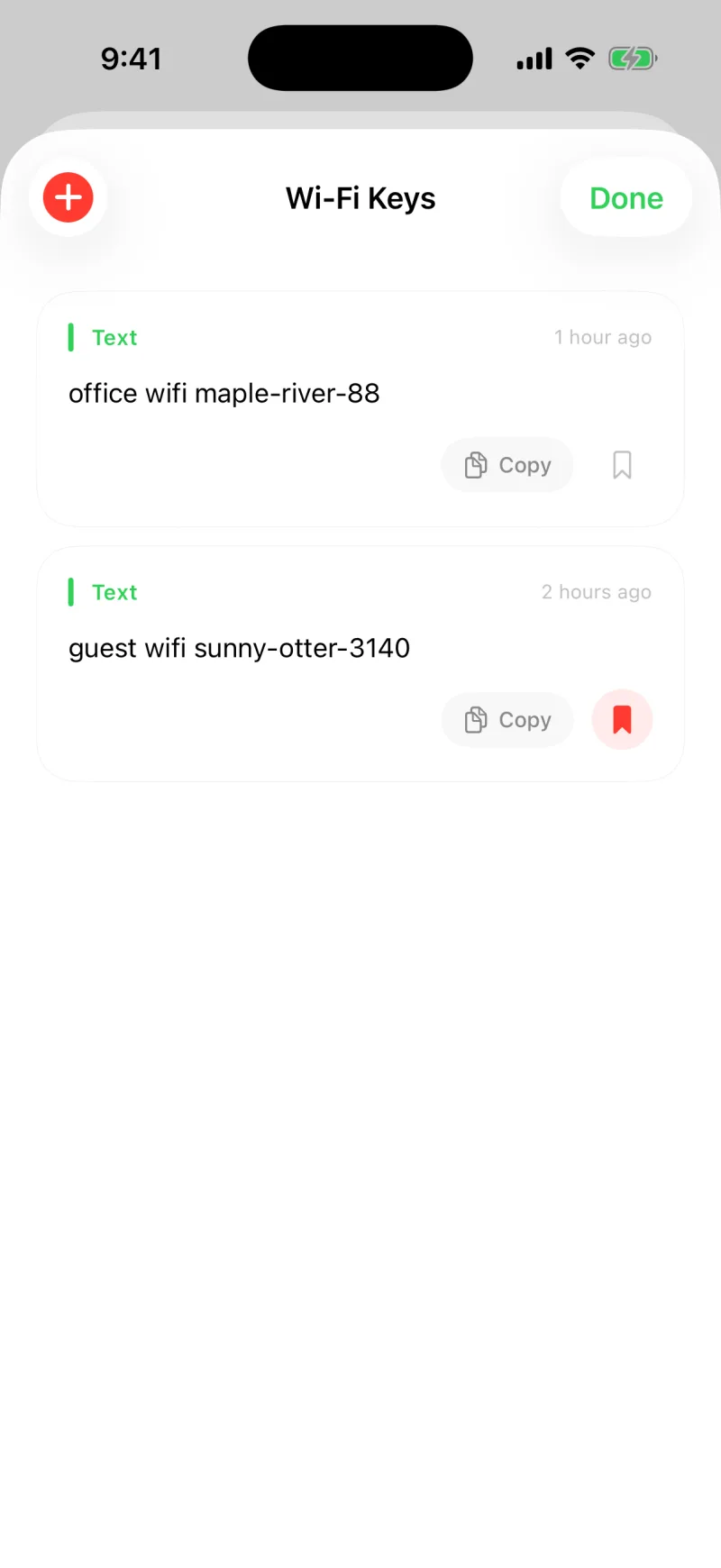
3
已经归好了
这条内容加入了收藏夹,需要时随时能找到。
🗂️
大家爱用的收藏夹
可以建一个放“工作”常用语,一个放旅行用的地址和确认码,再建一个放你最常发的常用回复。
编辑或删除收藏夹
按住一个收藏夹,可以重命名、更换图标和颜色,或者删除它。删除收藏夹不会删掉里面的内容,你保存的东西依然安全。
把收藏夹放到主屏幕上
“收藏”小组件可以在主屏幕上显示任意一个收藏夹,或者你的已保存内容,轻点其中一行就能复制那条内容,不用打开应用。出门在外要反复贴的一组东西,比如旅行的预订号,用它再快不过。参见小组件、控制中心和锁屏。
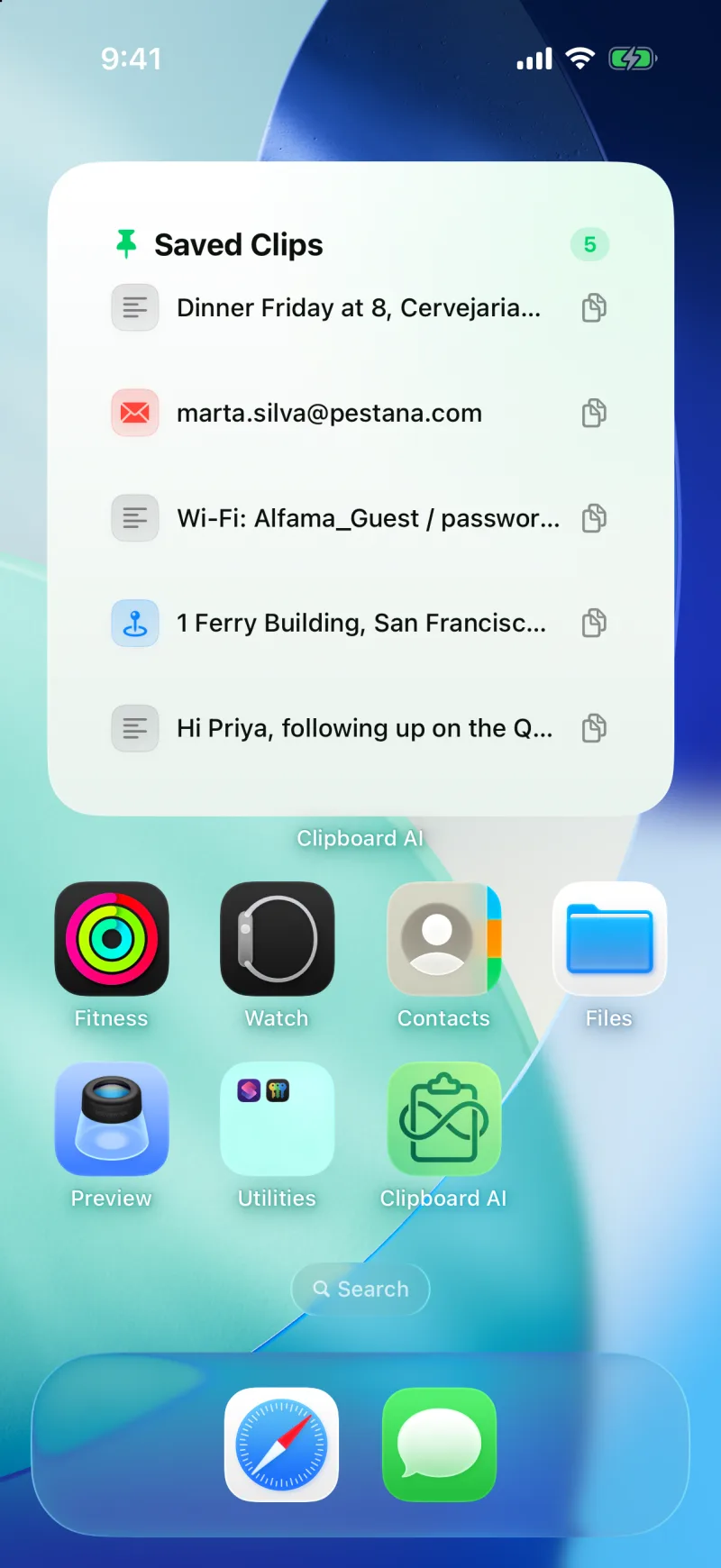
已保存的内容,或任意一个收藏夹,都能放在主屏幕上。轻点一下就复制一行。
☁️
跟着你走
打开同步后,你的收藏夹会出现在每台设备上,iPad 和 Mac 上也有同样的分组等着你。当你的两台设备连着同一个 Wi-Fi 时,新建或删除的收藏夹会立刻出现在另一台上,不用等 iCloud。在 Mac 上,你还可以把剪贴内容直接拖到边栏的收藏夹上,参见在 Mac 上置顶、命名和整理剪贴内容。
这篇文章有帮助吗?
感谢反馈。