
Com a sincronização ligada, a mesma área de transferência acompanha você em todo lugar. Copie um link no Mac e cole no iPhone, ou comece no iPad e termine no celular. A sincronização faz parte do Clipboard AI Pro.
Ligue a Sincronização com iCloud
- Abra os Ajustes dentro do app.
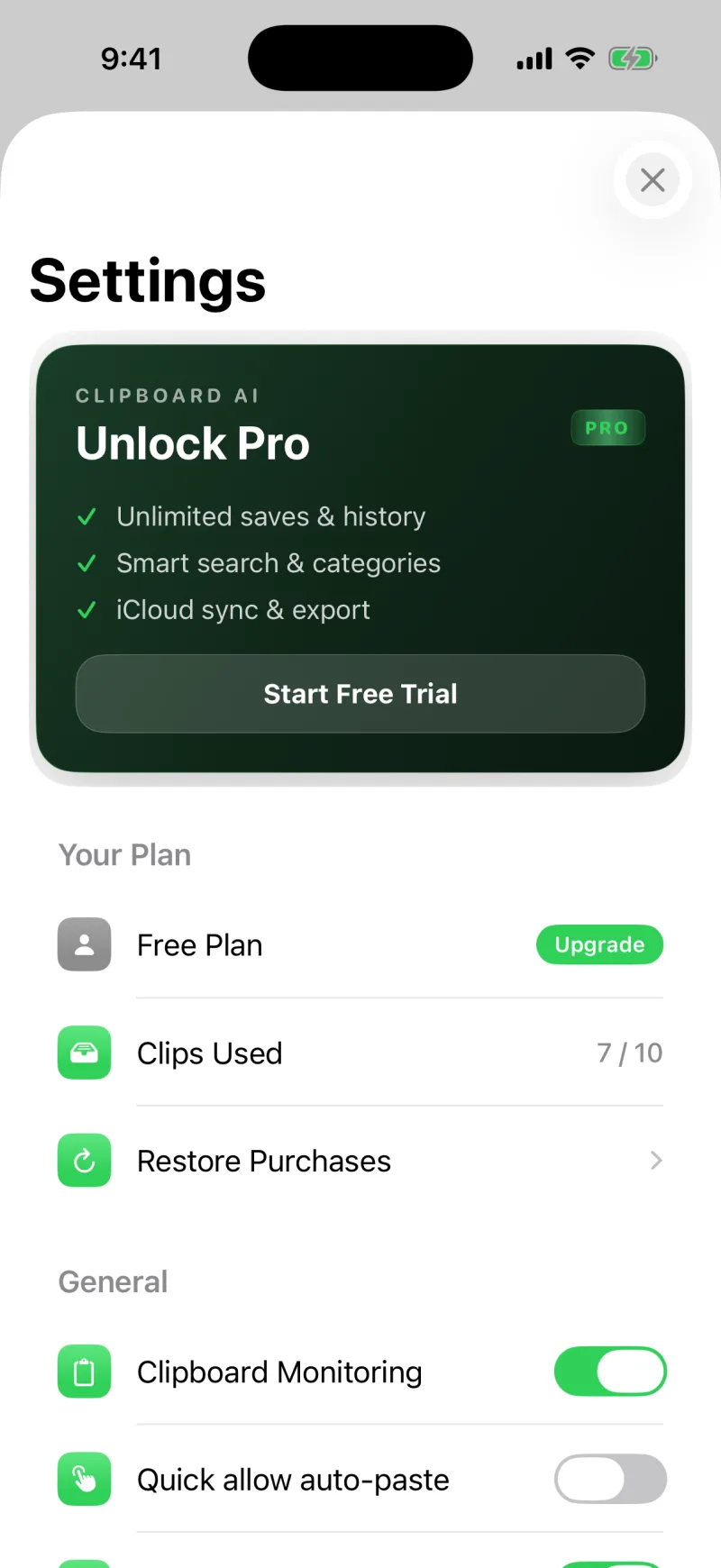
- Encontre Sincronização com iCloud e ligue. No plano grátis, é aqui que você vira Pro.
- Confira se você está com a mesma conta do iCloud em cada dispositivo, e se cada um tem o Clipboard AI instalado com a sincronização ligada.
Sincronize agora
A sincronização acontece sozinha em segundo plano, mas se você quiser ter certeza de que um dispositivo está em dia, abra a seção Sincronização com iCloud e toque em Sincronizar para uma atualização completa nos dois sentidos.
Quando dois dos seus dispositivos estão no mesmo Wi-Fi, o Clipboard AI pode passar os clipes direto de um para o outro, em uma sincronização quase instantânea. Veja Entenda o painel de status da sincronização.
Sincronização, histórico ilimitado, fixados ilimitados e Coleções estão incluídos no Clipboard AI Pro. Veja Clipboard AI Pro e cobrança.
O que viaja entre os dispositivos e como tudo se acerta
- Clipes, clipes salvos, nomes e Coleções sincronizam. Uma Coleção criada no iPhone aparece no Mac, e uma que você apagou continua apagada.
- Nada fica para trás. Se um clipe escapou enquanto um dispositivo estava em repouso ou sem conexão, os dispositivos percebem a falha e a preenchem na próxima vez que se falarem.
- Dispositivos por perto dispensam a nuvem. No mesmo Wi-Fi, clipes e Coleções passam direto de um dispositivo para o outro, sem esperar o iCloud.
Os clipes não aparecem em outro dispositivo?
Confira se os dois dispositivos usam a mesma conta do iCloud e têm a sincronização ligada, e toque em Sincronizar. Se um deles ainda parecer atrasado, fechar o app à força e abrir de novo costuma dar o empurrão. Confira também se todos os dispositivos estão no iOS 3.1 / Mac 2.5 ou mais recente: versões antigas enviavam a biblioteca inteira de novo a cada abertura, o que podia limitar a sua conta do iCloud e atrasar os clipes novos em todos os lugares. Há mais em Solução de problemas.