
On n’a pas toujours envie d’ouvrir l’app. Un widget sur l’écran d’accueil envoie vos clips enregistrés, ou toute une collection, dans le presse-papiers d’un toucher, et un bouton du Centre de contrôle ou de l’écran verrouillé enregistre ce que vous venez de copier. Voici chaque emplacement, et comment l’ajouter.
Maintenez le doigt sur l’écran d’accueil, touchez Modifier puis Ajouter un widget, et cherchez Clipboard AI. Le widget Collection copie un clip d’un seul toucher. Le bouton Enregistrer le presse-papiers se trouve dans le Centre de contrôle et sur l’écran verrouillé.
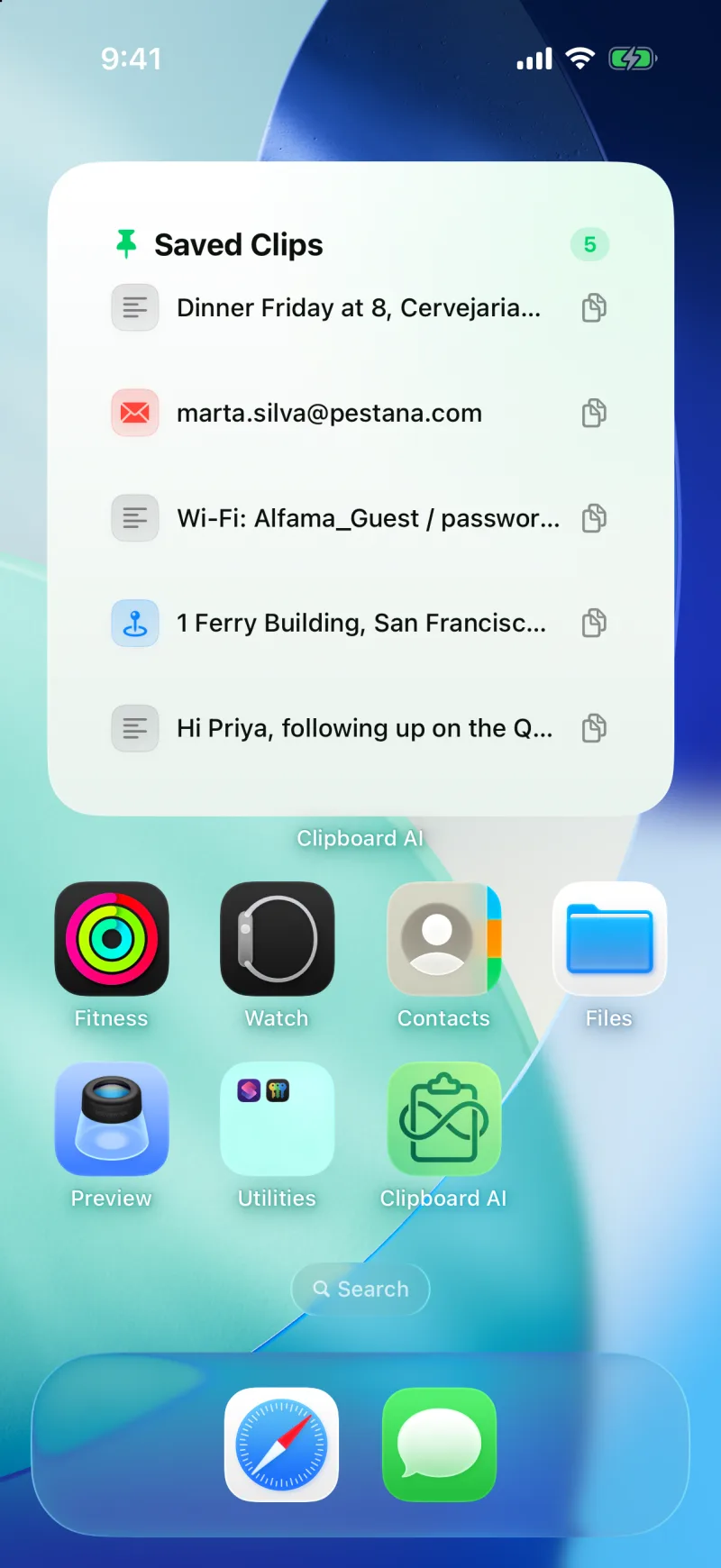
Les widgets
- Collection (moyen ou grand). Affiche vos clips enregistrés ou une collection au choix, et un toucher sur une ligne copie ce clip sans ouvrir l’app. Une coche s’affiche un instant sur la ligne pour vous confirmer qu’il est dans le presse-papiers. Choisissez la collection affichée à l’ajout du widget, ou plus tard avec Modifier le widget.
- Clips récents (moyen ou grand). Vos dernières copies d’un coup d’œil. Touchez pour ouvrir l’app.
- Clips épinglés (moyen ou grand). Les clips que vous avez enregistrés, d’un coup d’œil. Touchez pour ouvrir l’app.
- Votre presse-papiers (moyen ou grand). Vos collections et vos types de clips, avec leur nombre. Touchez une tuile pour ouvrir cette collection ou cette catégorie.
- Capture rapide (petit). Une tuile verte Enregistrer le presse-papiers. Touchez-la : Clipboard AI s’ouvre une seconde, enregistre ce que vous avez copié et indique combien de clips il a gardés pour vous.
Ajouter un widget
- Maintenez le doigt sur un emplacement vide de l’écran d’accueil, puis touchez Modifier dans le coin supérieur et Ajouter un widget.
- Cherchez Clipboard AI et faites défiler ses widgets.
- Choisissez une taille et touchez Ajouter un widget. Pour le widget Collection, maintenez-le ensuite appuyé et choisissez Modifier le widget pour indiquer la collection affichée.
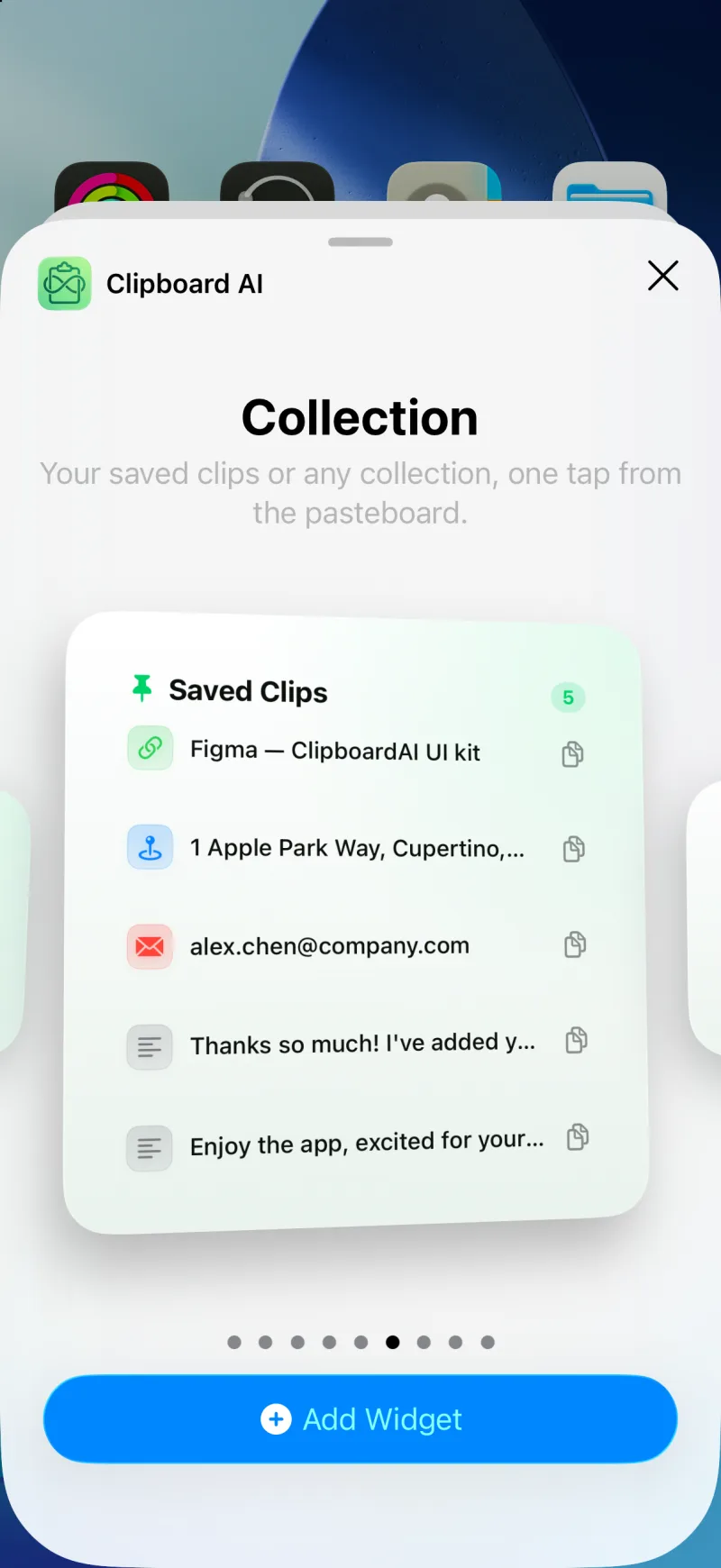
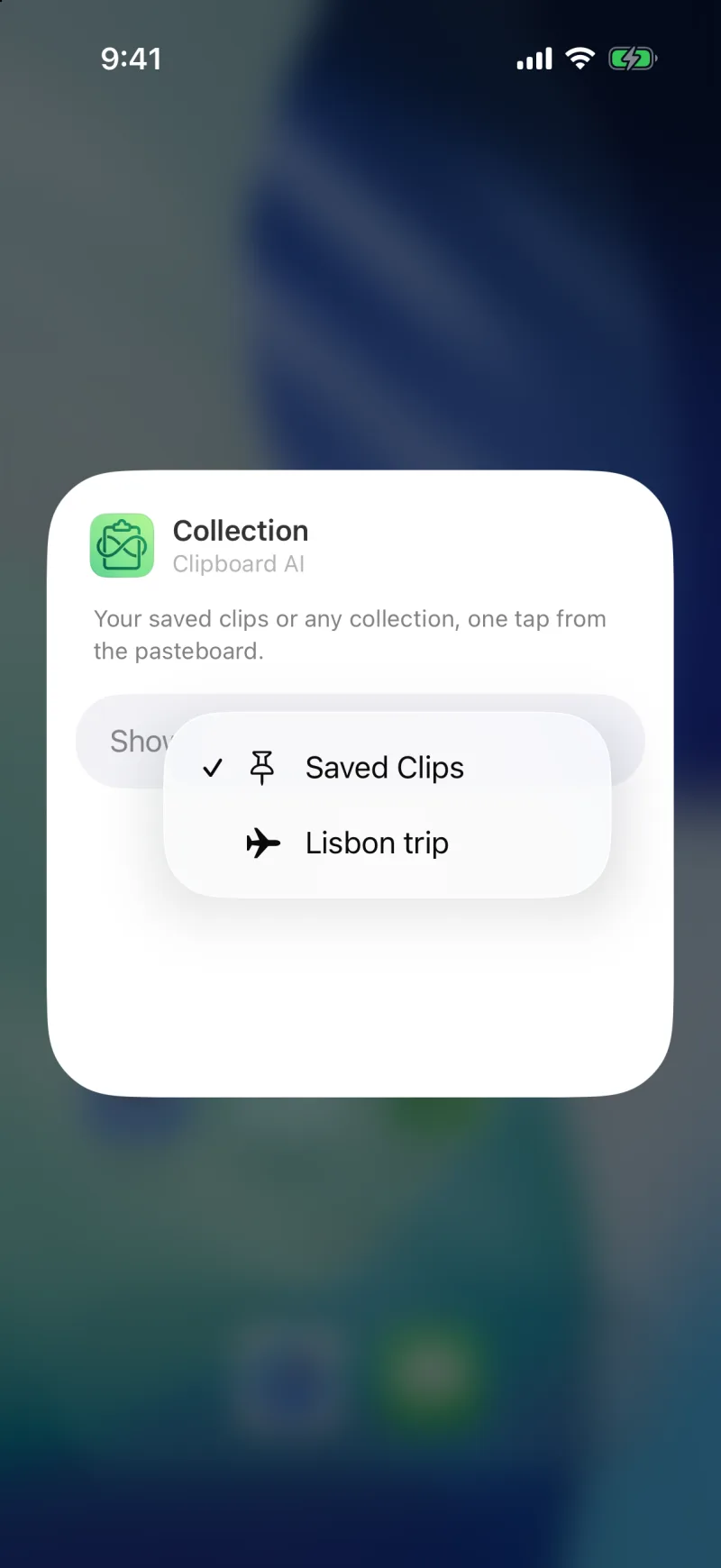
Créez une collection Voyage avec les références de réservation, l’adresse de l’hôtel et le numéro du taxi, placez-la sur l’écran d’accueil sous forme de widget Collection, et chaque élément se copie d’un seul toucher quand vous êtes au comptoir. Voir Ranger vos clips dans des collections.
Enregistrer le presse-papiers depuis le Centre de contrôle
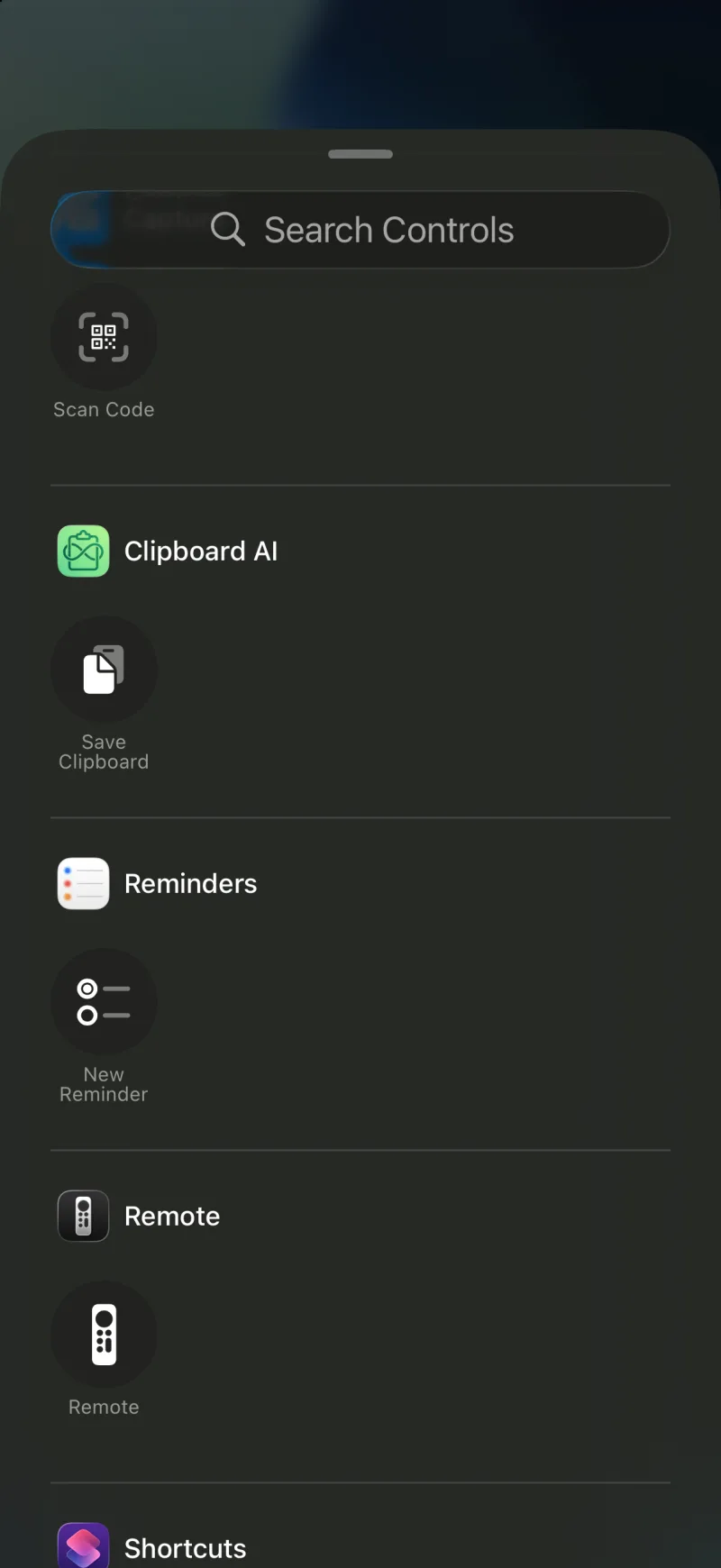
Sous iOS 18 et versions ultérieures, Clipboard AI propose un contrôle Enregistrer le presse-papiers. Touchez-le : l’app passe un instant au premier plan, lit votre presse-papiers, l’enregistre, et vous revenez là où vous étiez. Aucun raccourci à installer.
- Ouvrez le Centre de contrôle, maintenez le doigt sur une zone vide et touchez Ajouter un contrôle.
- Cherchez Enregistrer le presse-papiers et touchez-le pour l’ajouter.
- Faites-le glisser où vous voulez, puis touchez OK. Il est désormais à un balayage et un toucher, dans n’importe quelle app.
Le mettre sur l’écran verrouillé
Le même contrôle peut remplacer l’un des deux boutons au bas de l’écran verrouillé. Maintenez le doigt sur l’écran verrouillé, touchez Personnaliser, choisissez Écran verrouillé, touchez l’un des boutons du bas, puis choisissez Enregistrer le presse-papiers.
iOS ne laisse une app lire le presse-papiers que lorsqu’elle est au premier plan. Enregistrer depuis un widget, le Centre de contrôle ou l’écran verrouillé amène Clipboard AI devant juste le temps de le lire. C’est une règle de confidentialité d’Apple, et le bouton Action ainsi que le toucher au dos de l’iPhone fonctionnent de la même façon. Voir Enregistrer avec Siri, Raccourcis et le bouton Action.
Si un widget semble périmé ou vide
- Les widgets se rafraîchissent quand l’app enregistre quelque chose : un clip copié mais jamais enregistré n’y sera donc pas encore. Ouvrez l’app ou utilisez Enregistrer le presse-papiers.
- Une image copiée sur un autre appareil peut ouvrir l’app au lieu de se copier la première fois, tant que sa version pleine taille est en route.