
문제의 대부분은 스위치 하나에서 비롯됩니다. 아래에서 지금 상황을 찾아보면 1분 안에 다시 쓸 수 있습니다.
키보드가 비어 있거나 클립이 보이지 않아요
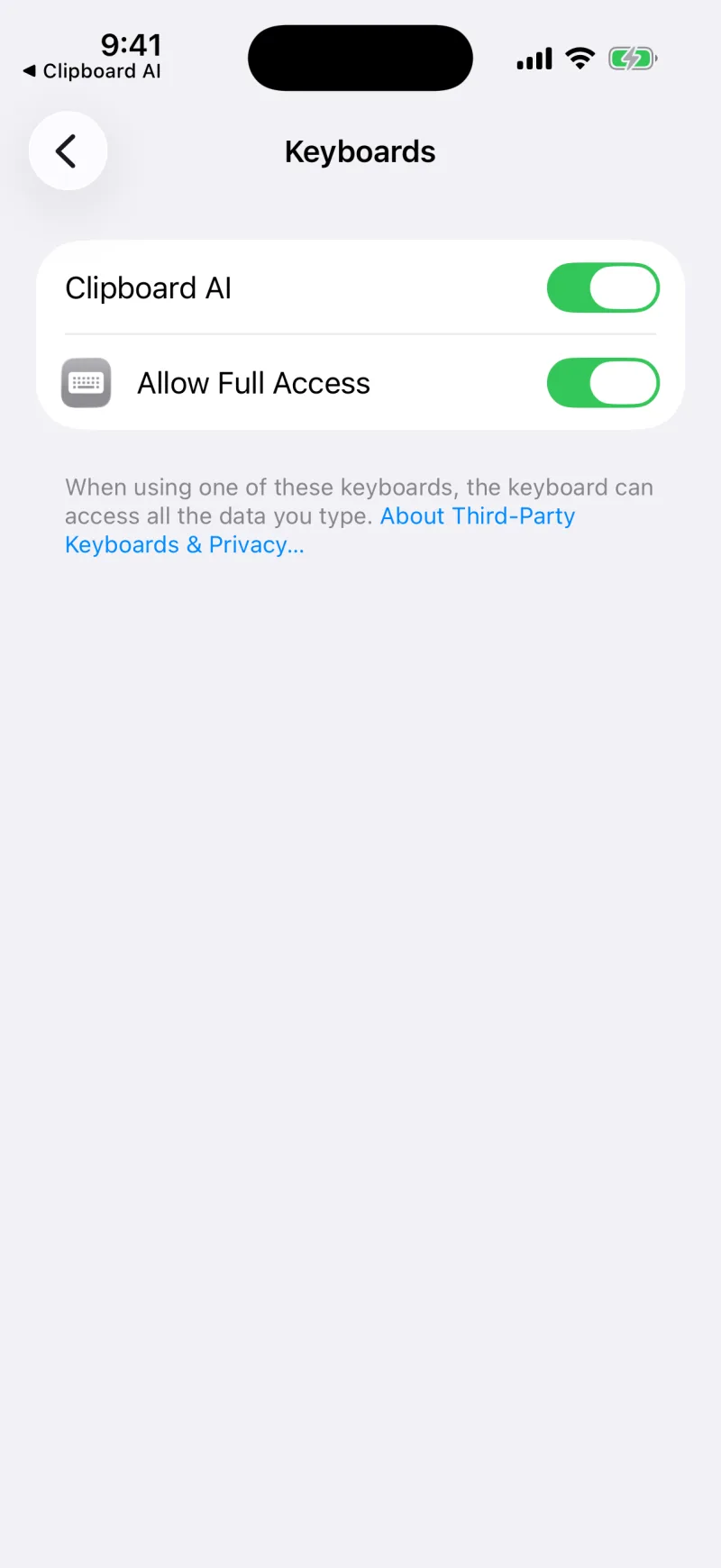
거의 항상 전체 접근 때문입니다. iOS는 허용하기 전까지 타사 키보드가 저장된 데이터를 읽지 못하게 막습니다. 전체 접근이 꺼져 있으면 Clipboard AI 키보드에 보여 줄 것이 없습니다.
- 설정 > 일반 > 키보드 > 키보드를 엽니다.
- Clipboard AI를 탭하고 전체 접근 허용을 켭니다.
- 아무 앱에서나 키보드로 돌아옵니다. 클립이 나타납니다.
아직 키보드를 추가하지 않았다면 Clipboard AI 키보드 켜기부터 시작하세요.
“붙여넣기 허용” 확인창이 계속 나와요
iOS가 Clipboard AI의 클립보드 읽기를 묻기로 설정해 두었기 때문에 이 팝업이 나옵니다. 허용으로 바꾸면 더는 나오지 않습니다.
- 설정을 열고 앱을 탭한 다음 Clipboard AI를 탭합니다.
- 다른 앱에서 붙여넣기를 탭하고 허용을 선택합니다.
스크린샷이 있는 전체 안내: 붙여넣기 확인 건너뛰기
클립이 다른 기기로 동기화되지 않아요
동기화는 몇 가지 조건이 맞아야 합니다. 하나씩 확인합니다.
- 기기에서 Pro가 활성화되어 있어야 합니다. 동기화는 Pro 기능입니다.
- 모든 기기에 같은 iCloud 계정으로 로그인되어 있어야 합니다.
- 기기마다 Clipboard AI 설정에서 iCloud 동기화가 켜져 있어야 합니다.
- 모든 기기가 최신 버전이어야 합니다. iOS는 3.1 이상, Mac은 2.5 이상입니다. 이전 버전은 실행할 때마다 라이브러리 전체를 다시 올려서 iCloud 계정이 제한되고 모든 기기에서 새 클립이 늦게 도착할 수 있었습니다.
그런 다음 iCloud 동기화 섹션을 열고 지금 동기화를 탭합니다. 한 기기만 계속 뒤처져 있다면 앱을 강제 종료했다가 다시 엽니다. 아무것도 잃지 않고 멈춘 세션만 풀립니다. 동기화 상태 패널 이해하기를 참고하세요.
이미지가 “동기화 중”에서 멈췄어요
이미지는 텍스트보다 커서 도착하는 데 시간이 조금 더 걸릴 수 있고, 연결이 느리면 더 그렇습니다. 잠시 기다린 뒤 다음을 해 봅니다.
- 두 기기가 모두 온라인이고 같은 iCloud 계정인지 확인합니다.
- 받는 기기를 앞에 띄우고 지금 동기화를 탭합니다.
- 두 기기가 같은 Wi-Fi에 있다면 이미지가 직접 전송되도록 잠시 둘 다 열어 둡니다.
다른 기기에 클립이 늦게 도착해요
모든 기기를 iOS 3.1, Mac 2.5 이상으로 업데이트합니다. 이전 버전은 실행할 때마다 라이브러리 전체를 iCloud에 다시 올려서 계정이 제한되고 모든 기기에서 새 클립이 늦게 도착할 수 있었습니다. 그다음 두 앱을 잠시 열어 둡니다. 같은 Wi-Fi에 있는 가까운 기기끼리는 클립을 서로 직접 건넵니다.
키보드 색이 이상해요
화면 모드가 시스템이면 키보드는 iOS의 다른 모든 키보드처럼 지금 입력 중인 앱을 따라갑니다. 어디서나 같은 모습으로 쓰려면 Clipboard AI 설정에서 라이트나 다크로 정합니다. 키보드가 라이트 또는 다크인 이유를 참고하세요.
복사한 사진이 파일 경로로 보여요
메시지에서 복사한 사진이 그림이 아니라 파일 링크로 키보드에 나타나던 문제가 있었습니다. Clipboard AI를 iOS 3.2 이상으로 업데이트합니다. 이제 키보드가 사진 자체를 보여 주고, iPhone이 찍는 형식인 HEIC 사진도 어떤 저장 경로로든 인식합니다.
반짝이 아이콘이 안 보이거나 질문하기를 쓸 수 없다고 나와요
클립에게 질문하기와 Apple Intelligence 다시 쓰기는 Apple Intelligence를 지원하는 iPhone(iPhone 15 Pro 이상)에서 iOS 26 이상이어야 하고, 설정 앱의 Apple Intelligence 및 Siri에서 Apple Intelligence를 켜야 합니다. 켠 직후에는 모델을 내려받느라 시간이 걸릴 수 있고, 그동안 앱에는 “아직 준비하고 있습니다”라고 나옵니다. 클립에게 질문하기를 참고하세요.
비공개 클라우드를 기대했는데 기기에서 다시 썼어요
정상입니다. Apple의 비공개 클라우드는 iOS 27에서, 긴 텍스트에만, 그날의 사용량이 남아 있는 동안만 쓰이고 나머지는 기기 안의 모델이 처리합니다. 어느 쪽이든 같은 종류의 다시 쓰기이고, 결과 아래의 한 줄에 어디서 처리했는지 항상 나옵니다.
클립을 실수로 삭제했어요
되돌리기는 없습니다. 삭제한 클립은 의도적으로 바로 지워집니다. 클립이 Mac에서 온 것이고 동기화가 켜져 있다면 삭제도 이미 그쪽에 전해졌습니다. 같은 일이 다시 생기지 않도록 설정에서 삭제하기 전 확인을 켜 두세요. 클립 삭제: 지워지는 것과 남는 것을 참고하세요.
클립이 엉뚱한 카테고리에 들어갔어요
카테고리는 자동으로 인식하며 대부분 정확하지만, 특이한 형식은 가끔 일반 텍스트로 분류될 수 있습니다. 그래도 저장되고, 검색되고, 붙여넣을 수 있습니다. 고정하거나 컬렉션에 넣어 두면 언제든 쉽게 찾을 수 있습니다.
어떤 상황인지, 어느 기기를 쓰는지 적어 hi@clipboardai.app으로 메일을 보내 주세요. 모든 메시지를 읽고 기꺼이 도와 드립니다.