
困りごとの多くは、スイッチひとつで解決します。当てはまる状況を探してください。1分もかからず元どおりになるはずです。
キーボードが空のまま、クリップが表示されない
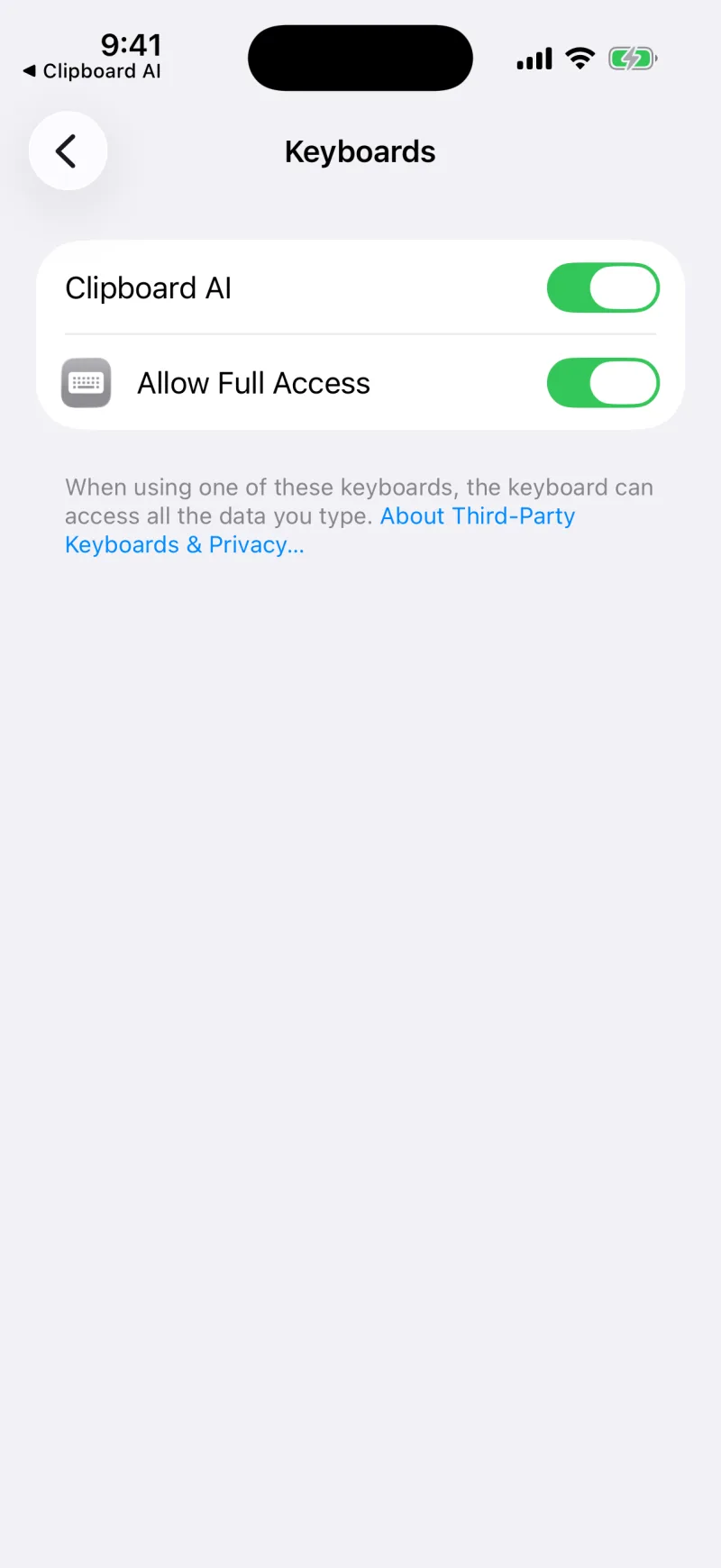
ほとんどの場合、原因はフルアクセスです。iOSは、許可されるまで、サードパーティ製キーボードが保存データを読み取るのを止めます。フルアクセスがないと、Clipboard AIキーボードには表示するものがありません。
- 設定 > 一般 > キーボード > キーボードを開きます。
- Clipboard AIをタップして、フルアクセスを許可をオンにします。
- どのアプリでもいいので、キーボードに切り替えます。クリップが表示されます。
まだキーボードを追加していないときは、Clipboard AIキーボードを有効にするから始めてください。
「ペーストを許可」が何度も出る
このポップアップは、Clipboard AIがクリップボードを読み取る前にiOSが確認する設定になっているために出ます。許可に切り替えると、もう出なくなります。
- 設定を開いてAppをタップし、Clipboard AIをタップします。
- ほかのAppからペーストをタップして、許可を選びます。
画面つきのくわしい手順は、ペースト確認をスキップするにあります。
クリップがほかのデバイスに同期されない
同期には、いくつかの条件がそろっている必要があります。ひとつずつ確認してください。
- そのデバイスでProが有効になっている。同期はProの機能です。
- すべてのデバイスで、同じiCloudアカウントにサインインしている。
- 各デバイスのClipboard AI設定で、iCloud 同期がオンになっている。
- すべてのデバイスが最新になっている。iOS 3.1以降、Mac 2.5以降が必要です。それより古いバージョンは、起動のたびにライブラリ全体を再アップロードしていたため、iCloudアカウントが制限され、すべてのデバイスで新しいクリップが遅れることがありました。
そのうえでiCloud 同期のセクションを開いて、今すぐ同期をタップします。1台だけ遅れているときは、そのアプリを強制終了して、開き直してください。引っかかった状態が解消され、データが失われることはありません。同期ステータスのパネルを読み解くも参照してください。
画像が「同期中」のまま止まっている
画像はテキストより大きいので、届くまでに少し時間がかかることがあります。回線が遅いときはなおさらです。しばらく待ってから、次を試してください。
- 両方のデバイスがオンラインで、同じiCloudアカウントを使っていることを確認します。
- 受け取る側のデバイスを前面にして、今すぐ同期をタップします。
- 2台が同じWi-Fiにいるなら、両方のアプリをしばらく開いたままにしてください。画像が直接転送されます。
ほかのデバイスにクリップが届くのが遅い
すべてのデバイスを、iOS 3.1 / Mac 2.5以降に更新してください。それより古いバージョンは、起動のたびにライブラリ全体をiCloudへ再アップロードしていたため、アカウントが制限され、すべてのデバイスで新しいクリップが遅れることがありました。そのあと、両方のアプリをしばらく開いたままにしてください。同じWi-Fiにいる近くのデバイス同士なら、クリップを直接やりとりします。
キーボードの色がおかしい
外観が「システム」のとき、キーボードは、iOSのほかのキーボードと同じように、入力中のアプリに合わせて表示されます。どのアプリでも同じ見た目にしたいときは、Clipboard AIの設定で「ライト」か「ダーク」にしてください。キーボードが明るくなったり暗くなったりする理由も参照してください。
コピーした写真が、ファイルのパスで出る
メッセージからコピーした写真が、キーボードに画像ではなくファイルのリンクとして出ることがありました。Clipboard AIをiOS 3.2以降に更新してください。キーボードが画像そのものを出すようになり、iPhoneで撮るHEIC形式の写真も、どの保存方法でも認識されます。
キラキラが見えない、または「質問」が使えないと出る
質問とApple Intelligenceの書き換えには、Apple Intelligenceに対応したiPhone(iPhone 15 Pro以降)でiOS 26以降を使い、設定アプリの「Apple IntelligenceとSiri」でApple Intelligenceをオンにしておく必要があります。オンにした直後は、モデルのダウンロードに少し時間がかかることがあり、それまではアプリに「準備中です」と表示されます。クリップに質問するも参照してください。
プライベートクラウドのはずが、デバイス上で書き換えられた
これは正常な動作です。Appleのプライベートクラウドが使われるのは、iOS 27で、長めの文章で、その日の利用枠が残っているときだけです。それ以外は、デバイス上のモデルが処理します。どちらでも書き換えの内容は同じ種類で、下の1行にどちらで動いたかがいつも表示されます。
クリップをうっかり削除した
元に戻す機能はありません。削除したクリップは、その場で消去されます。これは意図した動作です。Macから来たクリップで同期がオンなら、削除はすでにMacにも伝わっています。同じことが起きないように、設定の削除する前に確認をオンのままにしておいてください。クリップの削除:消えるもの、残るものも参照してください。
クリップが違うカテゴリーに入った
カテゴリーは自動で判定され、ほとんどの場合は正しく分けられます。ただ、めずらしい形式だと、ふつうのテキストに入ることがまれにあります。それでも保存はされていて、検索も貼り付けもできます。ピン留めするか、コレクションに入れておけば、見つけやすくなります。
どんな状況か、使っているデバイスは何かを書いて、hi@clipboardai.appにメールしてください。届いたメッセージは、すべて読んでいます。