
Clipboard AIは、コピーしたものを残して、きれいなカテゴリーに仕分けて、どのアプリからでもワンタップで使えるようにします。インストールしたばかりの状態から、コピーしたものをしっかり覚えているクリップボードにするまで、いちばん早い手順を紹介します。
キーボードを有効にする、ほかのAppからのペーストを許可する、コピーを始める。あとは自然に動きます。
Clipboard AIでできること
何かをコピーするたびに、Clipboard AIがひとつ残しておきます。アプリを開くと最近のコピーが並んでいて、リンク、電話、メール、住所、コード、テキスト、そして画像に仕分けられています。よく使うものはピン留めして、名前を付ければ見つけやすくなり、どのアプリにもキーボードから貼り付けられます。スクリーンショットは中の文字まで読み取られ、長いクリップにはひとこと要約が付きます。Apple Intelligence対応のiPhoneなら、ほしいものをふつうの言葉で頼むこともできます。
3ステップで設定する
- キーボードを有効にする。ほかのアプリの中で、保存したクリップを貼り付けるための設定です。最初のガイドが設定の正しい画面まで案内して、キーボードが追加されていること、フルアクセスがオンになっていることも自分で確かめます。終わっていないのに終わったと言われることはありません。Clipboard AIキーボードを有効にするを参照してください。
- ほかのAppからのペーストを許可する。設定をひとつ変えるだけで、何度も出る「ペーストを許可」のポップアップが止まり、コピーがすぐ保存されます。ペースト確認をスキップするを参照してください。
- コピーを始める。電話番号でもリンクでも住所でも、何でもコピーします。Clipboard AIを開くと、もう仕分けられた状態で入っています。クリップを保存する方法を参照してください。
最初のクイックウィン
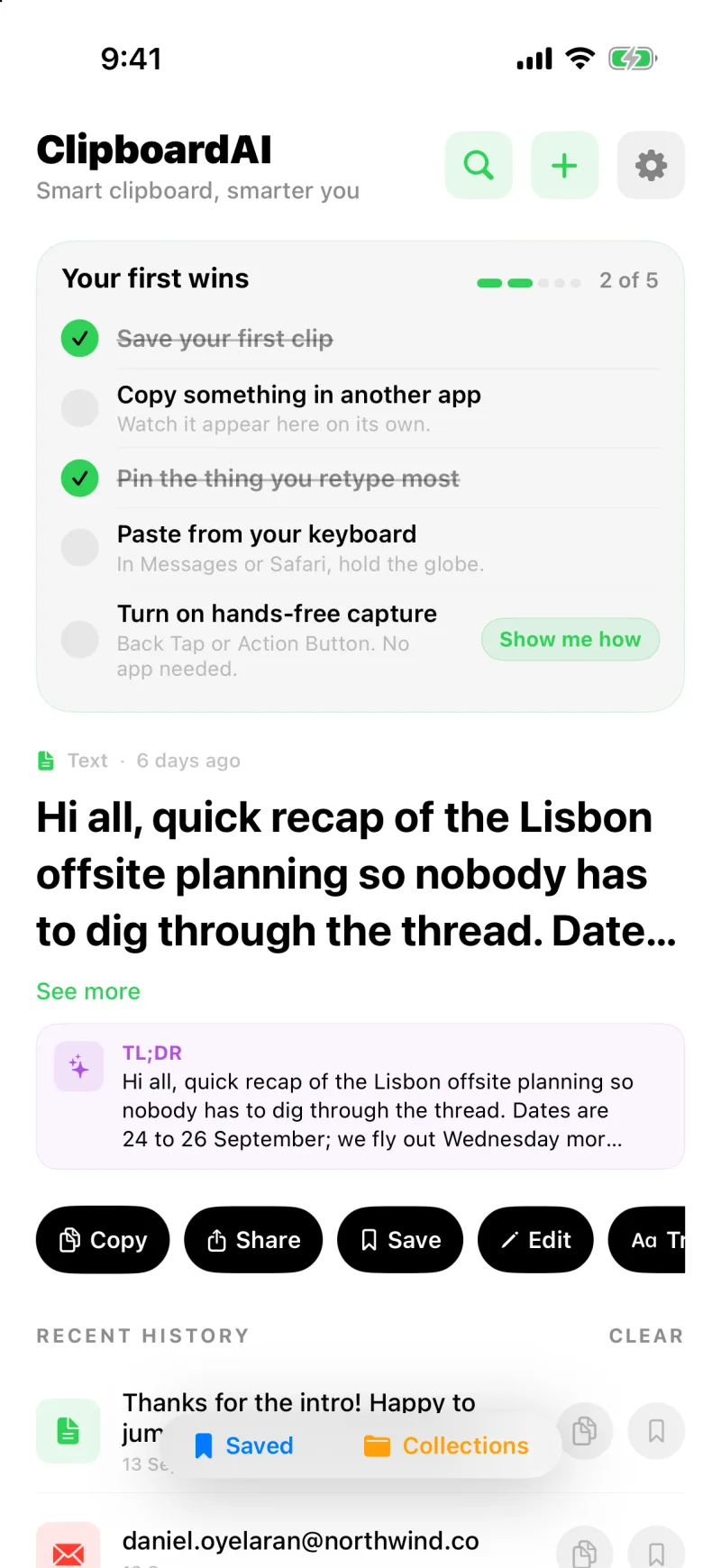
設定が終わると、ホーム画面の上に最初のクイックウィンの小さなカードが出ます。アプリの使いどころがわかる5つの項目が並んでいます。最初のクリップを保存する、ほかのアプリでコピーして届くのを見る、何度も打つものをピン留めする、キーボードから貼り付ける、そしてクリップに名前を付けるか、MacにClipboard AIを入れる。ひとつ済ませるたびに自動で消えていき、全部終わるか、自分で閉じると、カードはなくなります。
使い始めてしばらくは、Clipboard AIから通知が1、2回届くことがあります。アクションボタンで保存する方法のように、見落とされがちなコツを伝えるものです。通知は自然に止まります。Proに登録すれば、もっと早く止まります。設定の「一般」の下にある通知のスイッチで、完全にオフにもできます。
Clipboard AI Proなら、同じクリップボードがiPhone、iPad、Macのどこにもついてきます。どのデバイスでも同じクリップボードを参照してください。
次に読む
設定が終わったら、みんながよく開くのは次のページです。
- 保存したクリップをキーボードから貼り付ける
- クリップボード履歴を検索する
- クリップをコレクションに整理する
- アクションボタン、背面タップ、Siriで保存する
- ウィジェット、コントロールセンター、ロック画面
- クリップに質問する
- テキストを整えて変換する