
Clipboard AI 帮你存下复制的内容(iPhone 上点一下,Mac 上自动),分好类,在任何应用里点一下就能取用。照下面做,刚装好的剪贴板很快就能真正记住东西。
⚡
三件事,就设置好了
启用键盘,允许从其他 App 粘贴,然后开始复制。其余的都不用管。
Clipboard AI 能做什么
每次复制,Clipboard AI 都会替你留一份。打开应用,最近复制的内容就在眼前,已经分进链接、电话、邮箱、地址、验证码、文本和图片。常用的可以置顶,起个名字方便辨认,再用键盘粘贴到任何应用里。截图里的文字会被读取,长内容会有一句话摘要;在支持 Apple 智能的 iPhone 上,还可以直接用大白话问出你想要的那一条。
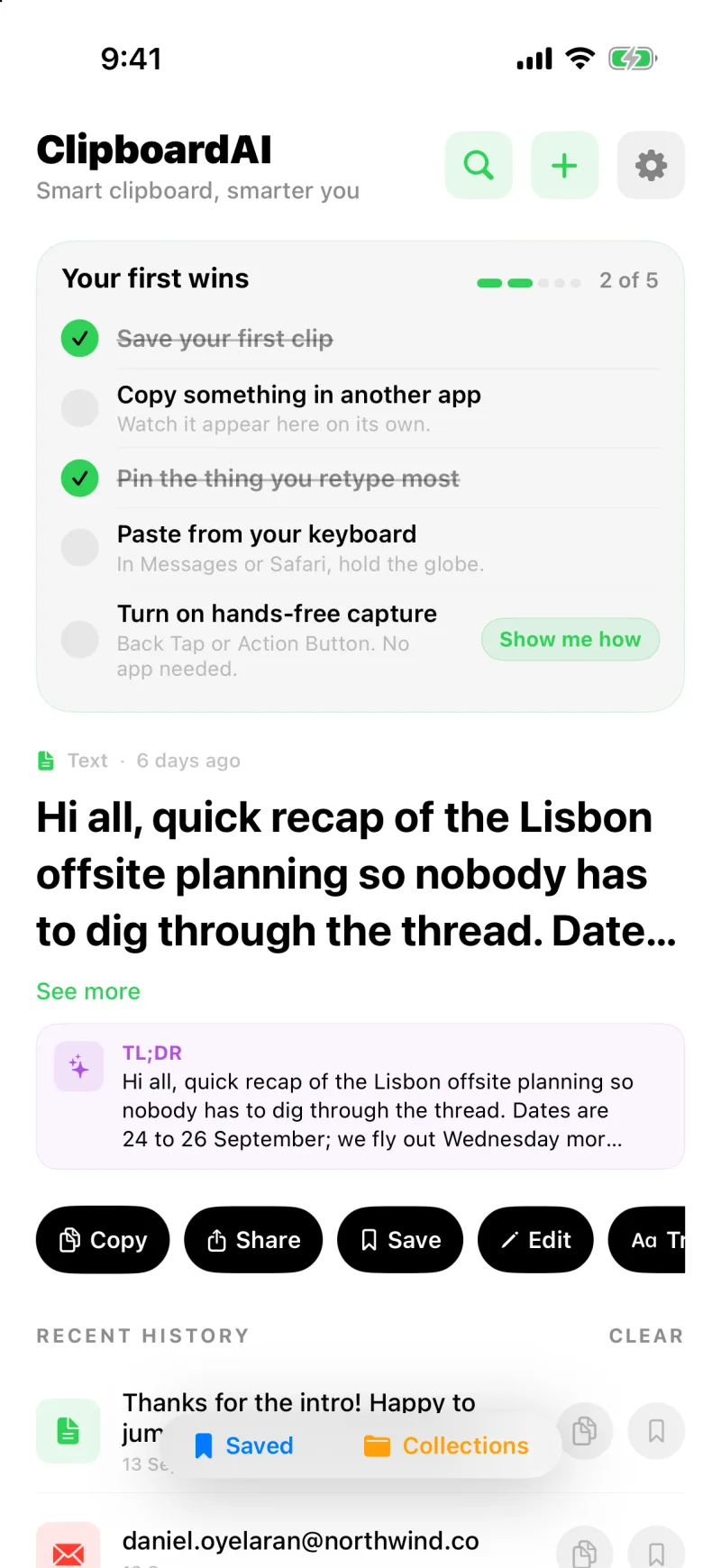
你复制得越多,主屏幕就越充实。顶部的清单做完一项就自动打一个勾。
三步设置好
- 启用键盘。这样你才能在其他应用里粘贴保存的剪贴内容。首次使用引导会带你到“设置”里对的那一页,并自己检查键盘是否已添加、完全访问是否已打开,所以不会没做完却告诉你做完了。详见启用 Clipboard AI 键盘。
- 允许从其他 App 粘贴。改一个设置,就不会再反复弹出“允许粘贴”提示,你复制的内容也能立刻保存。详见跳过粘贴提示。
- 开始复制。复制一个电话号码、一条链接、一个地址,什么都行。打开 Clipboard AI,看它出现在里面,已经分好了类。详见怎样保存剪贴内容。
你的首个小成就
设置完成后,主屏幕顶部会有一张小小的“你的首个小成就”卡片,列着让这个应用上手的五件事:保存第一条剪贴,在别的应用里复制点东西看它出现,把你最常重复输入的内容置顶,用键盘粘贴,再给一条剪贴起个名字,或者把 Clipboard AI 装到 Mac 上。每做完一件就自动打勾,全部完成后,或者你把它关掉,这张卡片就会消失。
🔔
头一周里的几句提醒
头几天里,Clipboard AI 可能会发一两条通知,告诉你大多数人错过的小技巧,比如用操作按钮来保存。这些通知会自己停下,订阅后停得更快;在“设置”的“通用”部分最下面,“通知”开关可以把它们完全关掉。
💡
想让每台设备上都有?
有了 Clipboard AI Pro,同一份剪贴板就能跟着你在 iPhone、iPad 和 Mac 之间走。详见在多台设备间同步。
接下来看什么
设置好之后,大家最常用到的是这些:
这篇文章有帮助吗?
感谢反馈。