
La plupart des problèmes tiennent à un seul réglage. Repérez votre situation ci-dessous : en moins d’une minute, tout devrait rentrer dans l’ordre.
Le clavier s’ouvre vide ou n’affiche pas mes clips
C’est presque toujours une question d’accès complet. iOS empêche les claviers tiers de lire des données enregistrées tant que vous ne l’avez pas autorisé : sans accès complet, le clavier Clipboard AI n’a rien à afficher.
- Ouvrez Réglages > Général > Clavier > Claviers.
- Touchez Clipboard AI et activez Autoriser l’accès complet.
- Revenez au clavier dans n’importe quelle app. Vos clips devraient apparaître.
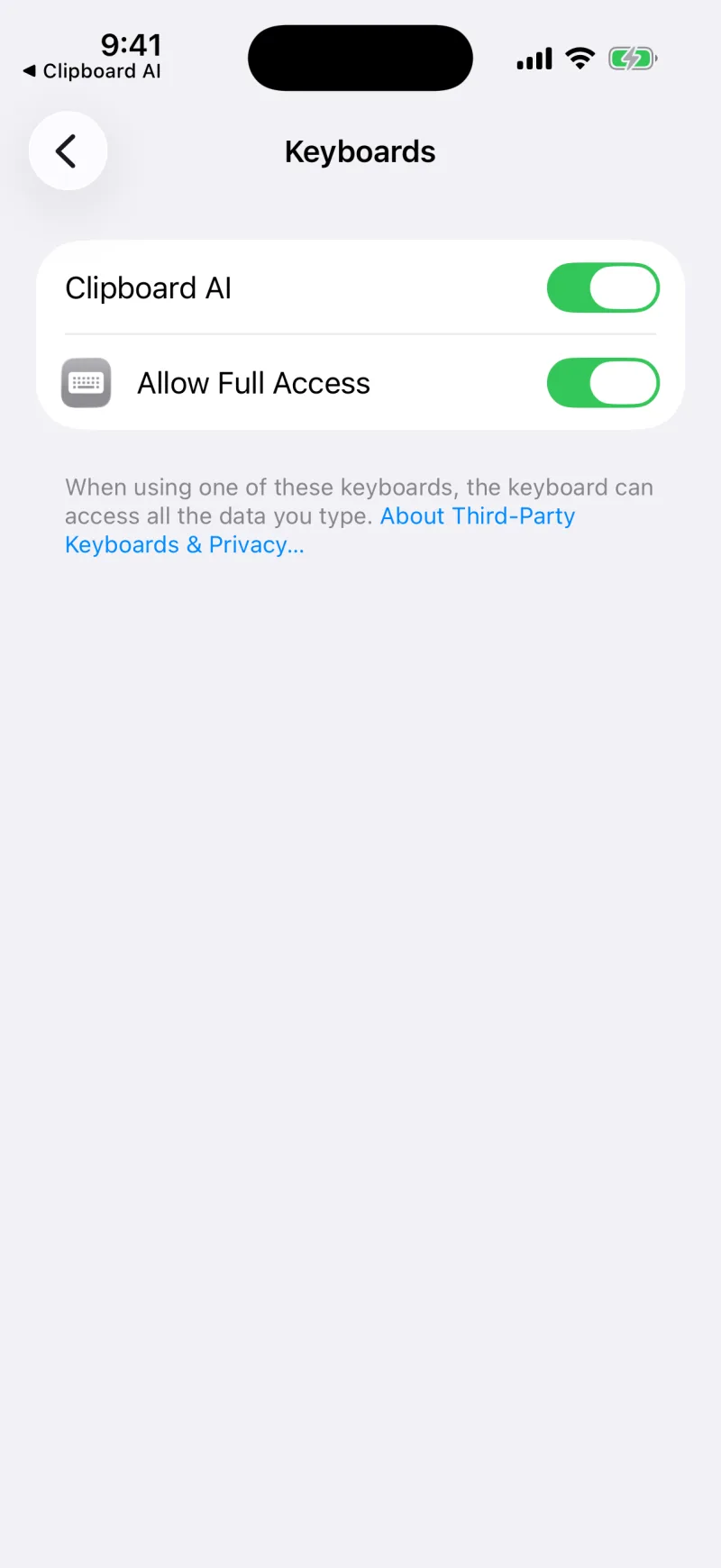
Si vous n’avez pas encore ajouté le clavier, commencez par Activer le clavier Clipboard AI.
La fenêtre « Autoriser le collage » revient sans cesse
Cette fenêtre s’affiche parce qu’iOS est réglé sur Demander avant de laisser Clipboard AI lire votre presse-papiers. Passez sur Autoriser et elle disparaît pour de bon.
- Ouvrez Réglages, touchez Apps, puis Clipboard AI.
- Touchez Coller depuis d’autres apps et choisissez Autoriser.
Le pas à pas complet, avec captures d’écran : Sauter la demande de collage.
Mes clips ne se synchronisent pas avec un autre appareil
La sync demande que plusieurs conditions soient réunies. Vérifiez-les une à une :
- Pro est actif sur l’appareil, car la sync est une fonction Pro.
- Le même compte iCloud est connecté sur chaque appareil.
- Sync iCloud est activée dans les Réglages de Clipboard AI de chaque appareil.
- Chaque appareil est à jour : Clipboard AI 3.1 ou version ultérieure sur iPhone, 2.5 ou version ultérieure sur Mac. Les anciennes versions renvoyaient toute la bibliothèque à chaque lancement, ce qui pouvait brider votre compte iCloud et retarder les nouveaux clips sur tous vos appareils.
Ouvrez ensuite la section Sync iCloud et touchez Sync. maintenant. Si un appareil semble encore en retard, forcez-le à quitter puis rouvrez-le : cela débloque une session coincée sans rien perdre. Voir Comprendre le panneau d’état de la synchronisation.
Une image reste bloquée sur « synchronisation »
Les images sont plus lourdes que le texte et peuvent mettre un peu plus de temps à arriver, surtout avec une connexion lente. Patientez un instant, puis :
- Vérifiez que les deux appareils sont en ligne et sur le même compte iCloud.
- Mettez l’appareil qui reçoit au premier plan et touchez Sync. maintenant.
- Si deux de vos appareils sont sur le même Wi-Fi, gardez-les ouverts un moment pour que l’image passe directement de l’un à l’autre.
Les clips mettent du temps à arriver sur mes autres appareils
Mettez tous vos appareils à jour : Clipboard AI 3.1 sur iPhone et 2.5 sur Mac, ou plus récent. Les anciennes versions renvoyaient toute la bibliothèque vers iCloud à chaque lancement, ce qui pouvait brider votre compte et retarder les nouveaux clips sur tous vos appareils. Laissez ensuite les deux apps ouvertes un instant : les appareils proches, sur le même Wi-Fi, se transmettent directement les clips.
Le clavier n’a pas la bonne apparence
Avec Apparence réglée sur Système, le clavier suit l’app dans laquelle vous écrivez, comme tous les claviers d’iOS. Choisissez Clair ou Sombre dans les Réglages de Clipboard AI pour garder le même aspect partout. Voir Clavier clair ou sombre : pourquoi.
Une photo copiée s’affiche comme un chemin de fichier
Une photo copiée depuis Messages apparaissait parfois dans le clavier sous forme de lien de fichier plutôt que d’image. Mettez Clipboard AI à jour (version 3.2 ou ultérieure) : le clavier propose désormais l’image elle-même, et les photos HEIC, le format des photos d’iPhone, sont reconnues quel que soit le mode de capture.
Je ne vois pas les étincelles, ou Interrogez vos clips indique qu’il n’est pas disponible
Interrogez vos clips et les réécritures Apple Intelligence demandent iOS 26 ou une version plus récente, sur un iPhone compatible avec Apple Intelligence (iPhone 15 Pro ou plus récent), avec Apple Intelligence activée dans l’app Réglages, sous Apple Intelligence et Siri. Juste après l’activation, le téléchargement du modèle peut prendre un moment : l’app affiche « encore en préparation » tant qu’il n’est pas terminé. Voir Poser une question à vos clips.
Une réécriture s’est faite sur mon appareil alors que j’attendais le cloud privé
C’est normal. Le cloud privé d’Apple n’est utilisé que sous iOS 27, seulement pour les textes plus longs et seulement tant que le quota du jour dure ; le modèle de l’appareil s’occupe de tout le reste. La réécriture est du même genre dans les deux cas, et la ligne qui la suit indique toujours laquelle a servi.
J’ai supprimé un clip par erreur
Il n’y a pas d’annulation : un clip supprimé est effacé aussitôt, volontairement. S’il venait de votre Mac et que la sync est activée, la suppression y est déjà arrivée aussi. Pour éviter que cela se reproduise, laissez Demander avant de supprimer activé dans les Réglages. Voir Supprimer des clips : effacé, conservé.
Un clip est tombé dans la mauvaise catégorie
Les catégories sont détectées automatiquement, et presque toujours à bon escient, mais un format inhabituel peut parfois être rangé en simple Texte. Le clip est tout de même enregistré, facile à retrouver et prêt à coller. Vous pouvez toujours l’épingler ou l’ajouter à une collection pour le retrouver facilement.
Écrivez à hi@clipboardai.app en décrivant ce qui se passe et sur quel appareil. Nous lisons chaque message et nous nous ferons un plaisir de vous aider.