
Mac에서 링크를 복사하고 1분 뒤 iPhone에서 붙여넣을 수 있습니다. 동기화를 켜면 한 기기에서 쌓은 클립보드가 모든 기기에 나타납니다.
동기화 켜기
메뉴 막대에서 설정을 열고 iCloud 동기화를 켭니다. 기기들이 같은 Apple 계정으로 로그인되어 있으면 클립, 저장된 항목, 컬렉션이 Mac, iPhone, iPad 사이에서 동기화됩니다.
동기화되는 것
최근 클립, 저장하고 이름 붙인 항목, 컬렉션이 모두 같은 상태로 유지됩니다. Mac에서 복사하면 iPhone에서 바로 붙여넣을 수 있습니다. 한 기기에서 만든 컬렉션은 다른 기기에도 나타나고, 삭제한 컬렉션은 삭제된 채로 남습니다. 동기화는 Clipboard AI Pro에 포함되어 있습니다.
상태 확인하기
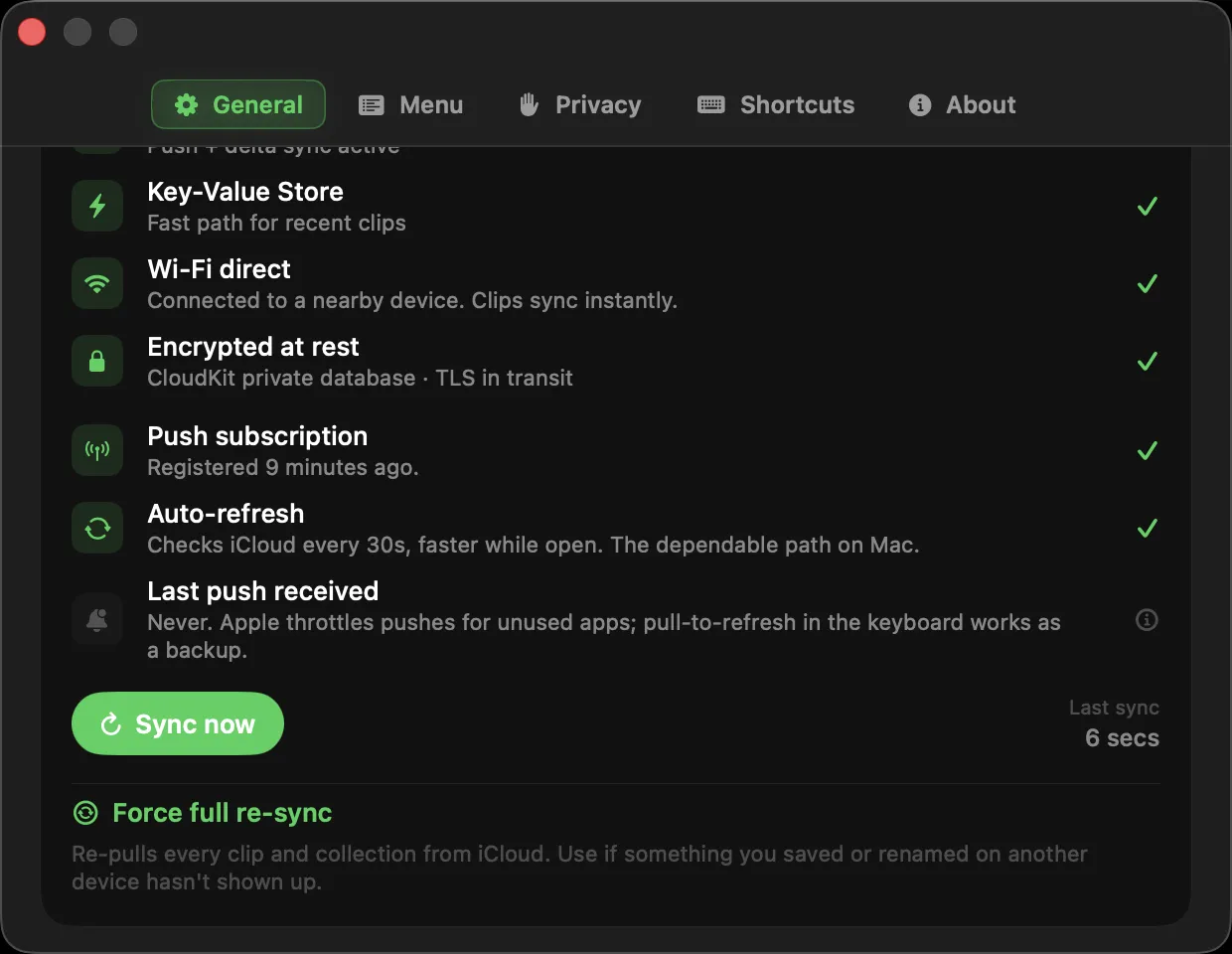
설정에는 마지막 동기화 시각이 표시되어 Mac이 최신 상태인지 한눈에 알 수 있고, 지금 동기화 버튼으로 양방향 전체 동기화를 실행할 수 있습니다. 아직 전송 중인 이미지는 끝없이 도는 스피너 대신 지금 하는 일을 정확히 알려 주고, 필요하면 한 번의 클릭으로 다시 시도할 수 있습니다. iPhone이 같은 Wi-Fi에 있으면 클립과 컬렉션이 두 기기 사이에서 직접 오가고, 한쪽에만 있는 클립은 다른 쪽으로 가져옵니다.
Mac 2.5와 iOS 3.1부터는 앱을 실행할 때마다 라이브러리 전체를 iCloud에 다시 올리는 일이 없어졌습니다. 예전에는 그 때문에 계정이 제한되고 새 클립이 늦게 도착했습니다. 이전 버전을 쓰는 기기가 하나라도 있으면 다른 기기까지 느려집니다.
동기화는 내 개인 iCloud 계정으로 이루어지며, 저장 시와 전송 시 모두 암호화됩니다. 클립은 Clipboard AI 서버에 저장되지 않습니다.
iPhone과 iPad에도 Clipboard AI를 설치하면 어디서나 내 클립보드를 쓸 수 있습니다. 내 기기에서 Clipboard AI 받기를 참고하세요.