
在 iPhone 上累積的剪貼簿,到了 Mac 上更好用:它待在選單列,工作時按一個鍵盤快速鍵就能叫出來。
在 Mac 上取得這個 App
- 在 iPhone App 裡開啟設定,點一下取得 Mac 版 ClipboardAI。
- 點一下拷貝連結到剪貼簿,再把連結貼到 Mac 的 Safari 來下載 App。
- 開啟 Mac 版 App,登入同一個 iCloud 帳號,並開啟同步,兩部裝置就共用同一份剪貼簿。
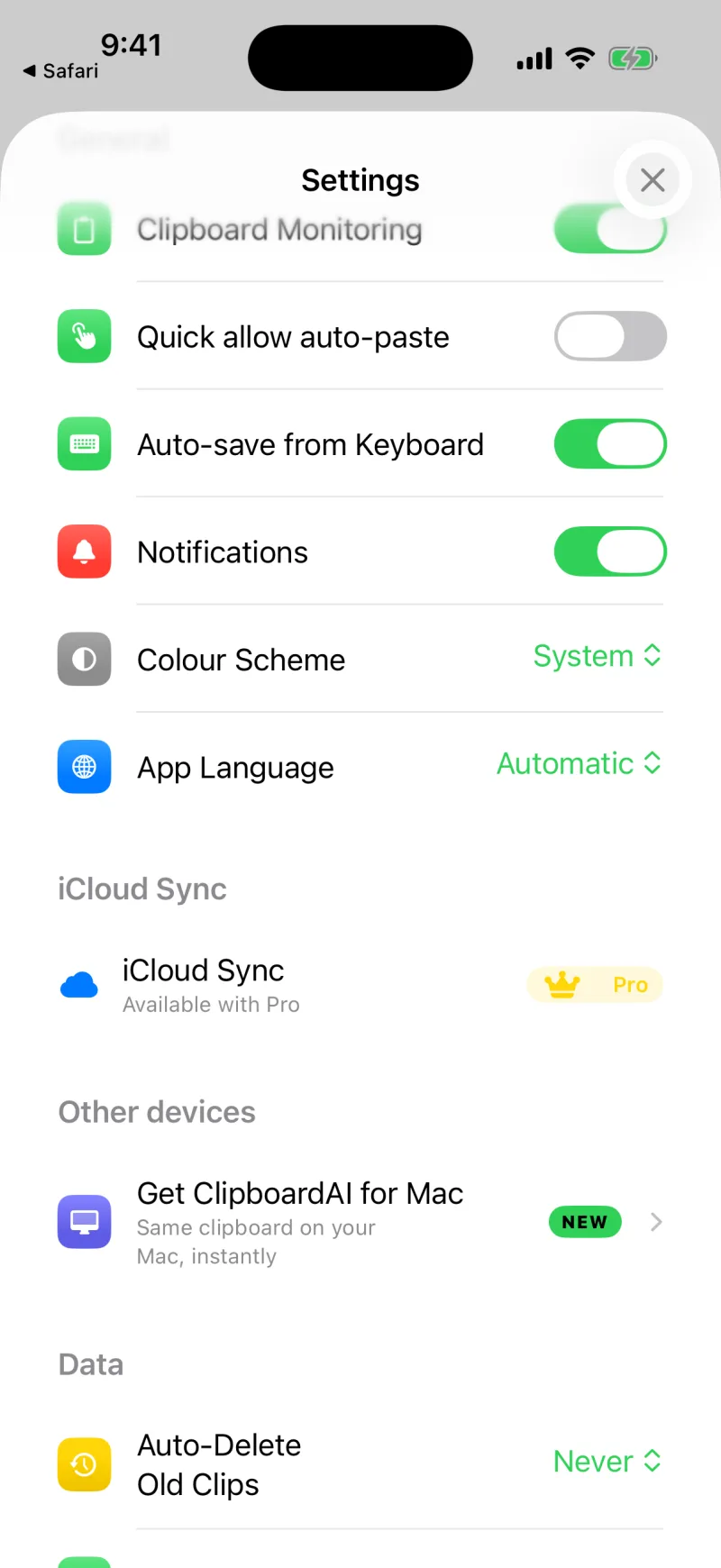
1
點一下「取得 Mac 版 ClipboardAI」
在「設定」的「其他裝置」底下。
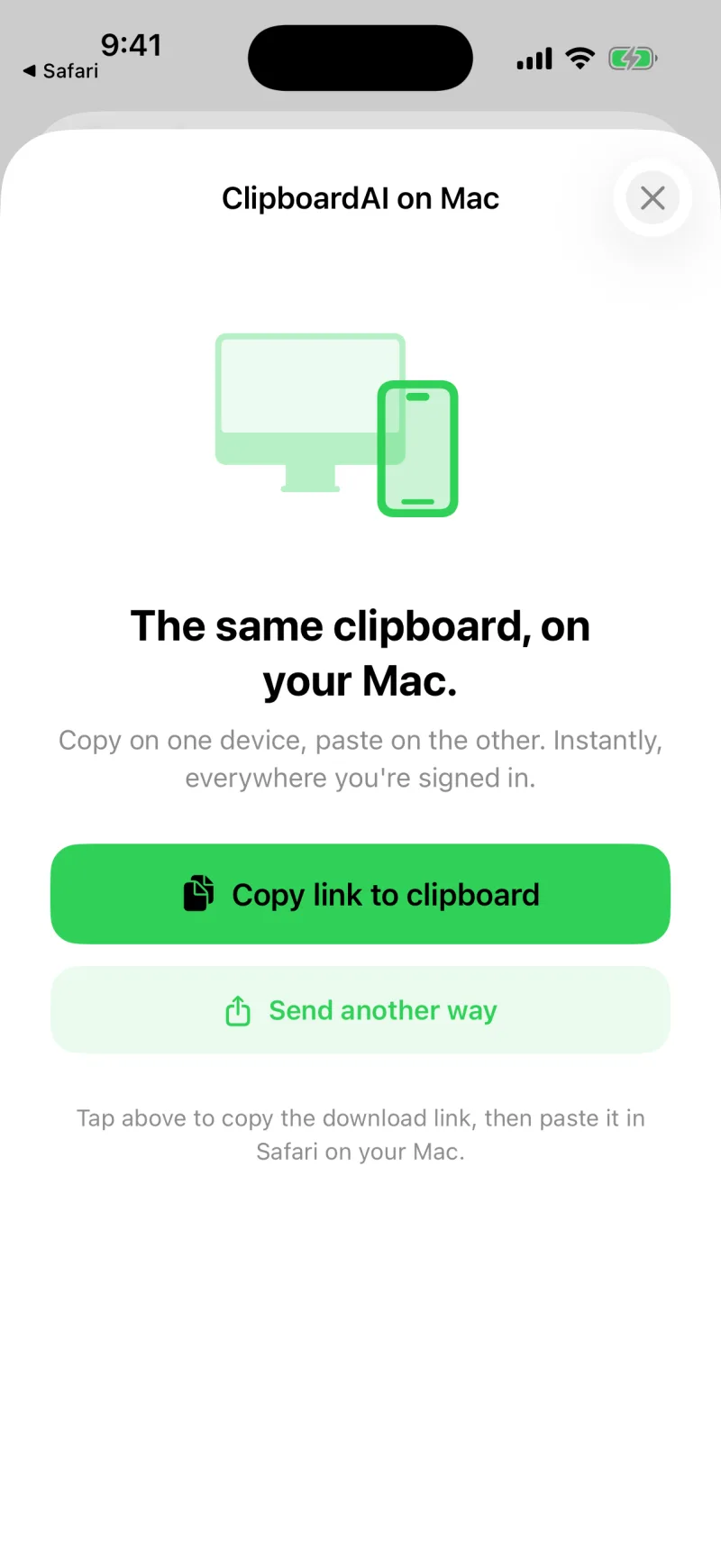
2
拷貝連結,到 Mac 上開啟
接著下載並開啟 Mac 版 App。
💻
在手機上複製,到 Mac 上貼上
開啟同步後,在 iPhone 上複製的地址或驗證碼,就在 Mac 的選單列裡,隨時可以貼上。
在 Mac 上能做什麼
- 從選單列查看完整的剪貼簿紀錄,並用一個快速鍵在游標旁叫出浮動面板來貼上
- 搜尋、依分類篩選,和 iPhone 上一樣,也可以用白話請它找剪貼
- 讓貼上面板保持開啟、依序貼上一整批,還能把剪貼拖到側邊欄來歸檔
- 釘選、命名並整理常重複使用的剪貼,或一次處理搜尋的所有結果
- 用 Apple Intelligence 改寫剪貼、讀出截圖裡的文字和表格,並用一個設定把所有內容都以純文字貼上
☁️
同步把一切串起來
Mac 版和 iPhone 版透過 Clipboard AI Pro 保持同步。見跨裝置同步和 Clipboard AI Pro 與帳單。
這篇文章有幫助嗎?
感謝你的回饋。