
iPhoneで育てたクリップボードは、Macではさらに便利になります。メニューバーにいて、作業中でもキーボードショートカットひとつで呼び出せます。
Mac版を入手する
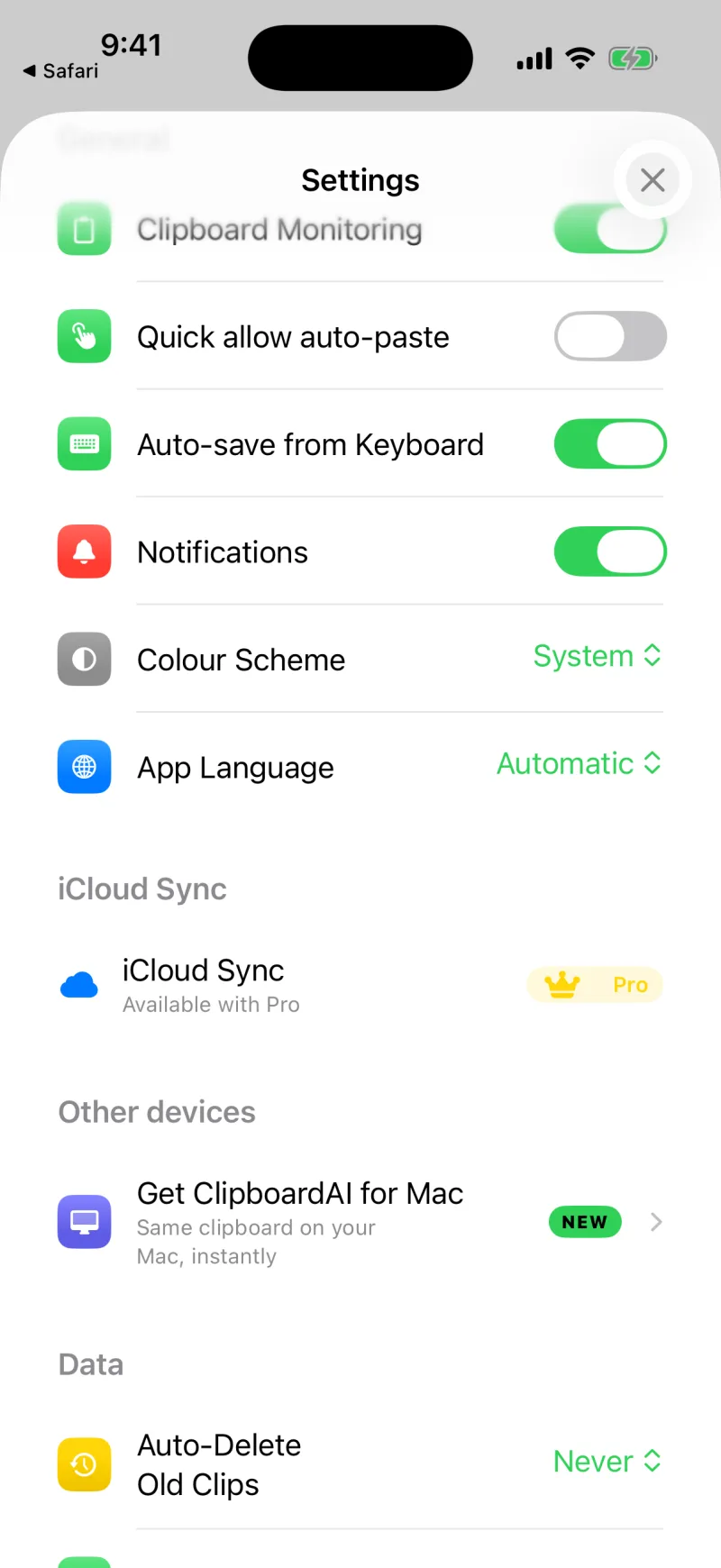
- iPhoneアプリの設定を開き、Mac版ClipboardAIを入手をタップします。
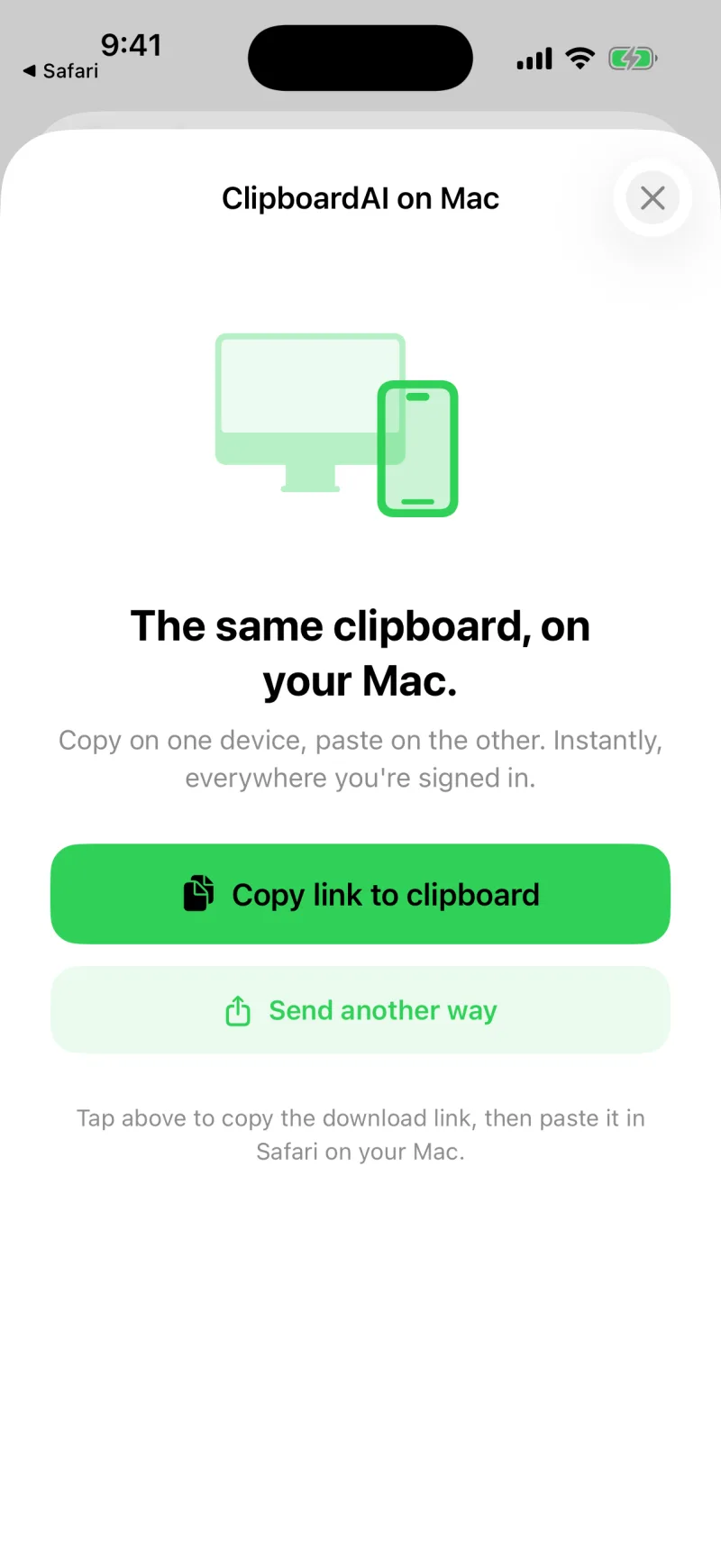
- リンクをクリップボードにコピーをタップしたら、そのリンクをMacのSafariに貼り付けて、アプリをダウンロードします。
- Mac版アプリを開き、同じiCloudアカウントでサインインして同期をオンにすると、2台で同じクリップボードを共有できます。
1
「Mac版ClipboardAIを入手」をタップ
設定の、ほかのデバイスにあります。
2
リンクをコピーして、Macで開く
あとはMac版アプリをダウンロードして開きます。
💻
スマホでコピーして、Macで貼り付ける
同期をオンにしておけば、iPhoneでコピーした住所やコードが、Macのメニューバーにそのまま現れて、すぐ貼り付けられます。
Macでできること
- メニューバーからクリップボード履歴をすべて見られます。ショートカットひとつで、カーソルの位置にフローティングの貼り付けメニューも出せます
- iPhoneと同じように、検索やカテゴリーでの絞り込みができます。ふだんのことばでクリップを探すこともできます
- 貼り付けメニューを開いたままにしたり、まとめて順番に貼り付けたり、クリップをサイドバーにドラッグして整理したりできます
- よく使うクリップのピン留め、名前づけ、整理ができます。検索結果をすべてまとめて操作することもできます
- Apple Intelligenceでクリップを書き換えたり、スクリーンショットの文字や表を読み取ったり、ひとつの設定ですべてを書式なしで貼り付けたりできます
☁️
同期で、すべてがつながる
Mac版とiPhone版は、Clipboard AI Proを通じて同期します。デバイス間で同期するとClipboard AI Proと請求を参照してください。
この記事は役に立ちましたか?
ご意見ありがとうございます。