
Ist die Synchronisierung an, zeigt der Bereich „iCloud-Sync“ ein Statusfenster mit ein paar Zeilen. Was jede davon heißt, erklären wir dir hier.
Wo du es findest
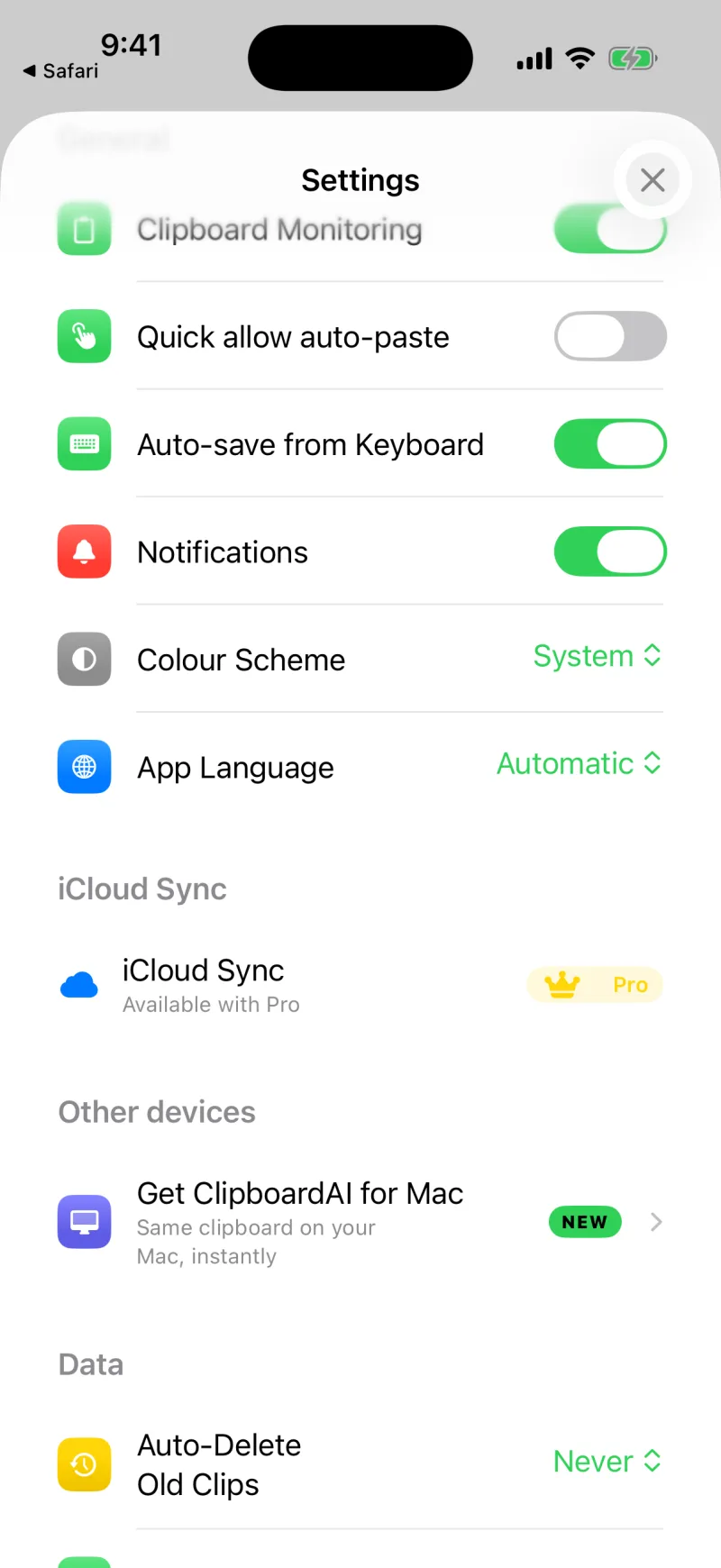
Öffne in der App die Einstellungen und such iCloud-Sync. Im Gratis-Tarif steht dort „Mit Pro verfügbar“. Hast du Pro und ist die Synchronisierung an, erscheint hier das Statusfenster.
Die Übertragungswege
Clipboard AI nutzt mehr als einen Weg, um deine Clips zu verschicken, damit sie schnell und zuverlässig ankommen. Bei eingeschalteter Synchronisierung siehst du im Fenster, welche Wege gerade aktiv sind.
Der Hauptweg. Deine Clips werden über deine private iCloud-Datenbank synchronisiert, mit Push-Updates, sodass neue Kopien von selbst auf deinen anderen Geräten landen. Steht hier „nicht verfügbar“, prüfe, ob du bei iCloud angemeldet bist.
Eine Überholspur für deine neuesten Clips: Das Letzte, was du kopiert hast, taucht schnell auf, noch bevor eine vollständige Synchronisierung durch ist.
Sind zwei deiner Geräte im selben Netzwerk, kann Clipboard AI Clips und deine Sammlungen direkt zwischen ihnen weitergeben, fast ohne Verzögerung. Die beiden gleichen sich dabei auch ab und holen jeden Clip herüber, der nur auf einem von ihnen liegt. Ist kein Gerät in der Nähe, läuft die Synchronisierung einfach über iCloud.
Deine synchronisierten Clips liegen in deiner privaten iCloud-Datenbank und sind im Speicher verschlüsselt. Übertragen werden sie über eine verschlüsselte Verbindung. Sie gehören zu deinem iCloud-Konto.
Zustellung im Detail
Unter den Übertragungswegen siehst du eventuell Push-Abo und Letzter Push. Sie zeigen, dass dein Gerät für sofortige Updates angemeldet ist und wann es zuletzt etwas gehört hat. Praktisch, wenn du herausfinden willst, warum ein Gerät hinterherhinkt.
Tippe jederzeit auf Jetzt syncen, um in beide Richtungen komplett abzugleichen. Siehe Zwischenablage auf allen Geräten synchronisieren.