
Clipboard AI vit dans la barre des menus de votre Mac et garde discrètement tout ce que vous copiez, toujours à un raccourci de vous. Voici comment démarrer en quelques minutes.
Téléchargez l’app
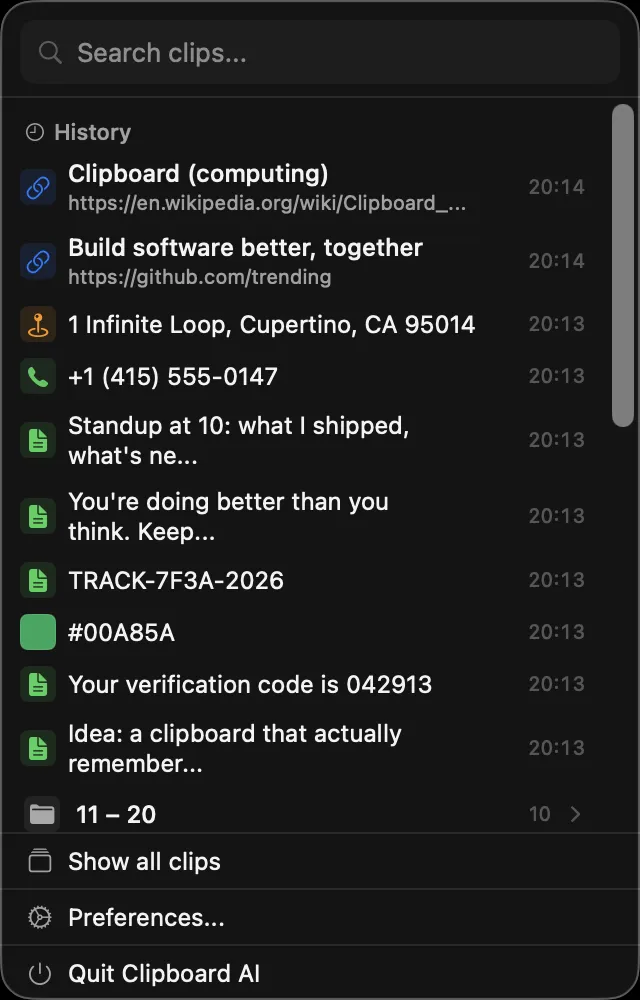
Téléchargez Clipboard AI depuis le Mac App Store et ouvrez l’app. Une petite icône Clipboard AI apparaît dans la barre des menus, en haut de l’écran. C’est votre point de départ : cliquez dessus à tout moment pour voir vos derniers clips ou ouvrir tout l’historique.
Deux choses à faire d’abord
Clipboard AI vous guide dans une courte configuration à la première ouverture. Deux étapes font toute la différence :
- Activez l’accès Accessibilité pour que Clipboard AI colle vos clips dans n’importe quelle app. C’est le point important. Voir Activer l’Accessibilité pour coller sur Mac.
- Activez la sync (facultatif) pour que le presse-papiers construit sur votre iPhone apparaisse sur votre Mac, et inversement. Voir Votre presse-papiers sur tous vos appareils.
Ensuite, copiez
Et c’est tout. Copiez comme d’habitude : Clipboard AI garde tout. Quand vous voulez retrouver quelque chose, appuyez sur ⌘⇧V pour faire apparaître le menu flottant à côté de votre curseur et choisissez un clip. Voir Coller partout avec le raccourci.
Une fois lancé, voici ce que les utilisateurs de Mac consultent le plus : l’aide-mémoire des raccourcis clavier, l’épinglage du menu de collage, le collage d’un lot dans l’ordre, le collage en texte brut et la recherche d’un clip en langage courant.
Réglez Clipboard AI pour qu’il se lance à l’ouverture de session et reste dans votre barre des menus. Voir Régler le raccourci et le menu.