
Clipboard AI está en la barra de menús de tu Mac y guarda en silencio todo lo que copias, para que esté siempre a un atajo de distancia. Así lo dejas listo en un par de minutos.
Descarga la app
Descarga Clipboard AI desde el Mac App Store y ábrelo. Aparece un pequeño icono de Clipboard AI en la barra de menús, arriba en la pantalla. Ese icono es tu punto de partida: haz clic en él cuando quieras para ver tus clips recientes o abrir tu historial completo.
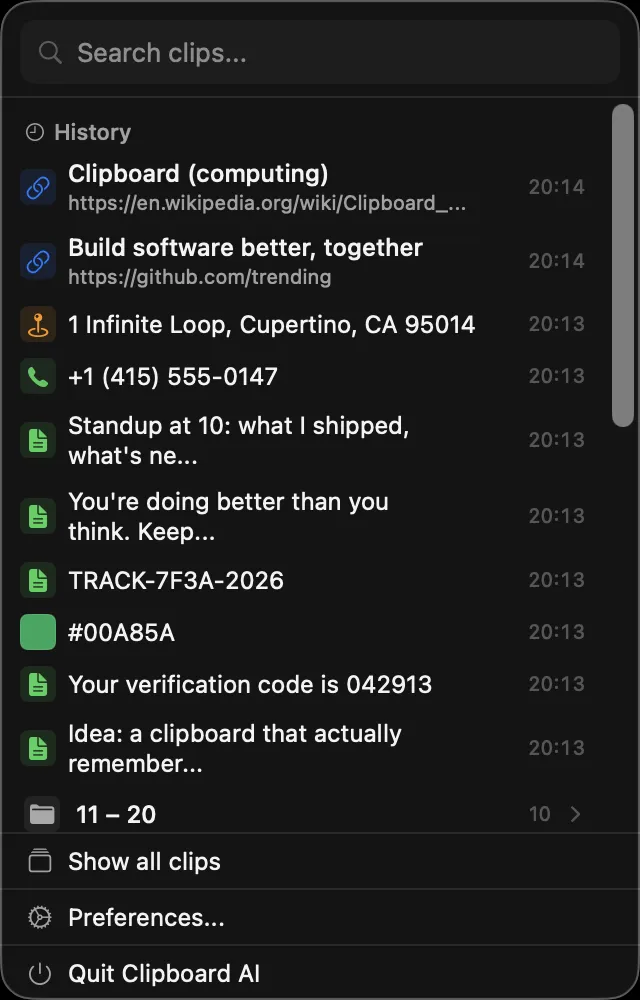
Haz estas dos cosas primero
Clipboard AI te guía por una configuración corta la primera vez que lo abres. Dos pasos lo hacen todo más fácil:
- Activa el acceso de Accesibilidad para que Clipboard AI pueda pegar tus clips en cualquier app. Es el importante. Consulta Activar Accesibilidad para que funcione el pegado.
- Activa la sincronización (opcional) para que el portapapeles que construyes en tu iPhone aparezca en tu Mac, y al revés. Consulta Tu portapapeles en todos tus dispositivos.
Después, simplemente copia
Eso es todo. Copia cualquier cosa como siempre y Clipboard AI la guarda. Cuando quieras recuperar algo, pulsa ⌘⇧V para abrir el panel flotante en tu cursor y elige un clip. Consulta Pegar en cualquier app con el atajo de teclado.
Cuando ya estés dentro, esto es lo que más usa la gente en Mac: la guía rápida de atajos de teclado, fijar el panel de pegado abierto, pegar un lote en orden, pegar como texto plano y pedir un clip con palabras normales.
Haz que Clipboard AI se abra al iniciar sesión y esté siempre en tu barra de menús. Consulta Personalizar el atajo y el menú.