
Clipboard AI vive nella barra dei menu del Mac e tiene da parte tutto quello che copi, così basta una scorciatoia per ritrovarlo. Ecco come partire in un paio di minuti.
Scarica l’app
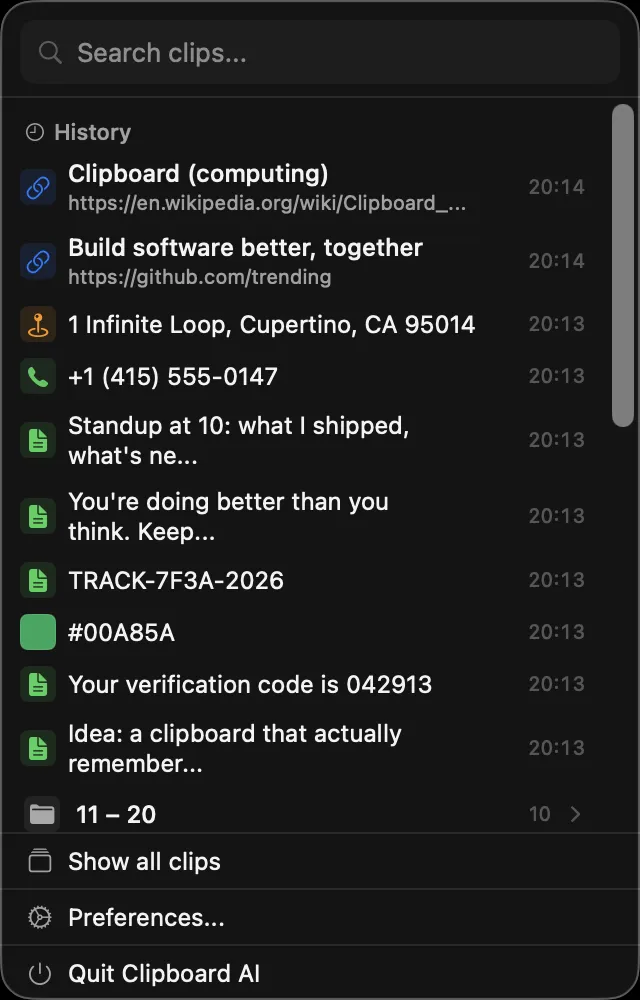
Scarica Clipboard AI dal Mac App Store e aprilo. Nella barra dei menu, in alto sullo schermo, compare una piccola icona di Clipboard AI. È la tua base: fai clic quando vuoi per vedere i clip recenti o per aprire tutta la cronologia.
Fai prima queste due cose
Alla prima apertura Clipboard AI ti guida in una breve configurazione. Due passaggi mettono tutto a posto:
- Attiva l’accesso Accessibilità così Clipboard AI può incollare i clip in qualsiasi app. È quello che conta di più. Vedi Attivare l’accesso Accessibilità per incollare.
- Attiva la sincronizzazione (facoltativo) così quello che salvi su iPhone compare sul Mac, e viceversa. Vedi I tuoi appunti su ogni dispositivo.
Poi basta copiare
Tutto qui. Copia come sempre, e Clipboard AI tiene da parte quello che copi. Quando vuoi riaverlo, premi ⌘⇧V per far comparire il pannello fluttuante accanto al cursore e scegli un clip. Vedi Incollare ovunque con la scorciatoia.
Una volta dentro, queste sono le cose che chi usa il Mac cerca più spesso: la scheda delle scorciatoie da tastiera, tenere fissato il pannello per incollare, incollare un gruppo in ordine, l’incolla come testo semplice e chiedere un clip con parole normali.
Imposta Clipboard AI perché si apra al login, così è sempre nella barra dei menu. Vedi Personalizzare la scorciatoia e il menu.